Wissensdatenbank
1 000 FAQs, 500 Anleitungen und erläuternde Videos. Hier gibt es nur Lösungen!
Erstellen Sie eine Vorlage für eine Abwesenheitsnachricht für Ihre Post
Diese Anleitung erklärt, wie Sie ein Modell für das Automatische Nachrichten-Tool bei Abwesenheit für Ihre gesamte E-Mail-Korrespondenz in der Infomaniak Web-App Mail (Online-Dienst ksuite.infomaniak.com/mail) erstellen.
Vorwort
- Ein Modell ermöglicht die Erstellung einer neutralen Basis für ein Tool, das anschließend von mehreren Benutzern desselben Infomaniak Mail-Dienstes verwendet und sogar je nach Person, die es verwendet, personalisiert werden kann.
- Im Fall eines Antwortmodells wählt der Ersteller des Modells den Text aus, der gesendet werden soll, wenn ein neuer Absender eine Adresse kontaktiert, auf die das Modell angewendet wurde.
- Sie können auch ein Modell ausblenden, damit es nicht mehr verwendet wird.
Ein Antwortmodell erstellen
Um ein Modell zu erstellen:
- Klicken Sie hier, um auf die Verwaltung Ihres Mail-Dienstes im Infomaniak Manager zuzugreifen (Hilfe benötigt?).
- Klicken Sie direkt auf den Namen des betreffenden Mail-Dienstes:
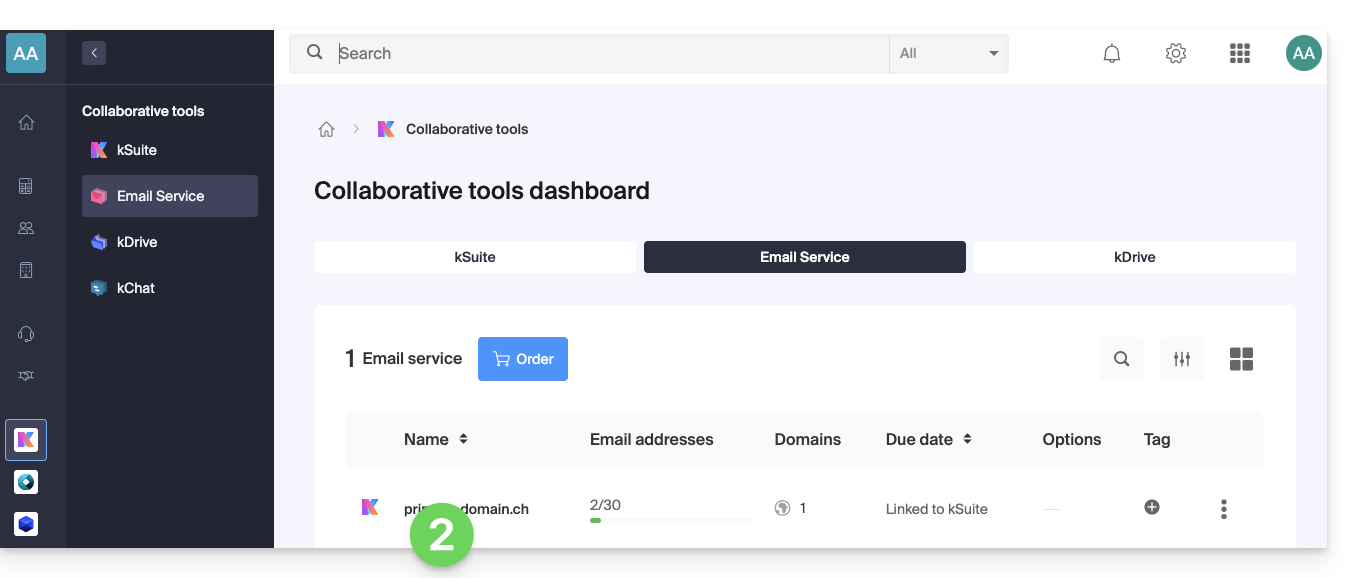
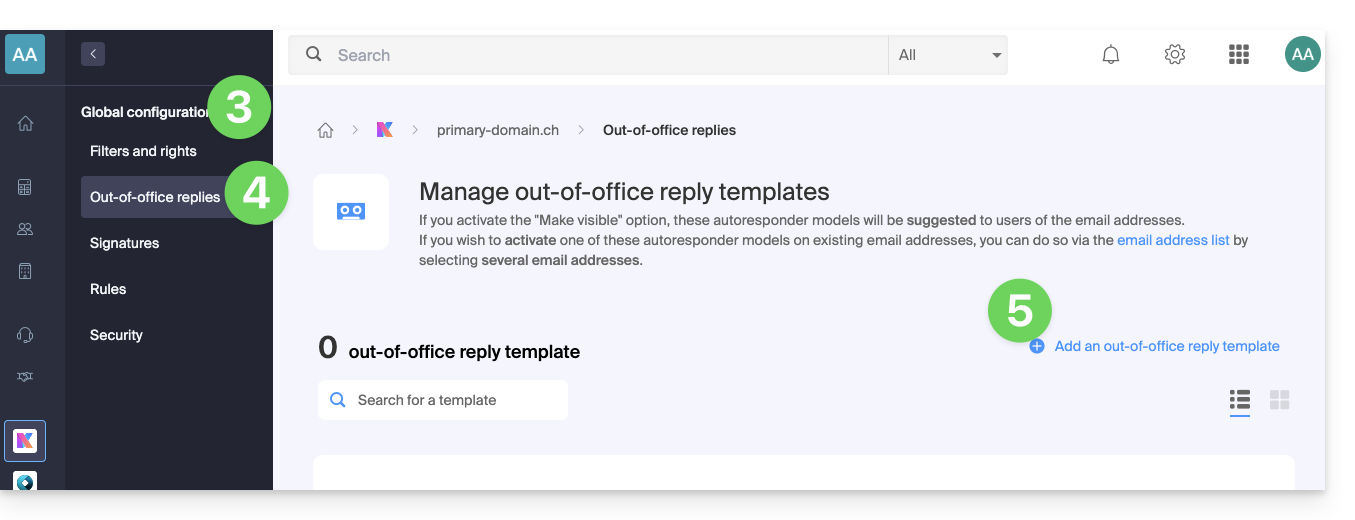
- Klicken Sie im linken Seitenmenü auf Globale Konfiguration.
- Klicken Sie auf das Menü Antwortmodell.
- Klicken Sie auf Antwortmodell hinzufügen:
- Füllen Sie die Felder aus und klicken Sie auf Antwortmodell hinzufügen:
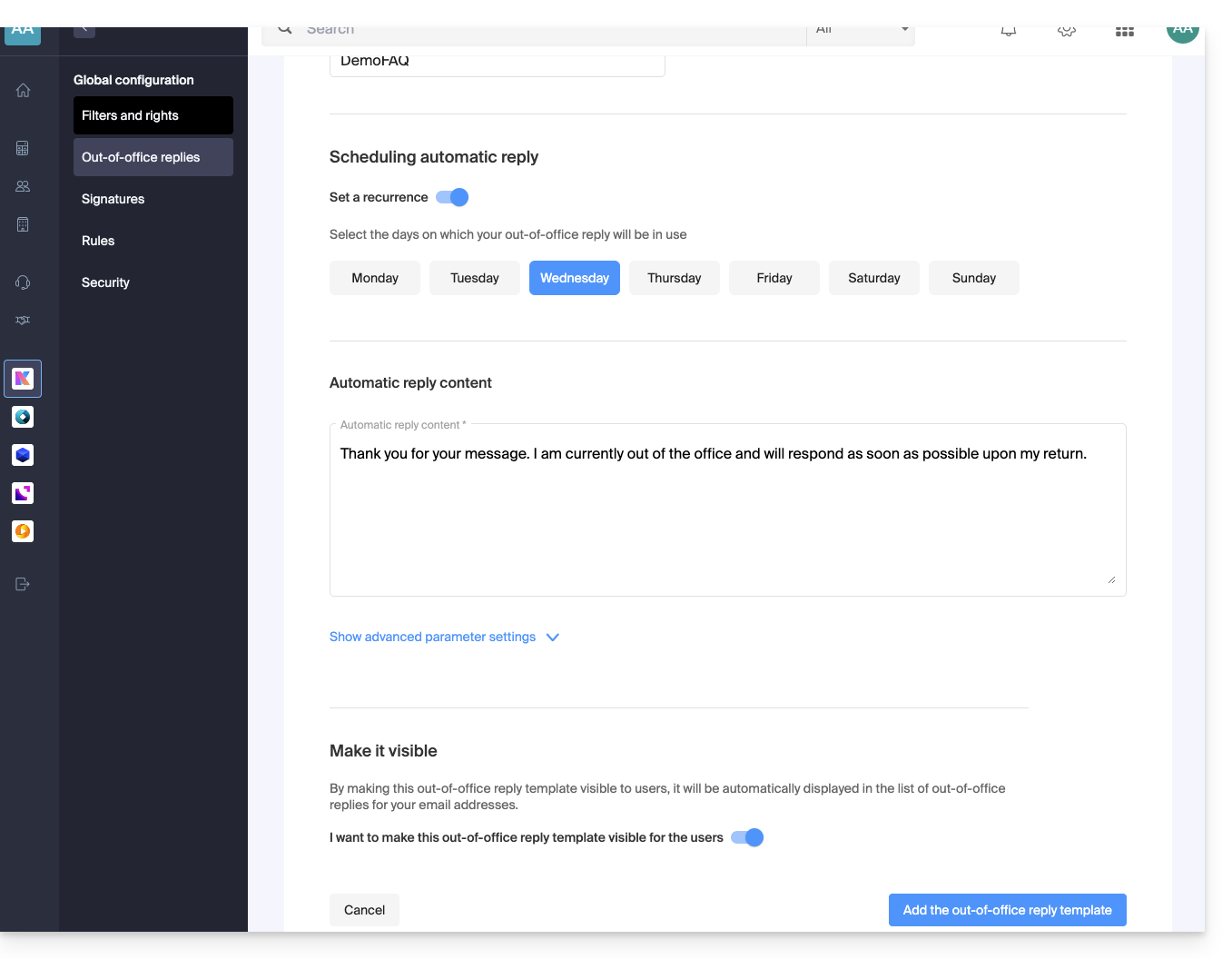
- Wenn die Option Sichtbar machen aktiviert ist (während der Erstellung oder auch später wählbar), werden die erstellten Antwortmodelle den Benutzern der E-Mail-Adressen vorgeschlagen.
Ein Modell auf einer bestehenden E-Mail-Adresse aktivieren
Es ist erforderlich, dass ein Modell existiert, um es auf einer oder mehreren E-Mail-Adressen zu aktivieren:
- Klicken Sie hier, um auf die Verwaltung Ihres Mail-Dienstes im Infomaniak Manager zuzugreifen (Hilfe benötigt?).
- Klicken Sie direkt auf den Namen des betreffenden Mail-Dienstes.
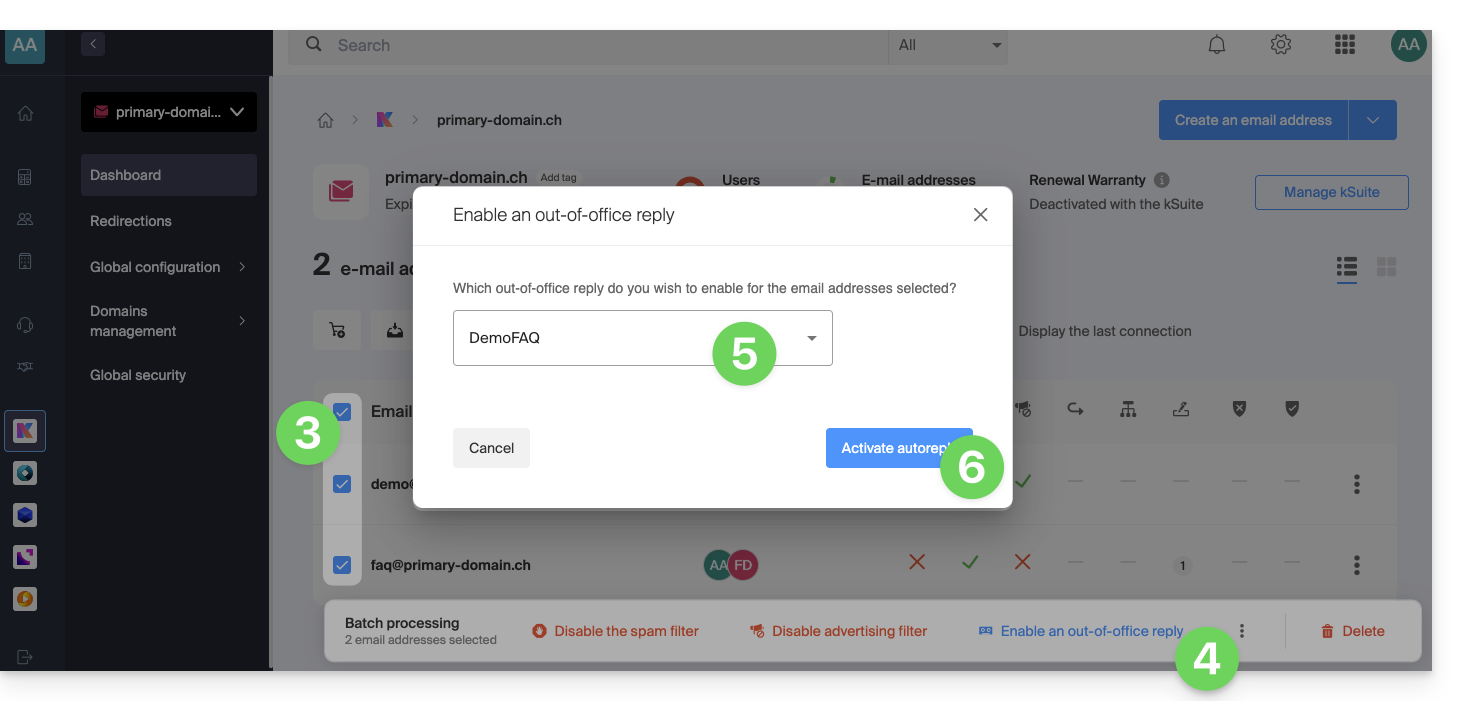
- Klicken Sie auf die Kästchen, um eine oder mehrere E-Mail-Adressen in der angezeigten Tabelle auszuwählen.
- Je nach Bildschirmgröße klicken Sie zuerst auf das Aktionsmenü ⋮ oder direkt auf Antwortmodell anwenden.
- Wählen Sie das gewünschte Modell aus.
- Nur die sichtbaren Modelle sind bei der Aktivierung verfügbar.
- Klicken Sie auf die Schaltfläche Aktivieren:
Link zu dieser FAQ:
War diese FAQ nützlich?