Wissensdatenbank
1 000 FAQs, 500 Anleitungen und erläuternde Videos. Hier gibt es nur Lösungen!
Ticketing: Verwaltung von Aktionscodes
Diese Anleitung erklärt, wie Sie Ihre Aktionscodes erstellen und verwalten (im Rahmen des Infomaniak-Ticketingsystems).
Option im Ticketingsystem aktivieren
Dazu:
- Klicken Sie hier, um die Verwaltung Ihres Produkts im Infomaniak Manager aufzurufen (Benötigen Sie Hilfe?).
- Klicken Sie direkt auf den Namen der für die Veranstaltung relevanten Ticketverkaufskasse.
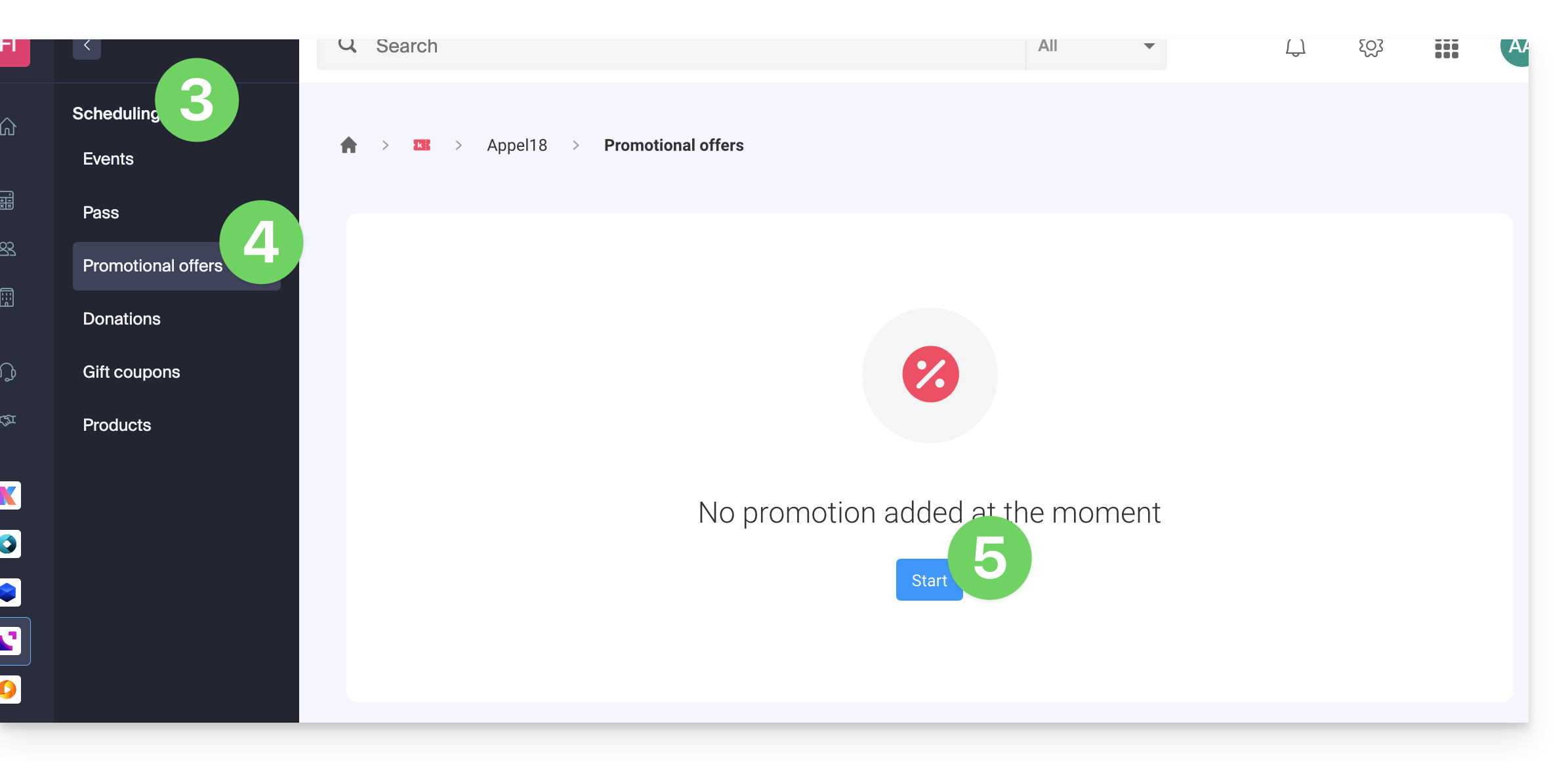
- Klicken Sie im linken Menü auf Programm.
- Klicken Sie im linken Menü auf Aktionsangebote:
- Klicken Sie auf den blauen Button Hinzufügen:
Die Aktionscodes und Sonderangebote gelten nur für den Kauf von Tickets und/oder Abonnements/Pässen. Sie sind nicht mit dem Kauf von Geschenkgutscheinen und Produkten kombinierbar. Wenn der Warenkorb des Käufers einen dieser beiden Artikeltypen enthält, kann er keinen Aktionscode auf seine Bestellung anwenden.
Angebot konfigurieren
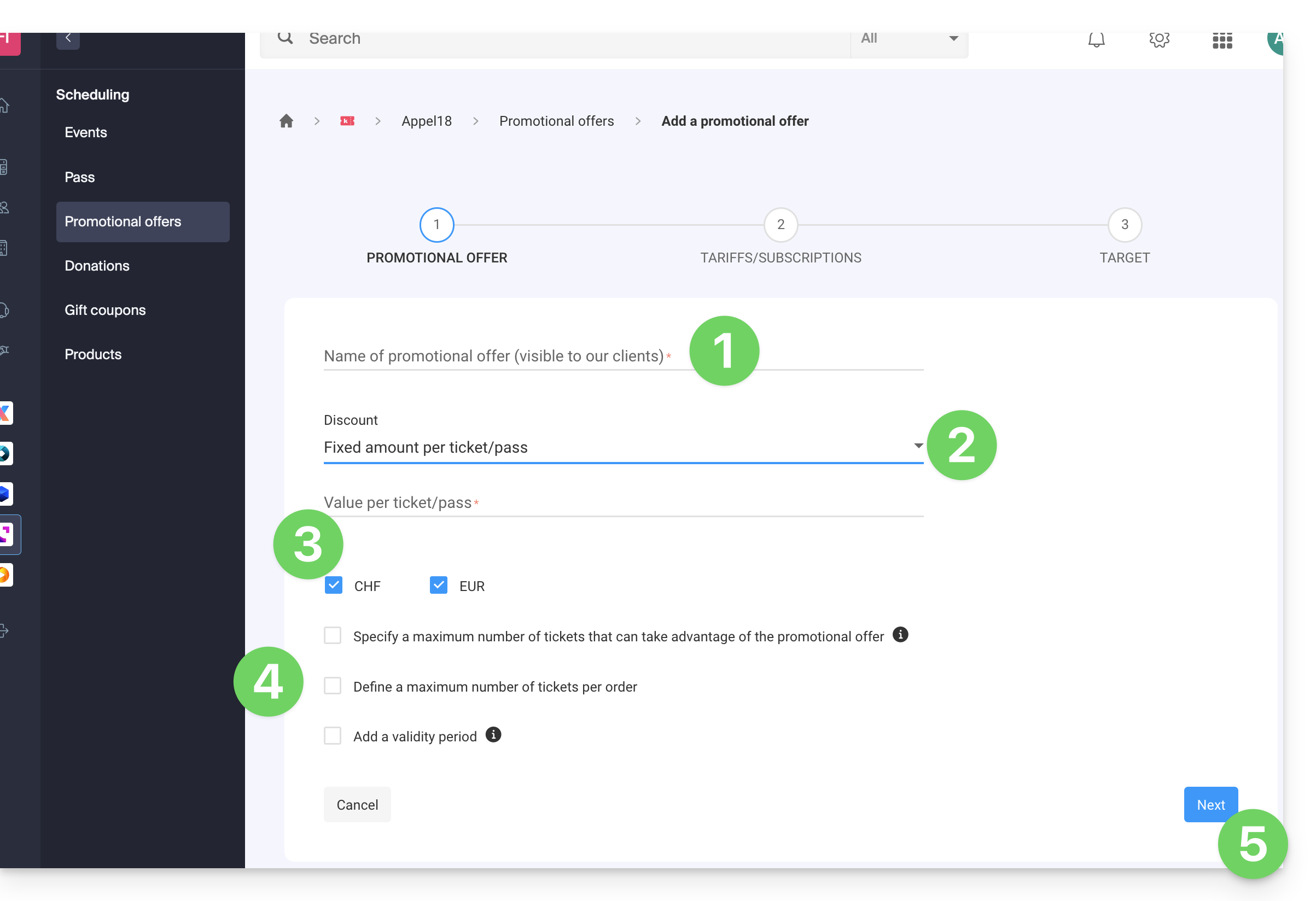
1. Aktionscode
- Geben Sie einen Namen für das Angebot an, das Sie erstellen möchten. Dieser Name wird dem Kunden angezeigt, wenn er den/die Aktionscode(s) verwendet.
- Wählen Sie unter Rabatt den Rabattyp aus: Sie können einen Prozentsatz auf den Warenkorb, einen festen Betrag pro Ticket/Pass oder einen festen Betrag auf den Gesamtbetrag des Warenkorbs festlegen.
- Wählen Sie die Währung und den Rabattbetrag oder den Prozentsatz der Reduzierung aus, der angewendet werden soll.
- Es ist möglich, 3 zusätzliche Optionen festzulegen:
- Die maximale Anzahl von Tickets, die von diesem Angebot profitieren können: Sobald dieses Kontingent erreicht ist, kann kein Werbecode mehr angewendet werden; dies ist nützlich, wenn Sie eine große Anzahl von Codes vergeben möchten, aber nur die ersten X Personen von dem Angebot profitieren sollen; zu beachten ist, dass laufende Bestellungen in das Kontingent einbezogen werden, es sei denn, die Bestellung wird storniert.
- Die maximale Anzahl von Tickets pro Bestellung: Wenn die Bestellung mehr Tickets enthält als diese Anzahl, wird eine Fehlermeldung angezeigt, die besagt, dass der Code nicht verwendet werden kann, da die maximale Anzahl überschritten wurde.
- Der Gültigkeitszeitraum: Dieser legt fest, wann dieses Angebot verwendet werden kann.
- Klicken Sie auf die Schaltfläche, um weiterzugehen:
2. Preise
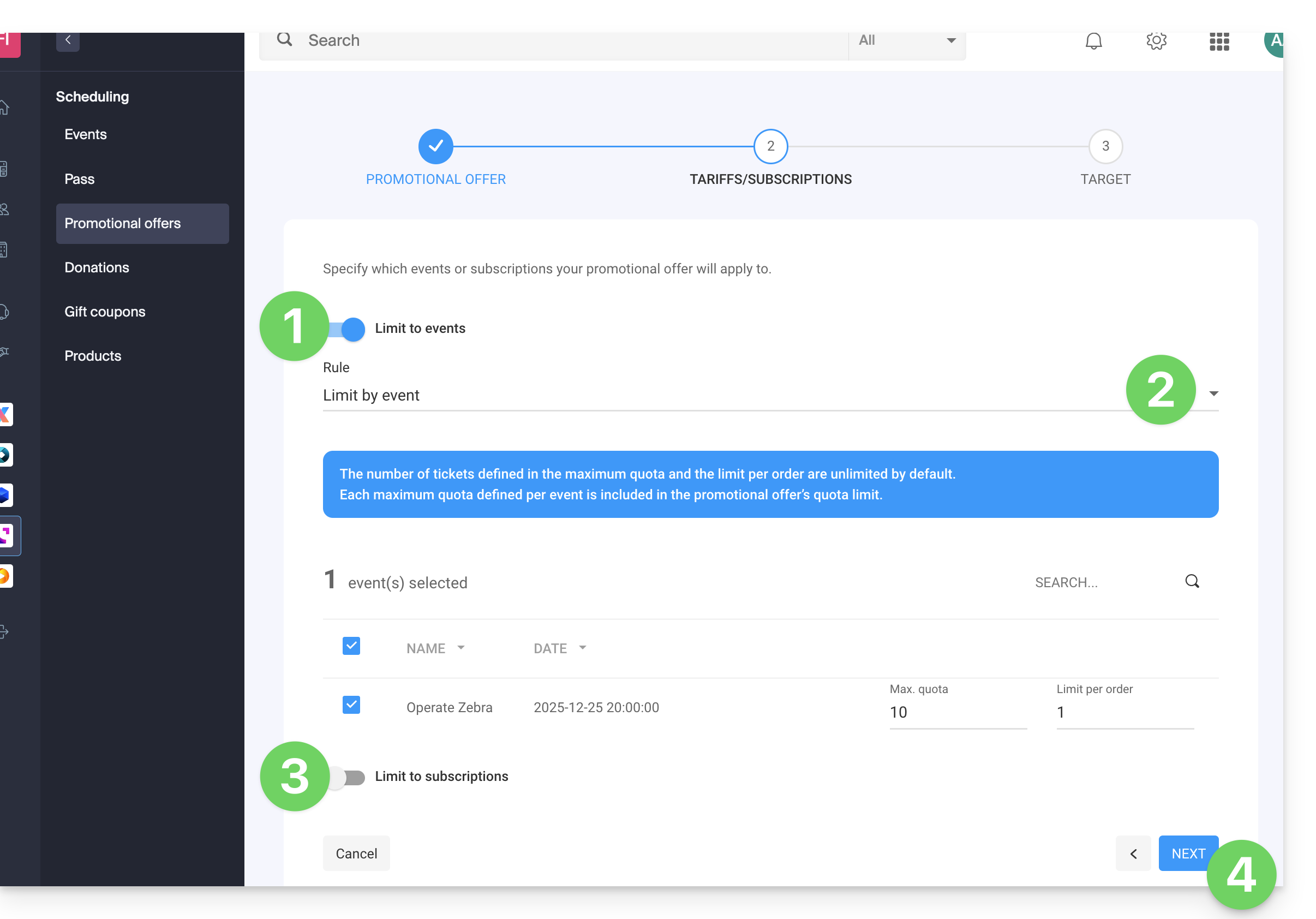
In diesem Schritt legen Sie fest, für welche Ereignisse oder Abonnements Ihr Werbeangebot gelten soll:
- Wenn Sie die Angebote auf bestimmte Ereignisse beschränken…
- … konfigurieren Sie die Ereignisse, Bereiche und Preise, für die diese Promotion gelten soll:
- Es ist möglich, maximale Kontingente und Bestellgrenzen pro Artikel festzulegen.
- Die Anzahl der Tickets, die im maximalen Kontingent und der Bestellgrenze festgelegt sind, ist standardmäßig unbegrenzt.
- Jedes für ein Ereignis festgelegte maximale Kontingent ist in die Kontingentgrenze des Werbeangebots eingeschlossen.
- Wenn Sie die Aktion auf Abonnements beschränken…
- Die Anzahl der Tickets, die im maximalen Kontingent und der Bestellgrenze festgelegt sind, ist standardmäßig unbegrenzt.
- Jedes für ein Abonnement festgelegte maximale Kontingent ist in die Kontingentgrenze des Werbeangebots eingeschlossen:
- Klicken Sie auf Weiter, um fortzufahren:
3. Ziel
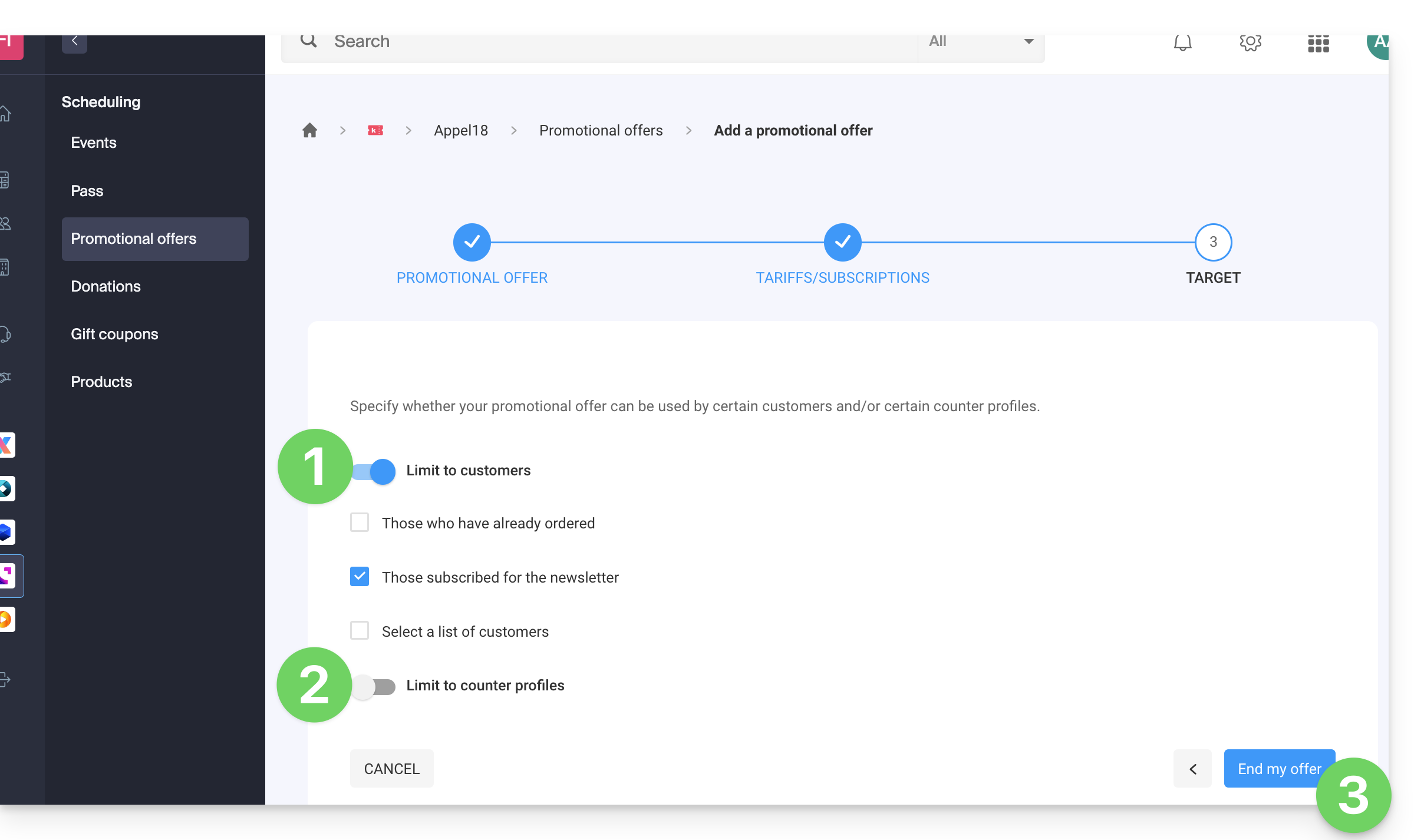
In diesem Schritt können Sie die folgenden Bedingungen festlegen, für die diese Promotion gelten soll:
- Auf bestimmte Kunden beschränken (z. B. auf Kunden, die bereits Tickets gekauft haben und daher bereits in der Kundenliste des Ticketingsystems enthalten sind, auf diejenigen, die sich für den Newsletter angemeldet haben, oder auf eine manuell ausgewählte Kundenliste …)
- Auf bestimmte Benutzerprofile beschränken.
- Klicken Sie auf die Schaltfläche Fertigstellen:
Sobald die Aktion aktiviert wurde, wird sie ab dem angegebenen Gültigkeitsbeginn automatisch angewendet.
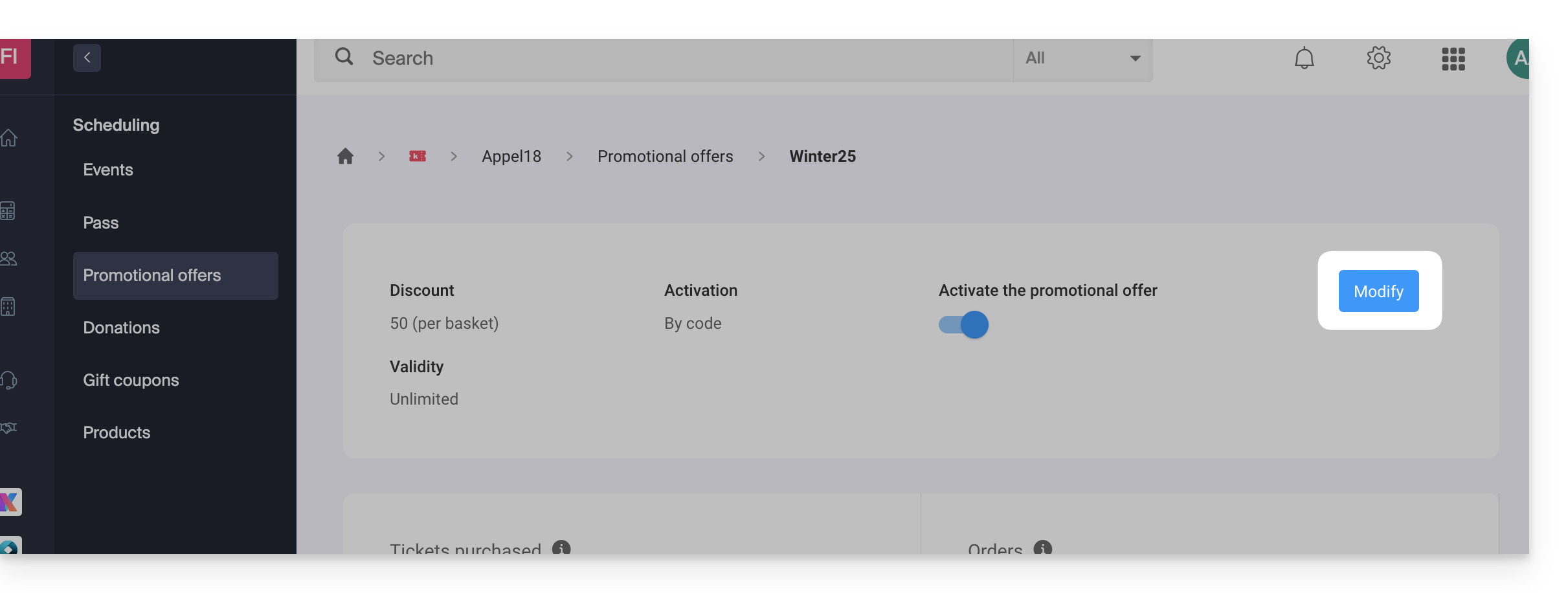
Bitte beachten Sie, dass Sie die Einstellungen nachträglich ändern können:
- Klicken Sie auf den Button Bearbeiten auf der Seite des Werbeangebots:
Werbecodes hinzufügen
Nachdem das Angebot erstellt wurde, müssen nun die Codes erstellt werden, die die Kunden bei der Bestellung verwenden können:
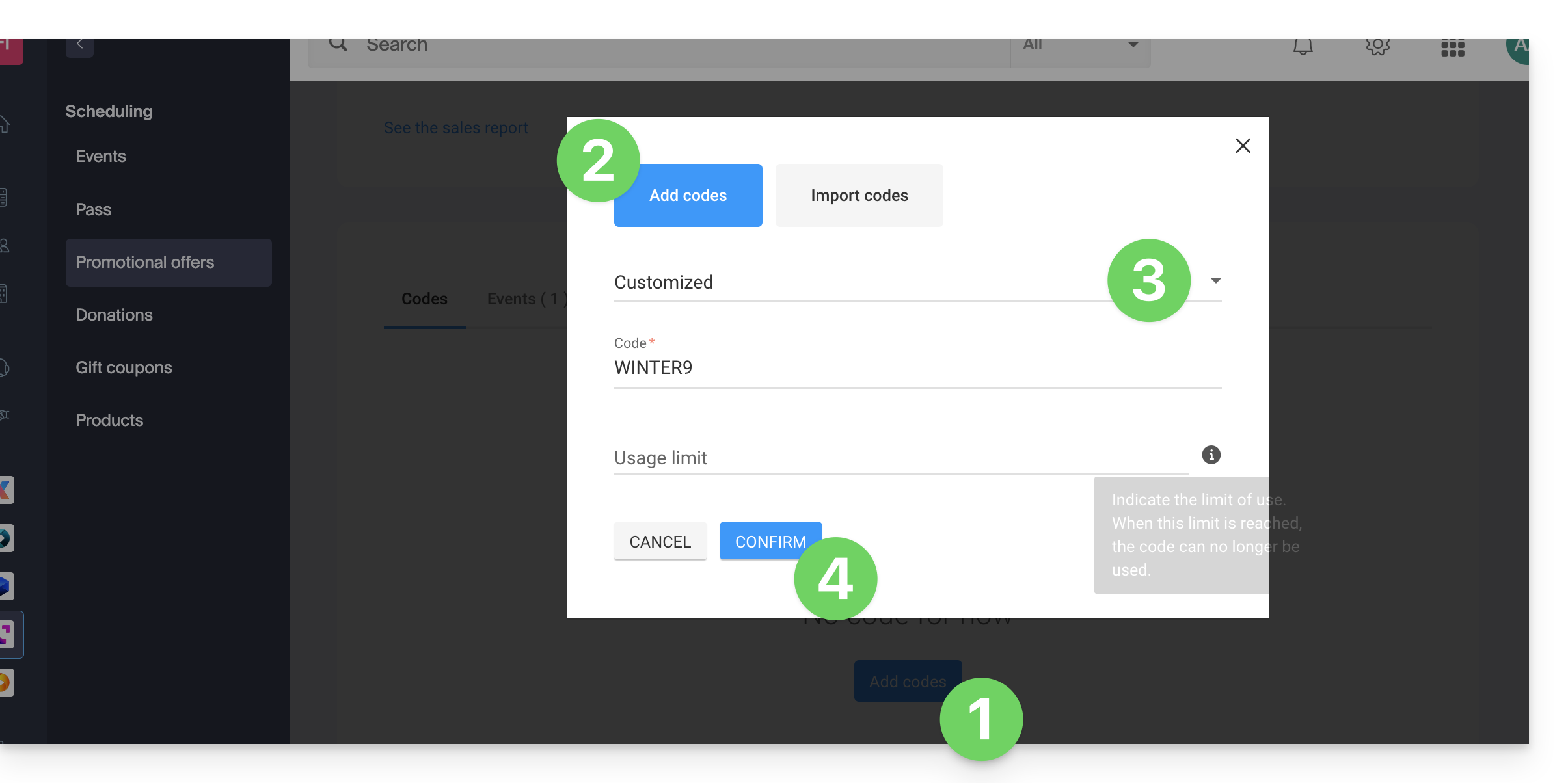
- Klicken Sie auf den Button Codes hinzufügen am unteren Rand der Seite.
- Vergewissern Sie sich, dass Sie Codes hinzufügen (die Importierung wird weiter unten in diesem Handbuch beschrieben).
- Wählen Sie den Code-Typ:
- Benutzerdefiniert: Ermöglicht die manuelle Definition eines Codes sowie die Festlegung der maximalen Anzahl der Verwendungen; so können Codes generiert werden, die aus Wörtern bestehen, die sich leicht merken oder über verschiedene Medien, sogar personalisiert für bestimmte Personen, verbreiten lassen.
- Zufällig: Generiert eine festgelegte Anzahl eindeutiger Codes auf zufällige Weise; nützlich, wenn der Code selbst keine große Bedeutung hat:
- Klicken Sie auf Bestätigen, um das Hinzufügen des Codes zu bestätigen:
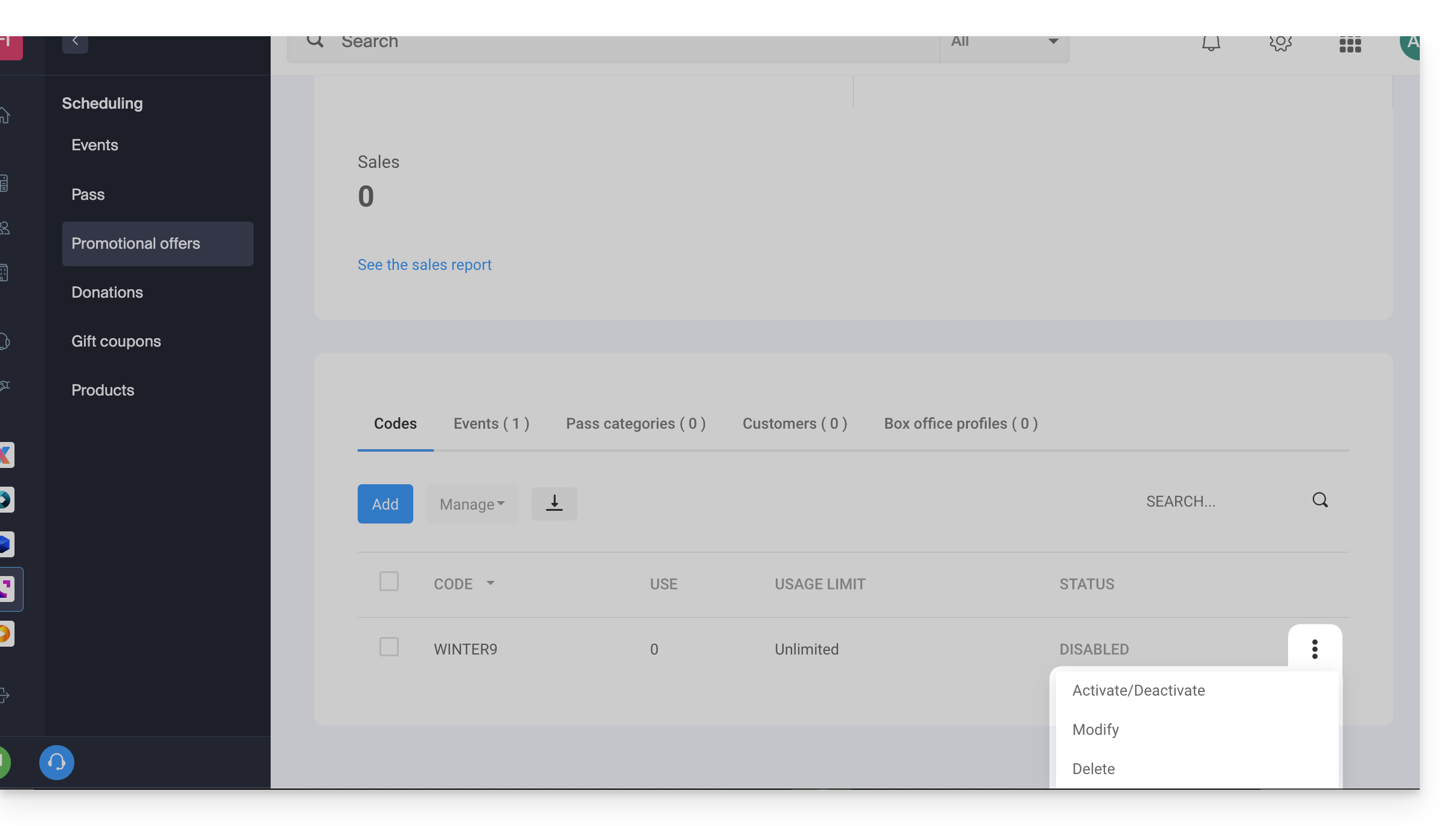
Ein Aktionsmenü ermöglicht es Ihnen, für jeden generierten Aktionscode Folgendes zu tun:
- deaktivieren (oder aktivieren)
- ändern
- löschen:
Rabattcodes exportieren und/oder importieren
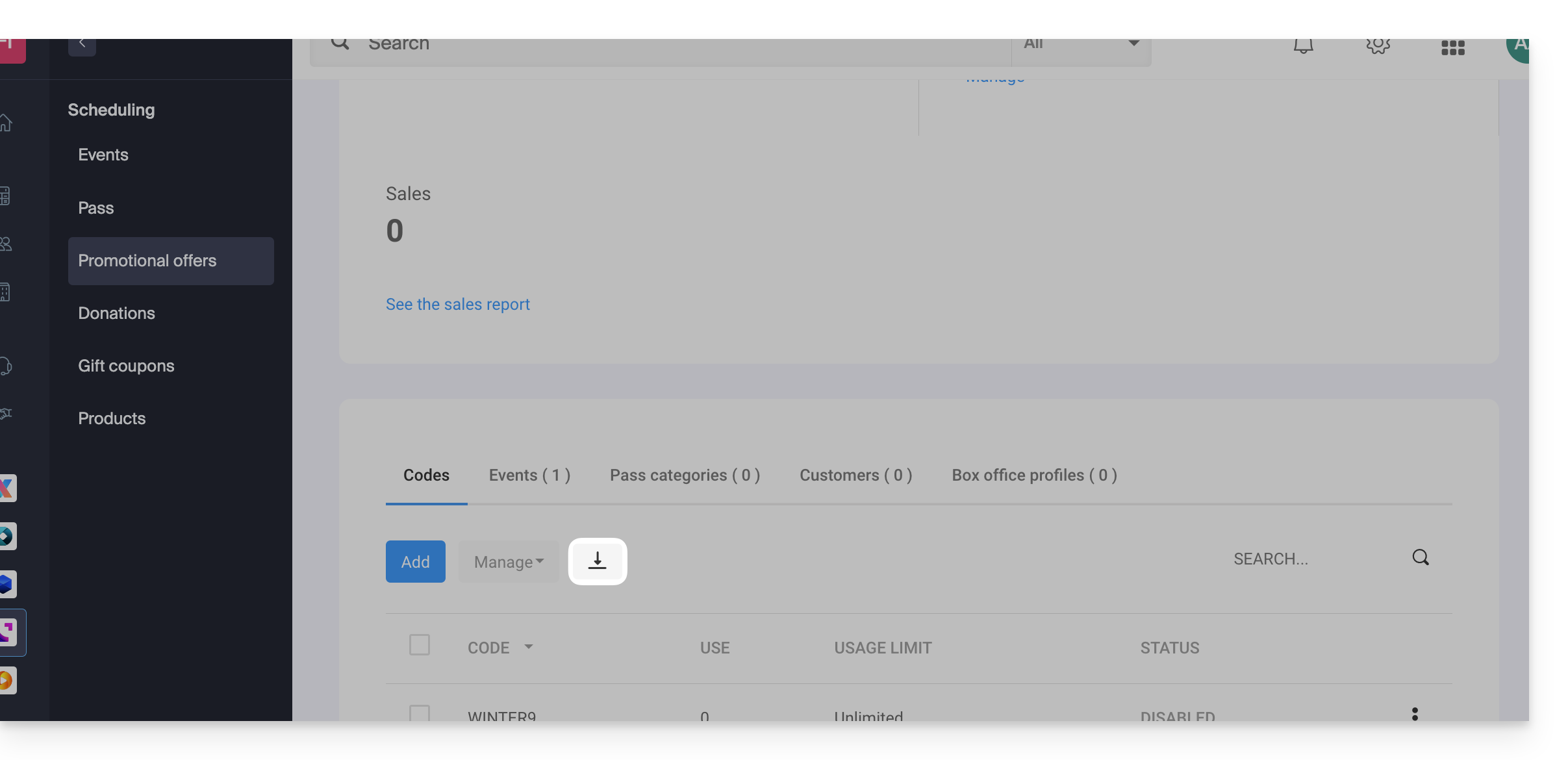
Sobald die Aktionscodes generiert wurden, können Sie eine CSV-Datei mit allen Codes herunterladen:
- Klicken Sie auf die Schaltfläche mit dem Pfeil nach unten, um die Liste der Codes herunterzuladen:
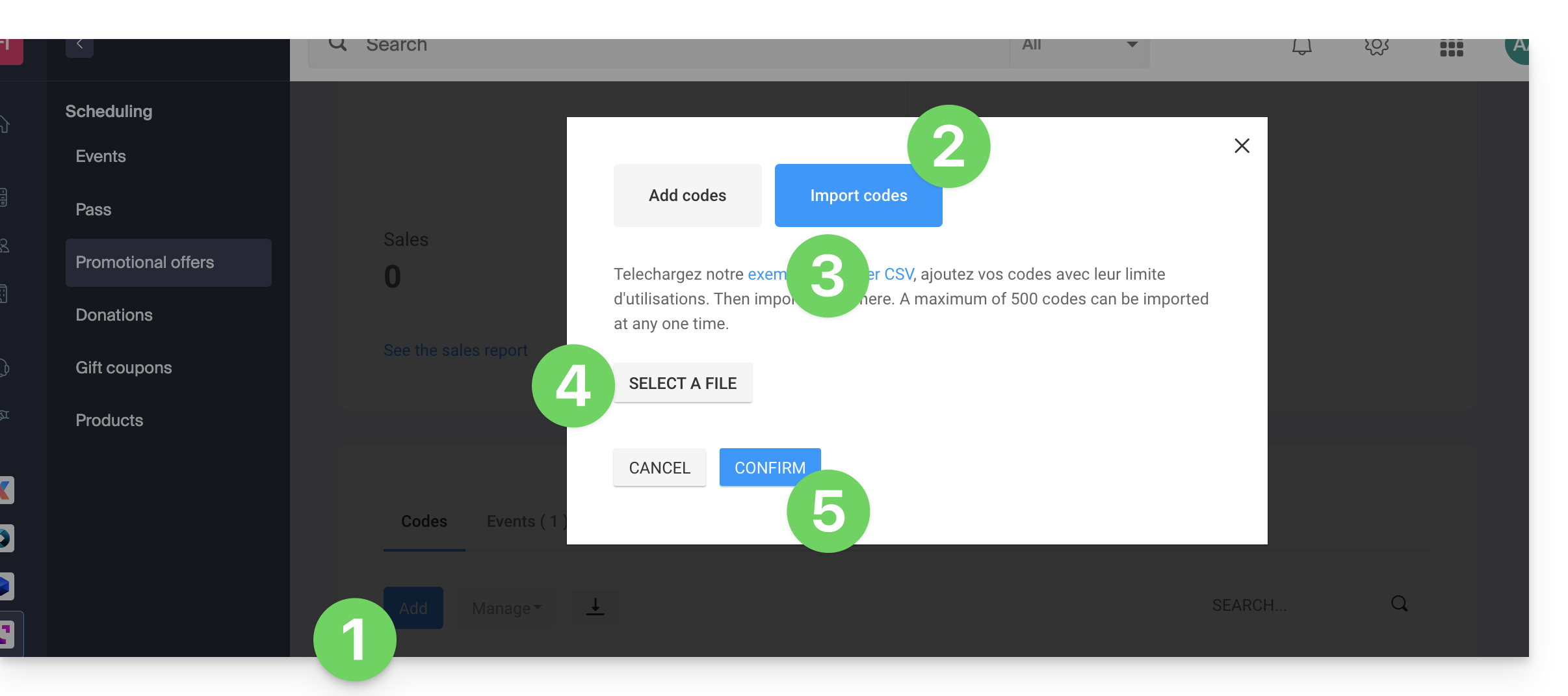
So können Sie beispielsweise eine Liste mit Aktionscodes aus Ihrem Ticketingsystem des Vorjahres exportieren und in das aktuelle Ticketingsystem importieren (maximal 500 Codes pro Import):
- Klicken Sie auf den Button Codes hinzufügen am unteren Rand der Seite.
- Klicken Sie auf Codes importieren.
- Laden Sie gegebenenfalls eine Beispieldatei im
CSV-Format herunter, damit die Struktur des Dokuments beim Import akzeptiert wird. - Wählen Sie Ihre korrekt formatierte
CSV-Datei aus. - Klicken Sie auf die Schaltfläche, um den Import zu bestätigen:
Link zu dieser FAQ: https://faq.infomaniak.com/2675
War diese FAQ nützlich?