Wissensdatenbank
1 000 FAQs, 500 Anleitungen und erläuternde Videos. Hier gibt es nur Lösungen!
Einem Partner den Zugriff auf Ihre Produkte gestatten
Diese Anleitung erklärt, wie Sie einem Partner (aus der Liste der von Infomaniak empfohlenen Partner) Zugriff auf die Produkte Ihrer Organisation im Infomaniak Manager gewähren können, d. h. auf die Verwaltungsoberfläche Ihrer Produkte.
Einleitung
- Wenn der Partner bereits vor der Einladung mit der Organisation des Kunden verbunden war, beispielsweise als externer Benutzer, wird sein Status nach Beginn der Partnerschaft aktualisiert.
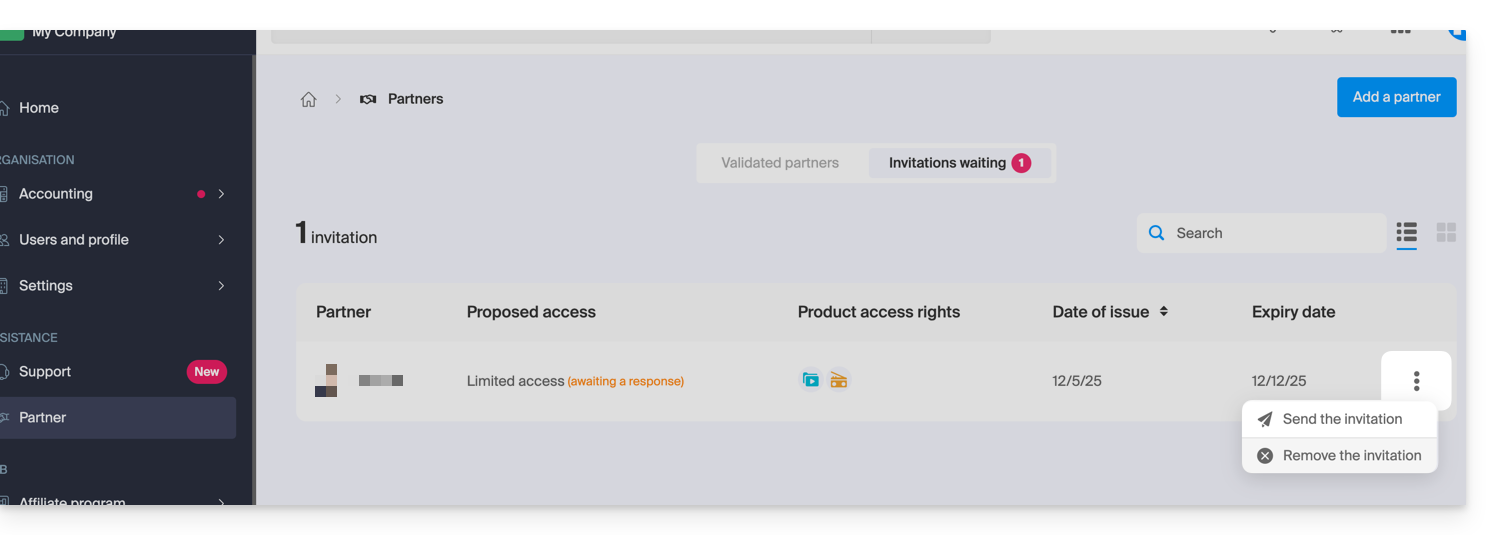
- Die aktuelle Einladung kann vor ihrer Annahme erneut gesendet oder gelöscht werden.klicken Sie im linken Menü auf Partnerim Kunden-Manager:
- Jederzeit kann eine Partnerschaft beendet werden.
Als Kunde einen bekannten Partner hinzufügen
Voraussetzungen
- Sie müssen gesetzlicher Vertreter der Organisation sein.
Um einem Partner den Zugriff auf bestimmte Ihrer Produkte zu ermöglichen:
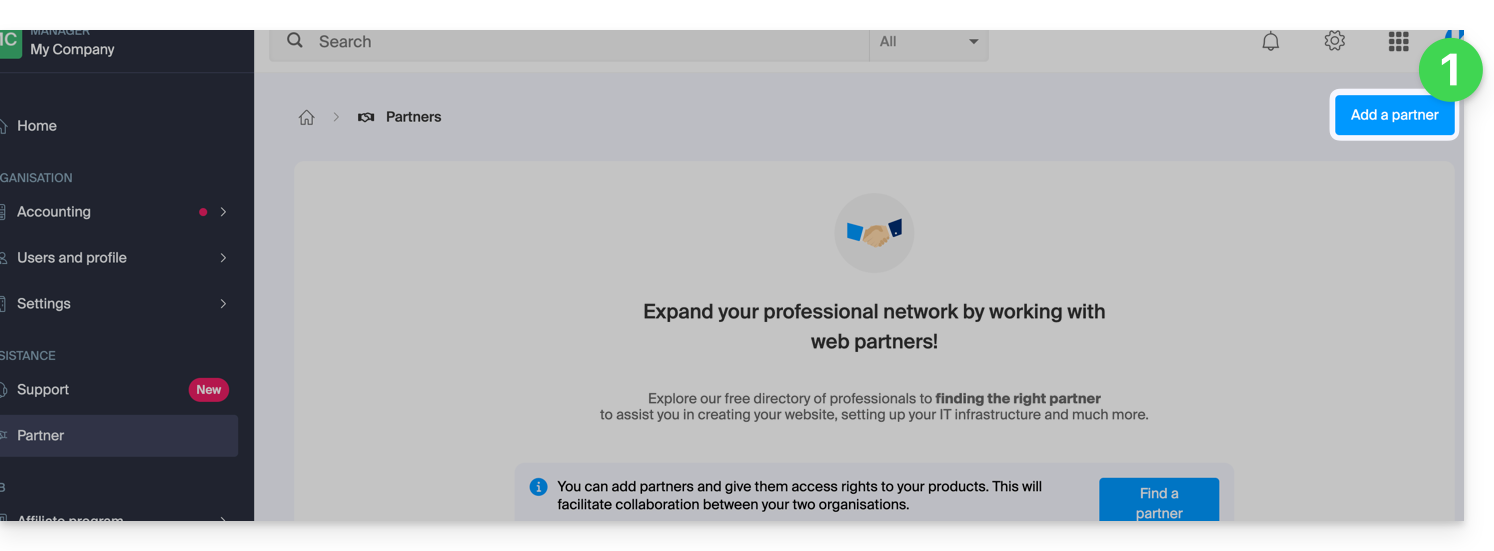
- Klicken Sie hier, um im Infomaniak Manager einen Partner hinzuzufügen (Benötigen Sie Hilfe?):
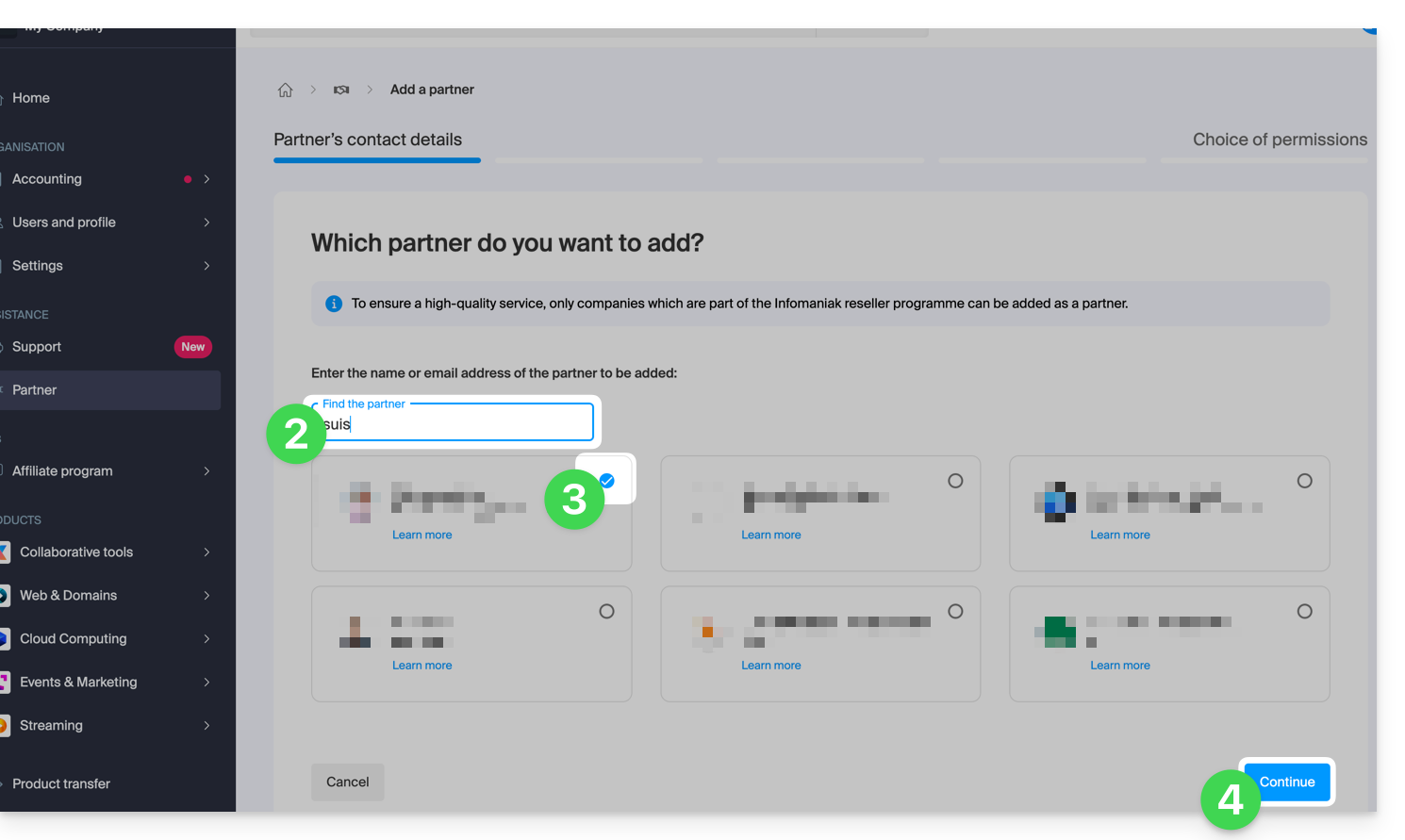
- Geben Sie den Namen oder die E-Mail-Adresse des Partners ein, dem Sie Zugriff gewähren möchten.
- Aktivieren Sie das Kontrollkästchen, um den entsprechenden Partner aus den Suchergebnissen auszuwählen.
- Klicken Sie auf den blauen Button, um mit „Weiter“ fortzufahren:
- Im nächsten Schritt werden Sie vor eine wichtige Entscheidung bezüglich der dem Partner gewährten Berechtigungen gestellt; die beiden Möglichkeiten werden im Folgenden näher erläutert…
Dem Partner Zugriff gewähren...
... mit eingeschränkten Rechten
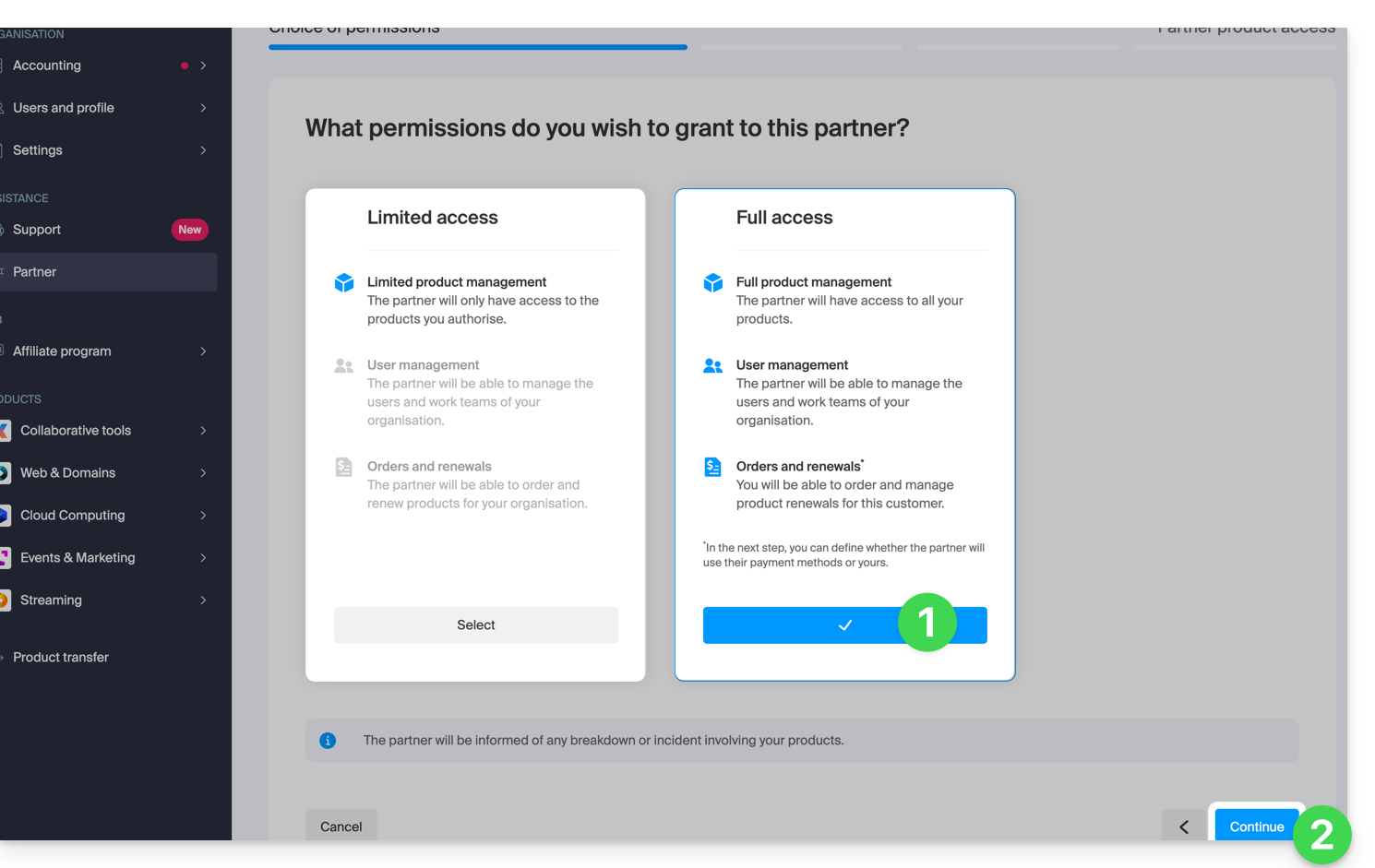
- Klicken Sie auf die Schaltfläche auf der linken Seite, um zu wählen, ob Sie dem Partner einen begrenzten Zugriff gewähren möchten:
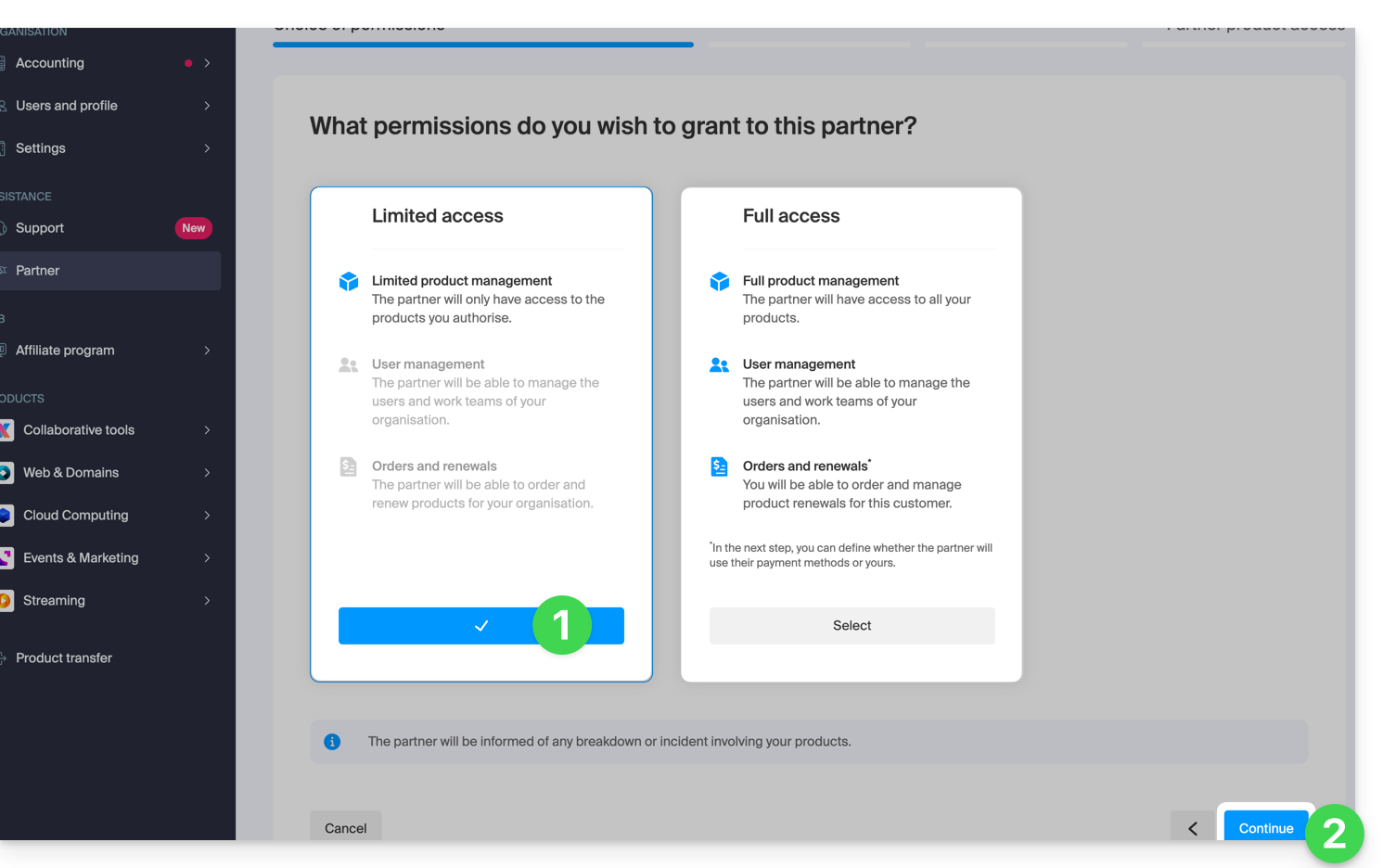
- Klicken Sie auf die Schaltfläche, um fortzufahren.
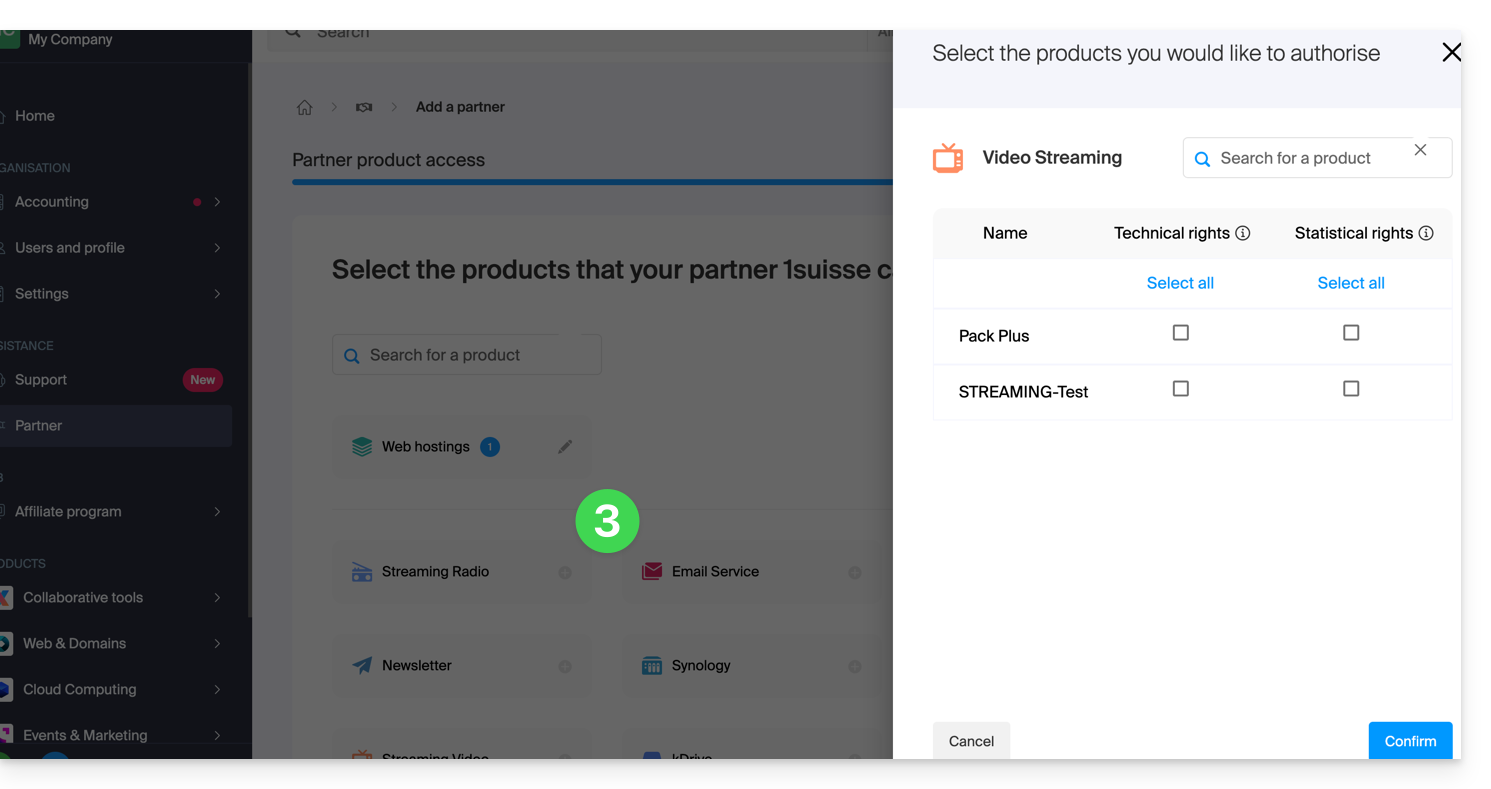
- Klicken Sie auf die entsprechende Produktkategorie und anschließend im sich öffnenden Bereich auf das gewünschte Produkt. Wiederholen Sie diesen Vorgang für alle Produkte, für die Sie Zugriff gewähren möchten:
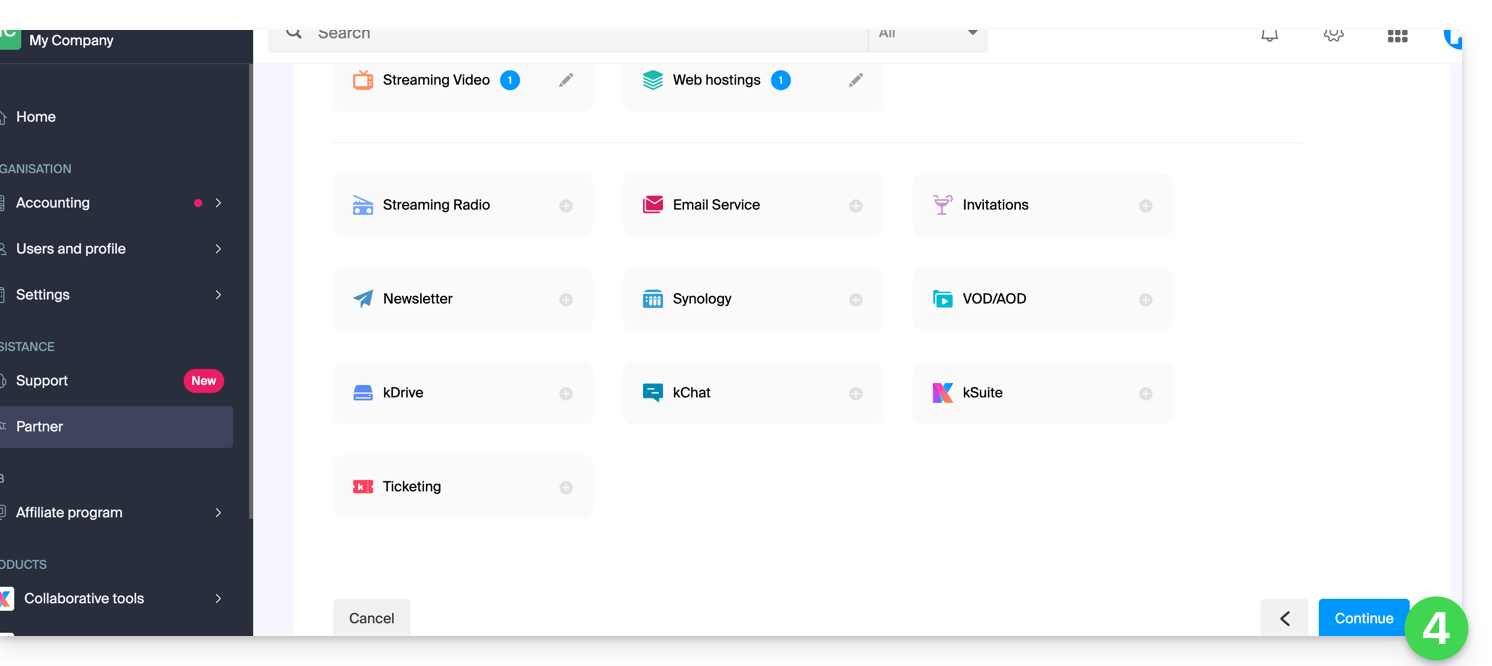
- Klicken Sie auf den blauen Button unten rechts, um mit Weiter fortzufahren:
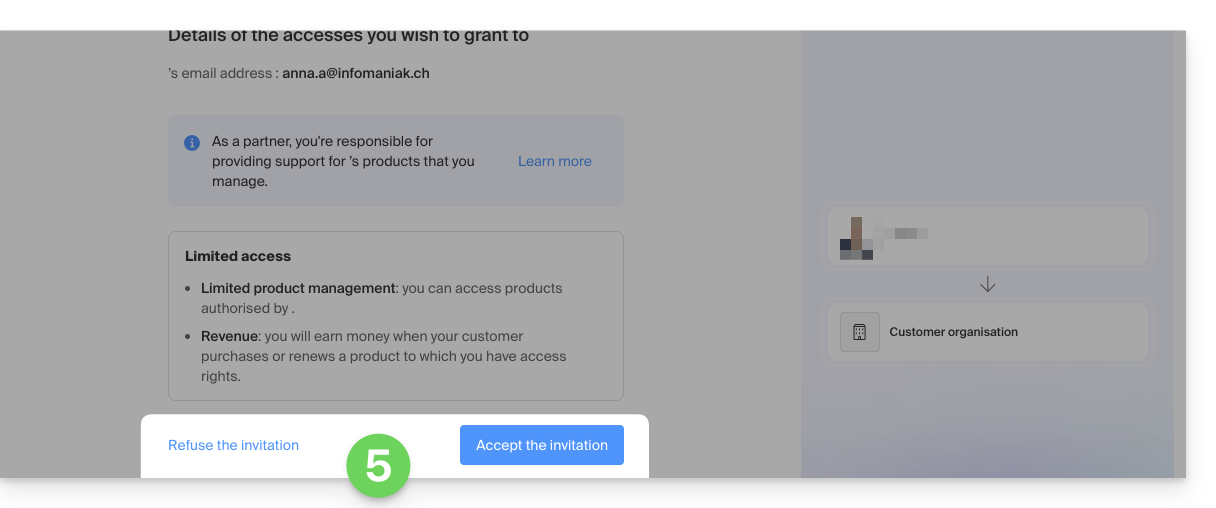
- Dem eingeladenen Partner wird automatisch eine E-Mail zugesandt, die einen Link enthält, über den er das Managementangebot annehmen (oder ablehnen) kann:
- Sobald das Angebot angenommen wurde, ermöglicht das Partner-Dashboard den Zugriff auf die Organisation des Kunden und die Produkte, für die ihm ein Zugriffsrecht gewährt wurde.
... vollständig
- Klicken Sie mit der rechten Maustaste, um dem Partner einen vollständigen Zugriff zu gewähren.
- Klicken Sie auf den blauen Button unten rechts, um mit „Weiter“ fortzufahren:
- Der Kunde muss auswählen, ob er sein Wallet ebenfalls dem Partner anvertraut.
- Klicken Sie auf den blauen Button unten rechts, um mit Weiter fortzufahren:
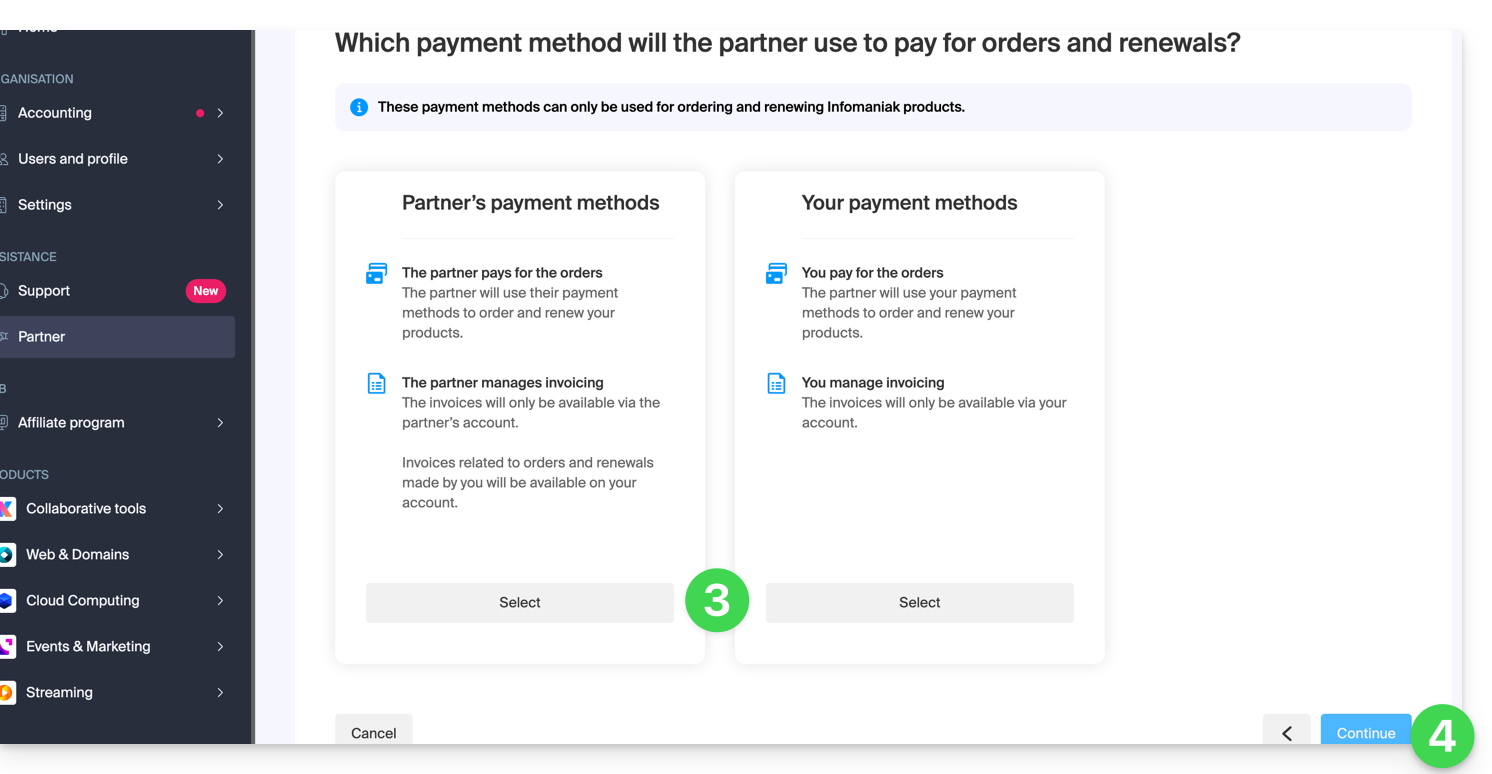
- An den eingeladenen Partner wird automatisch eine E-Mail gesendet, die einen Link enthält, über den er das Managementangebot annehmen (oder ablehnen) kann:
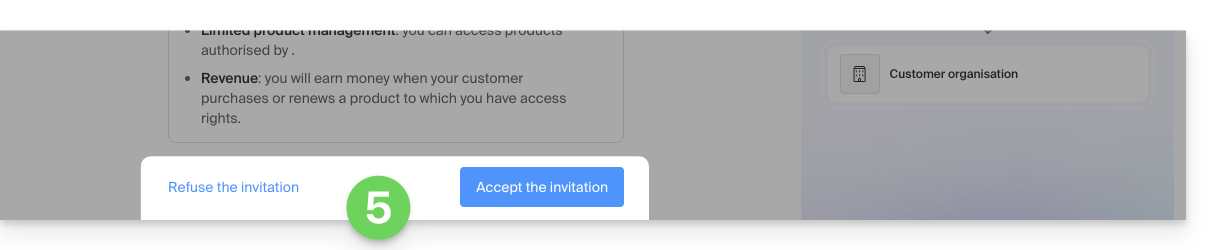
- Sobald das Angebot angenommen wurde, bietet das Partner-Dashboard Zugriff auf die gesamte Kundenorganisation.
Link zu dieser FAQ: https://faq.infomaniak.com/2669
War diese FAQ nützlich?