Wissensdatenbank
1 000 FAQs, 500 Anleitungen und erläuternde Videos. Hier gibt es nur Lösungen!
Partnerschaft: Einen Kunden hinzufügen, um auf dessen Produkte zuzugreifen
Aktualisierung 12.10.2026
Diese Anleitung erklärt, wie Sie im Rahmen des Infomaniak-Partnerprogramms einen Kunden hinzufügen.
Voraussetzungen
- Innerhalb der Partnerorganisation die Rolle des gesetzlichen Vertreters übernehmen.
Einen „verwalteten“ Kunden hinzufügen
Um einen Kunden im Rahmen Ihrer Partneraktivitäten hinzuzufügen:
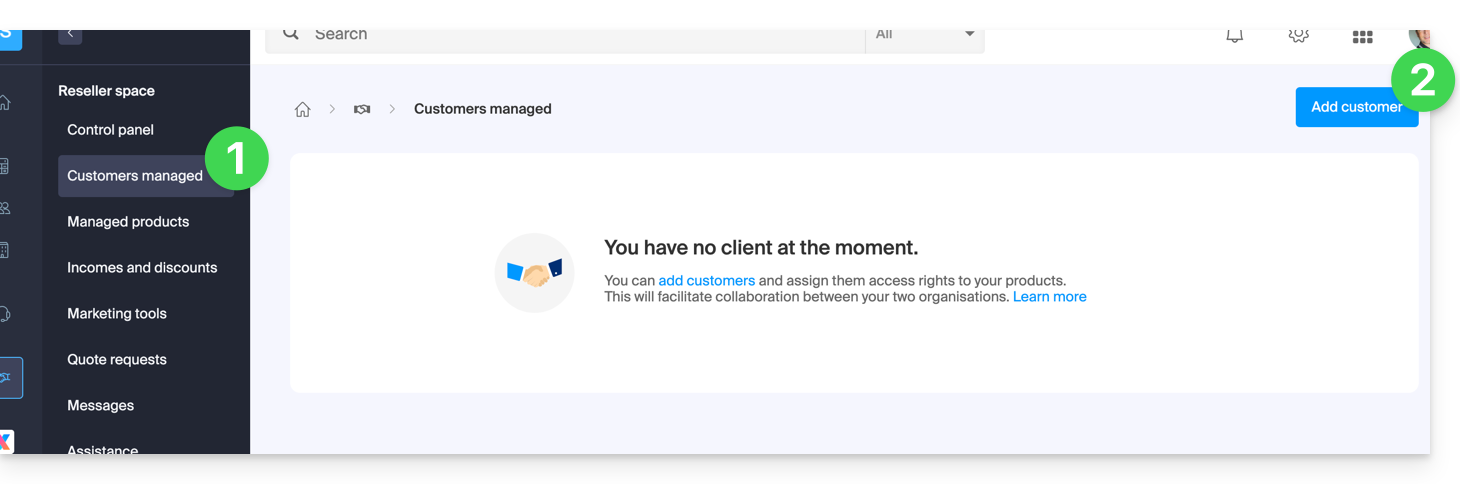
- Klicken Sie hier, um zu Ihren verwalteten Kunden im Partnerbereich des Infomaniak-Managers zu gelangen (Benötigen Sie Hilfe?).
- Klicken Sie auf den blauen Button „Kunden hinzufügen“ oben rechts:
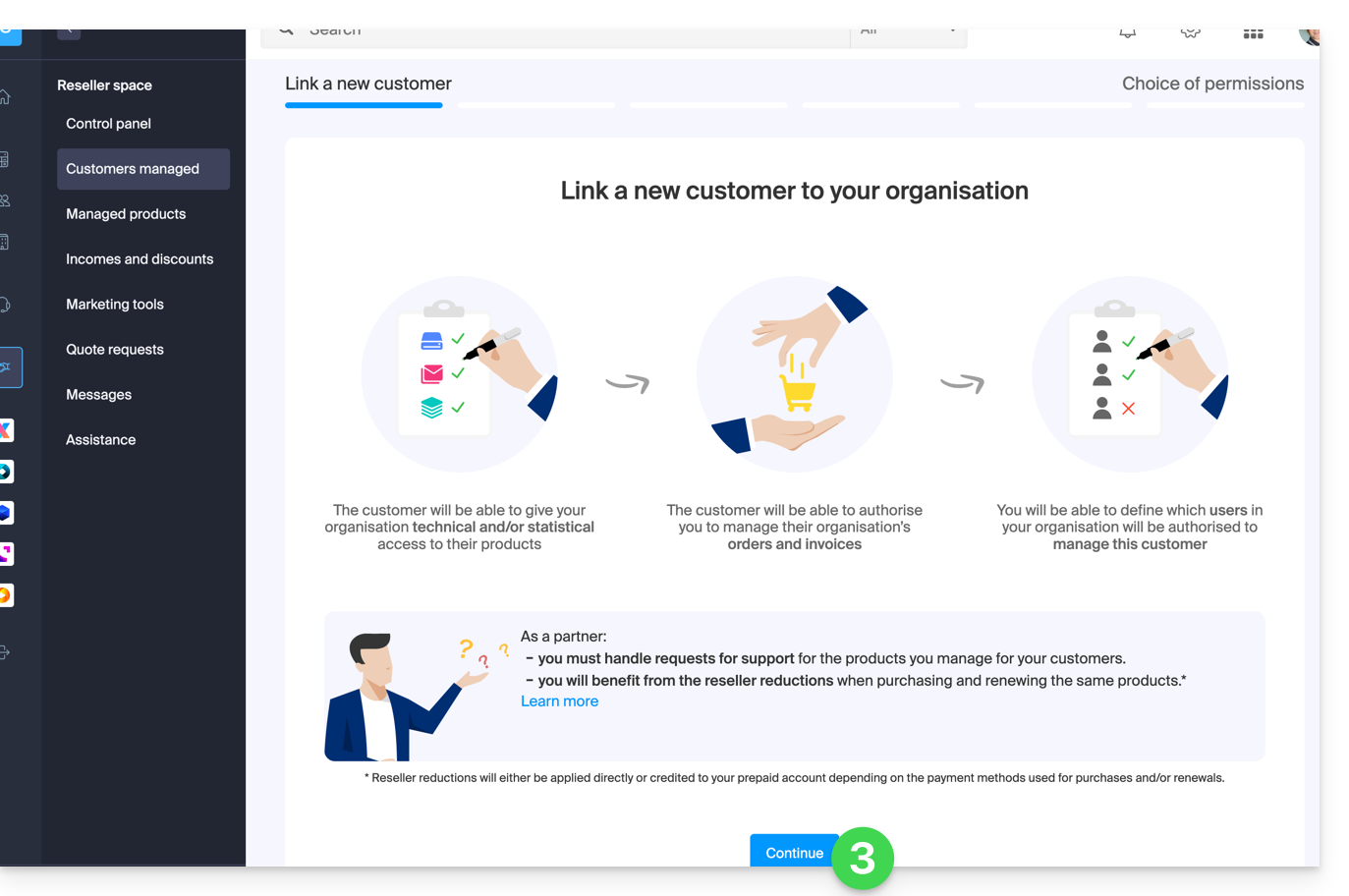
- Folgen Sie den Anweisungen, um den Vorgang abzuschließen:
- Die ausstehende Anfrage wird in Ihrem Manager angezeigt:
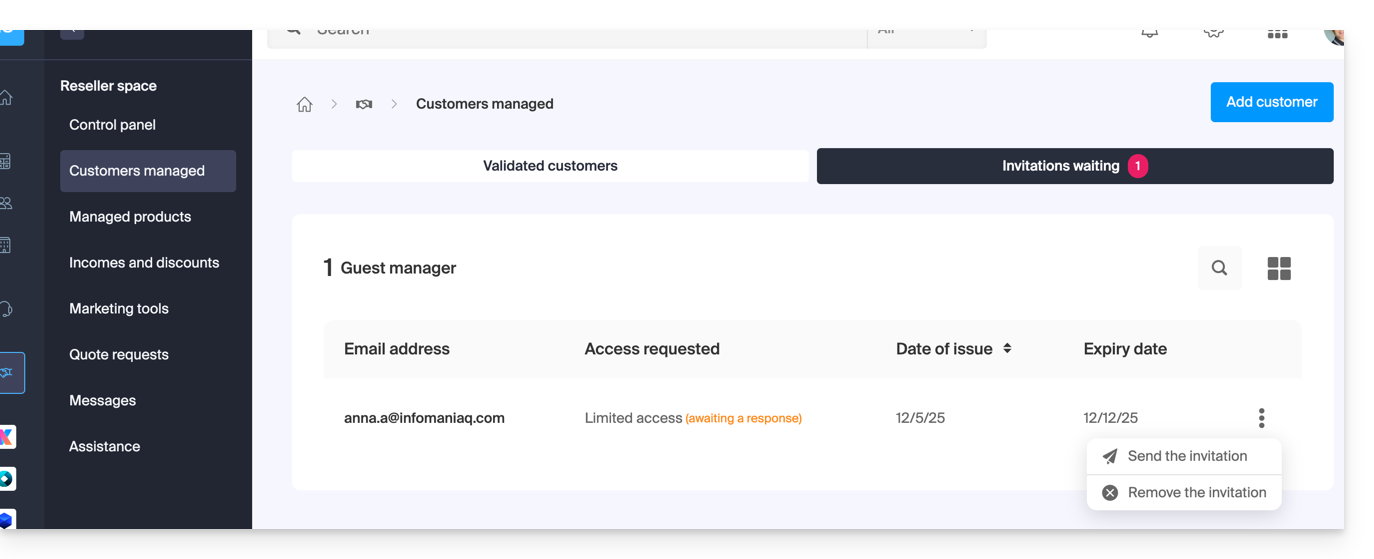
- Der Kunde erhält eine E-Mail mit der Anfrage zu den verschiedenen Zugriffsrechten und hat die Möglichkeit, zu entscheiden, ob er andere Zugriffsrechte gewährt als die, die vom Partner angefordert wurden.
- Sobald ein Kunde die Einladung akzeptiert hat, überprüfen Sie die gewährten Zugriffsrechte sowie die verwendeten Zahlungsmethoden (falls zutreffend) im Profil Ihres Kunden.
Auf das Konto und die Produkte des Kunden zugreifen…
... als rechtlicher Vertreter oder Partner-Administrator
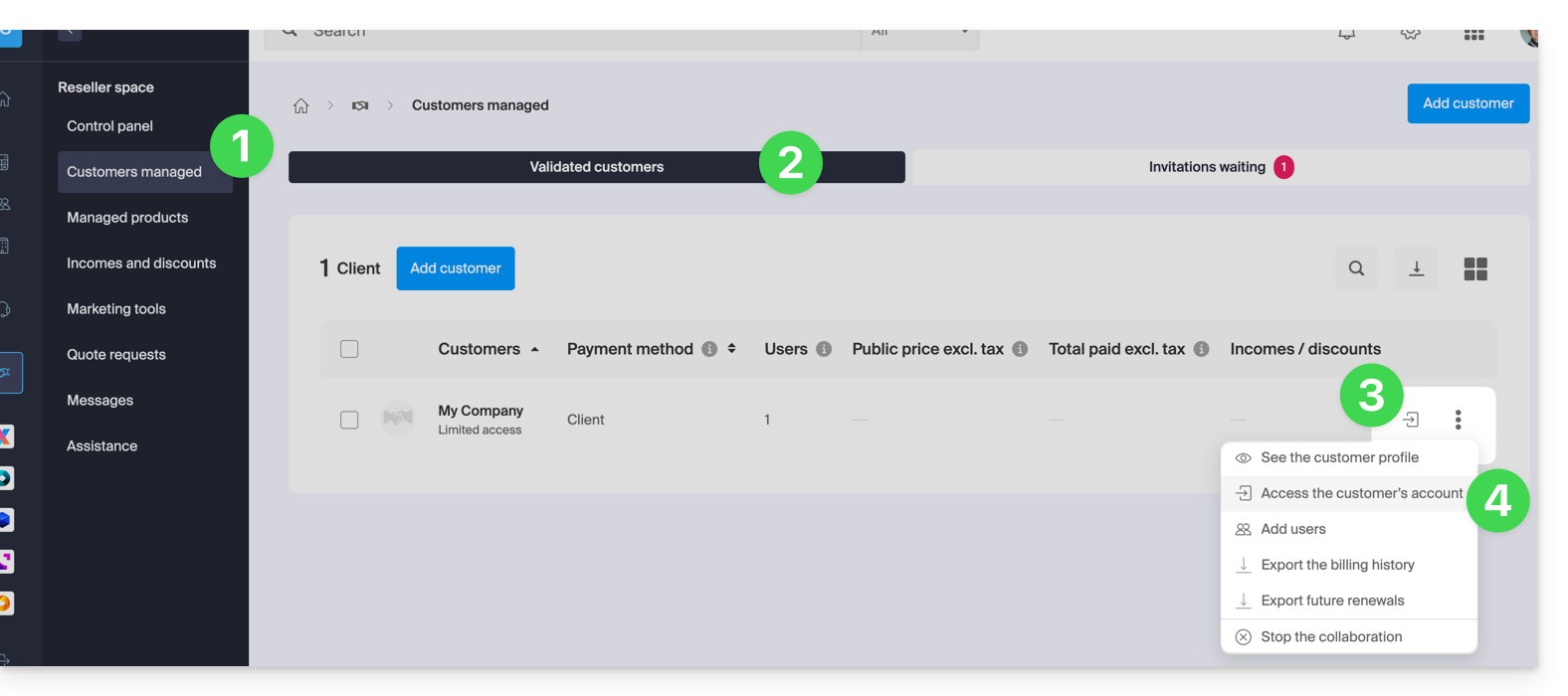
- Klicken Sie hier, um auf Ihre verwalteten Kunden im Partner-Bereich des Infomaniak-Managers zuzugreifen (Benötigen Sie Hilfe?).
- Klicken Sie gegebenenfalls auf die Registerkarte „Validierte Kunden“.
- Klicken Sie auf das Symbol rechts neben dem betreffenden Kunden in der angezeigten Tabelle, um auf dessen Verwaltungsbereich zuzugreifen.
- Klicken Sie auf das Aktionsmenü ⋮ rechts neben dem betreffenden Kunden in der angezeigten Tabelle, um auf weitere Optionen zuzugreifen (z. B. den Export von Daten in eine CSV-Datei (Format .csv) zum Beispiel):
… als Mitarbeiter der Partnerorganisation
- Klicken Sie hier, um auf das Infomaniak-Kontrollpanel zuzugreifen.
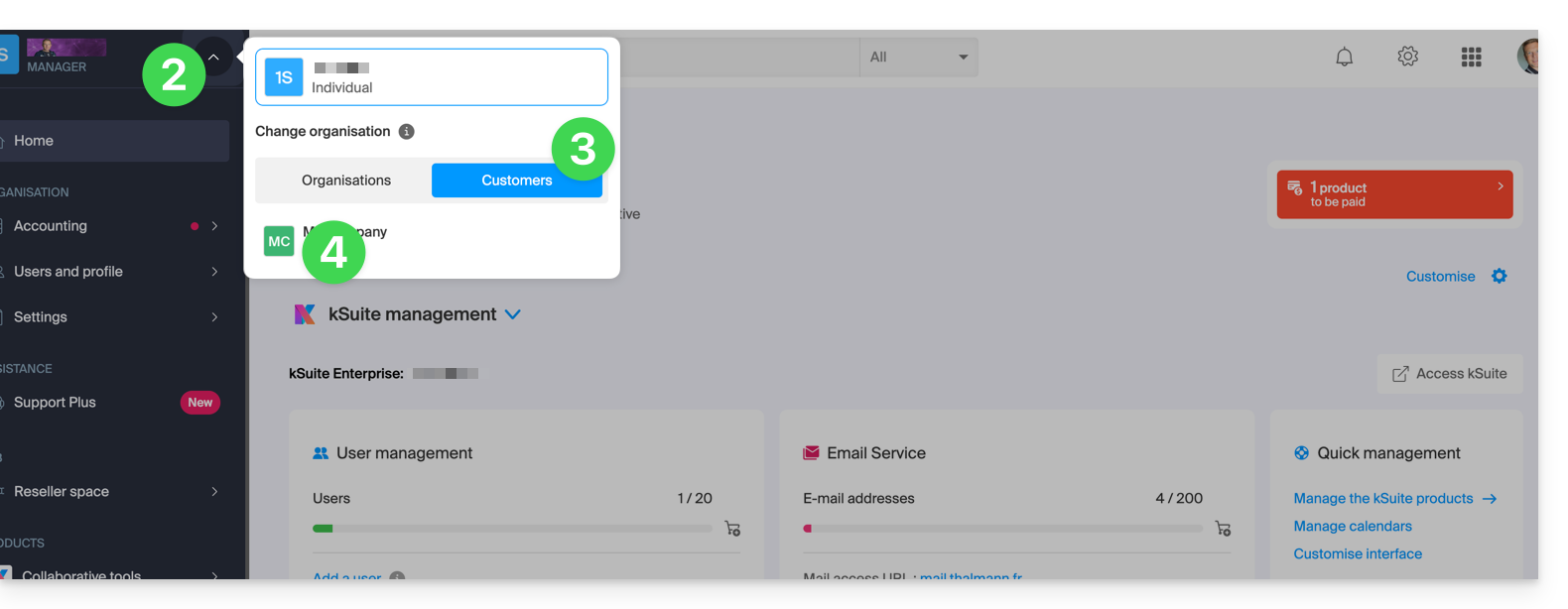
- Klicken Sie auf den Pfeil oben links in Ihrem linken Menü.
- Klicken Sie auf den Reiter Kunden.
- Klicken Sie im angezeigten Menü auf den betreffenden Kunden, um auf dessen Infomaniak-Verwaltungsoberfläche zuzugreifen:
Link zu dieser FAQ: https://faq.infomaniak.com/2668
War diese FAQ nützlich?