Wissensdatenbank
1 000 FAQs, 500 Anleitungen und erläuternde Videos. Hier gibt es nur Lösungen!
Ticketing: Ein neues Ereignis erstellen und konfigurieren
Diese Anleitung erklärt, wie Sie eine neue Veranstaltung erstellen (im Rahmen des Infomaniak-Ticketingsystems).
Eine Veranstaltung erstellen
Dazu:
- Klicken Sie hier, um auf die Verwaltung Ihrer Ticketverwaltung im Infomaniak Manager zuzugreifen (Benötigen Sie Hilfe?).
- Klicken Sie direkt auf den Namen der für die Veranstaltung relevanten Ticketverkaufsstelle:
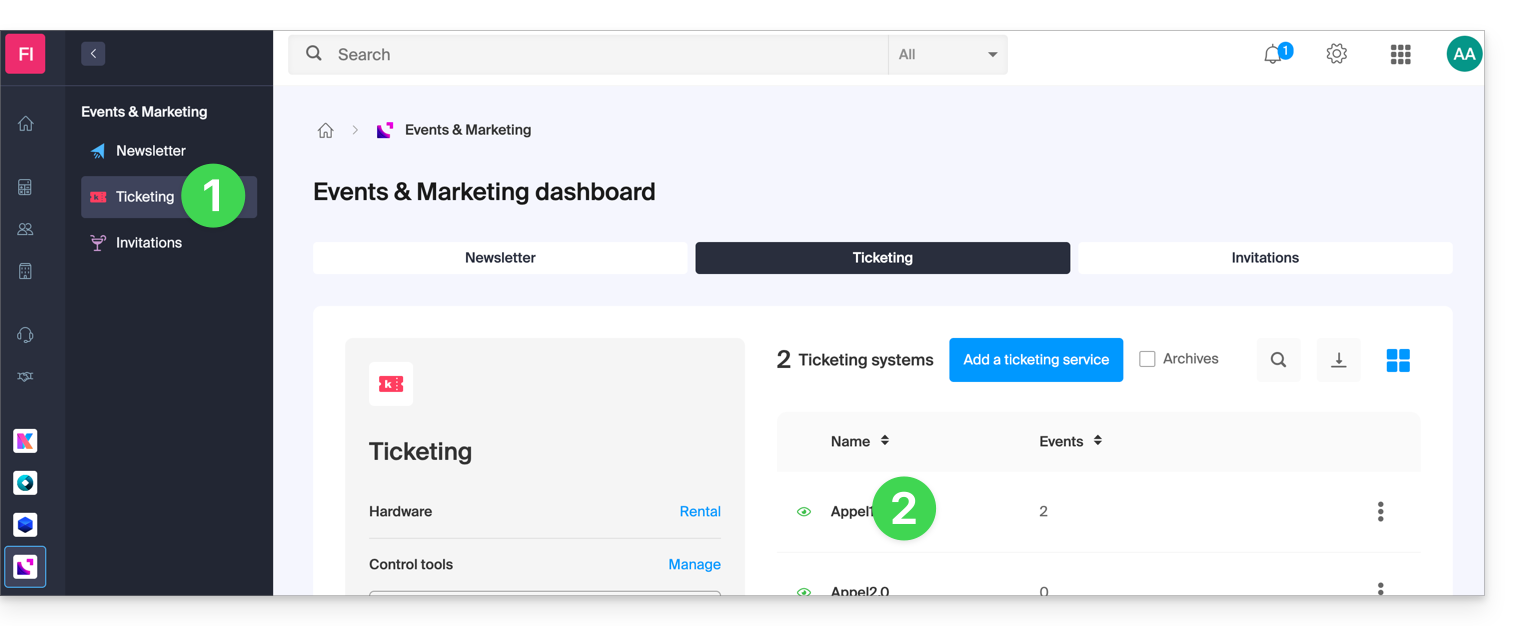
- Klicken Sie im linken Menü auf Programm.
- Klicken Sie im linken Menü auf Ereignisse.
- Klicken Sie auf die Schaltfläche Ereignis hinzufügen:
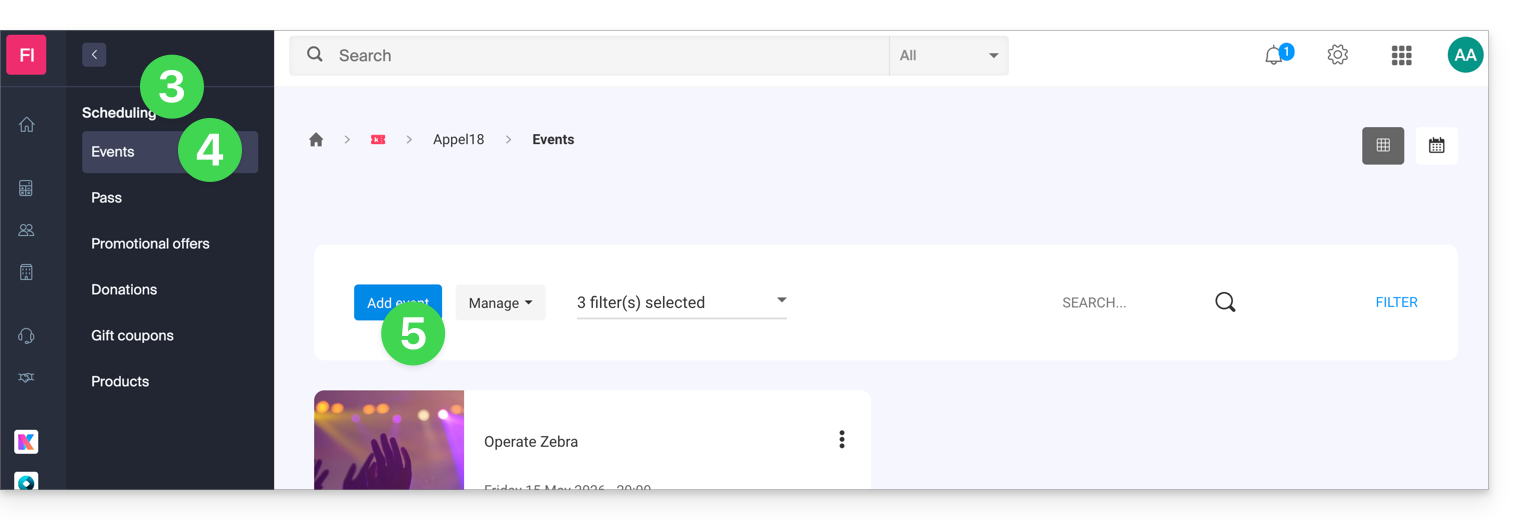
Ereignis konfigurieren
Alle Informationen können später in den Ereigniseinstellungen hinzugefügt oder geändert werden.
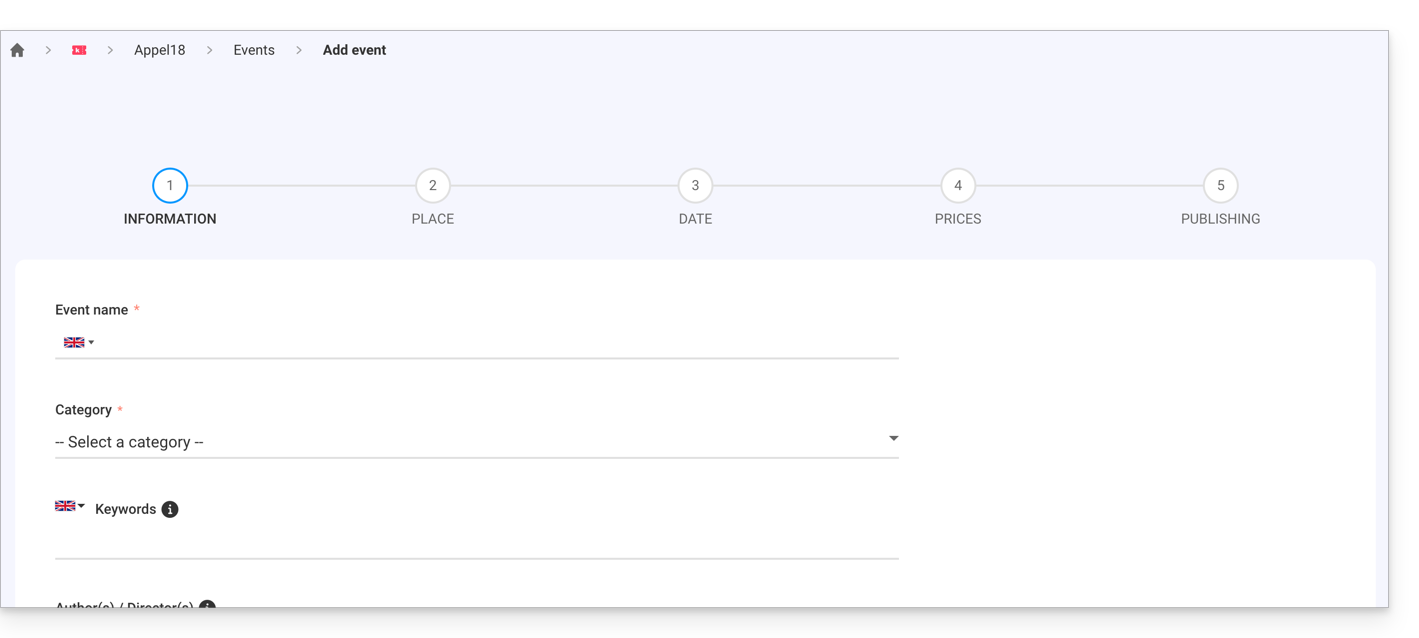
Veranstaltungsinformationen festlegen
- Name der Veranstaltung, der auf der Ticketseite und auf den Tickets angezeigt wird.
- Kategorie der Veranstaltung, mit der die Veranstaltung identifiziert und mit anderen Veranstaltungen desselben Typs auf dem Infomaniak-Veranstaltungsportal verknüpft werden kann.
- Schlüsselwörter, mit denen die Veranstaltung auf dem Infomaniak-Veranstaltungsportal gefunden werden kann.
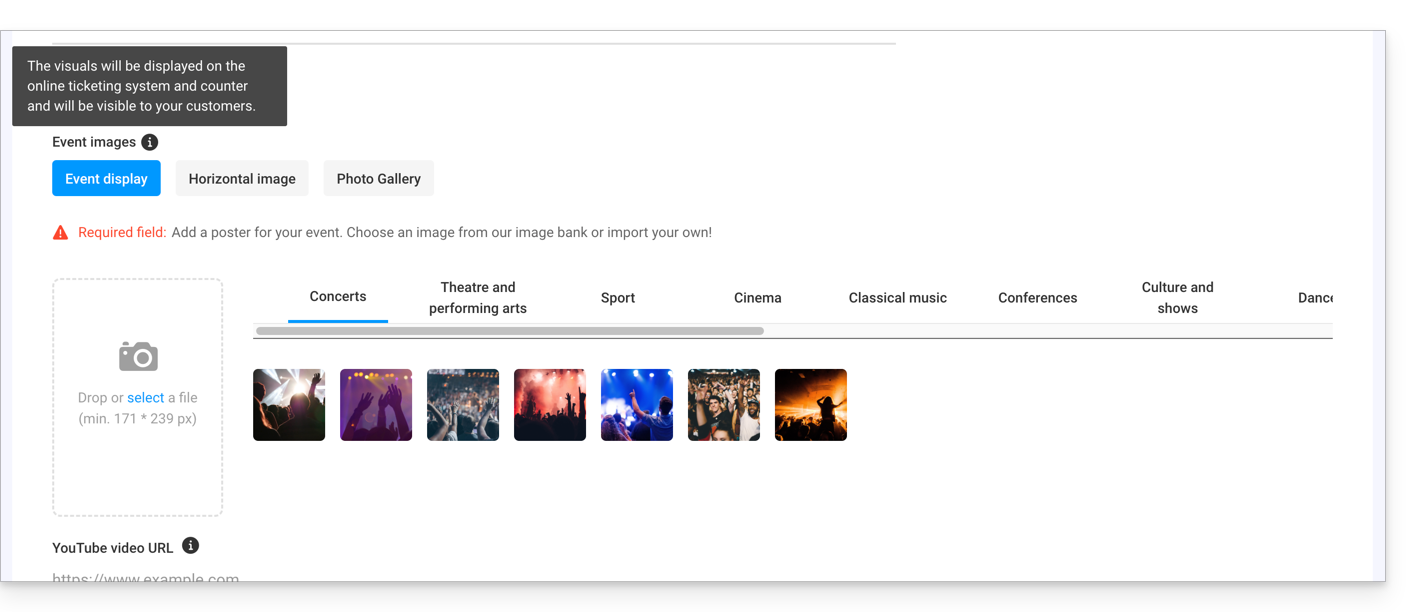
- Veranstaltungsplakat und andere Bilder, die mit Ihrer Veranstaltung in Verbindung stehen.
- Beschreibung der Veranstaltung, so wie sie auf der Online-Ticketplattform angezeigt wird, wenn Besucher Tickets kaufen.
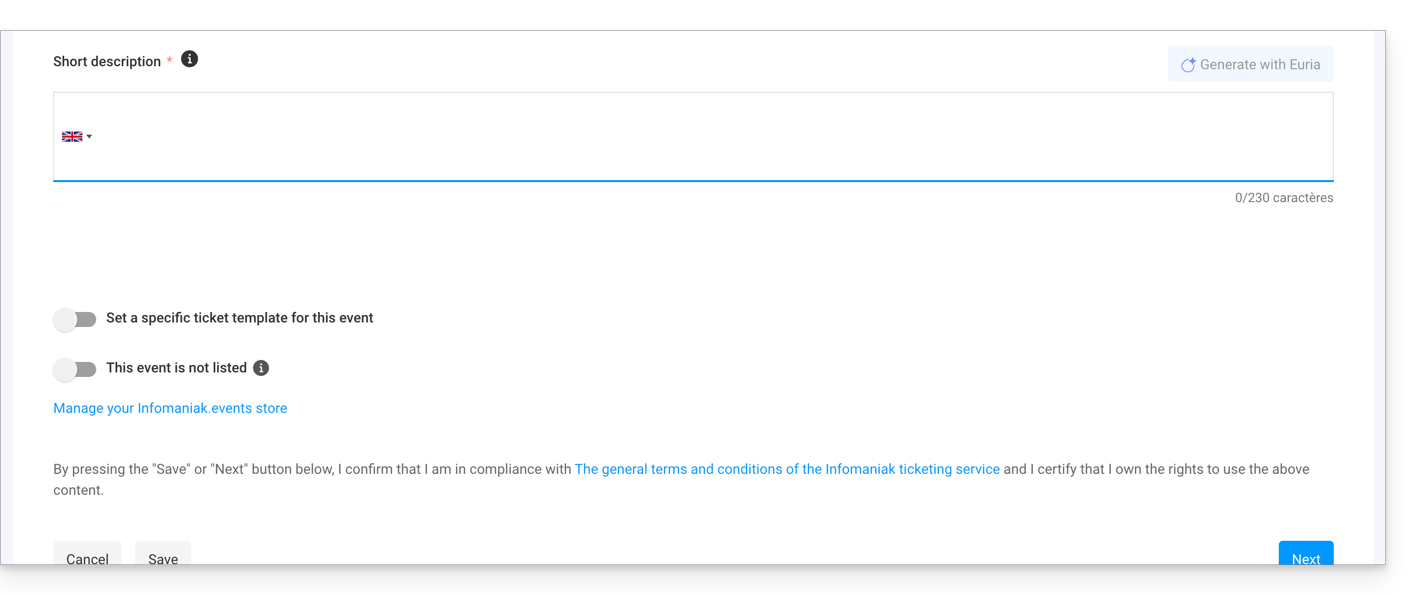
- Kurzbeschreibung, die Sie mithilfe von Euria erstellen können (klicken Sie auf den entsprechenden Button). Diese basiert auf den Details der ausführlichen Beschreibung und den Informationen zur Veranstaltung (Regisseur, Künstler usw.).
- Ein spezifisches Ticket-Template für diese Veranstaltung festlegen.
- Legen Sie fest, ob das Ereignis privat ist oder nicht. Lassen Sie diese Option deaktiviert, wenn Sie möchten, dass Ihr Ereignis auf dem Portal infomaniak.events sichtbar ist.souhaitez que votre évènement soit visible sur le portail infomaniak.events.
Ort der Veranstaltung festlegen
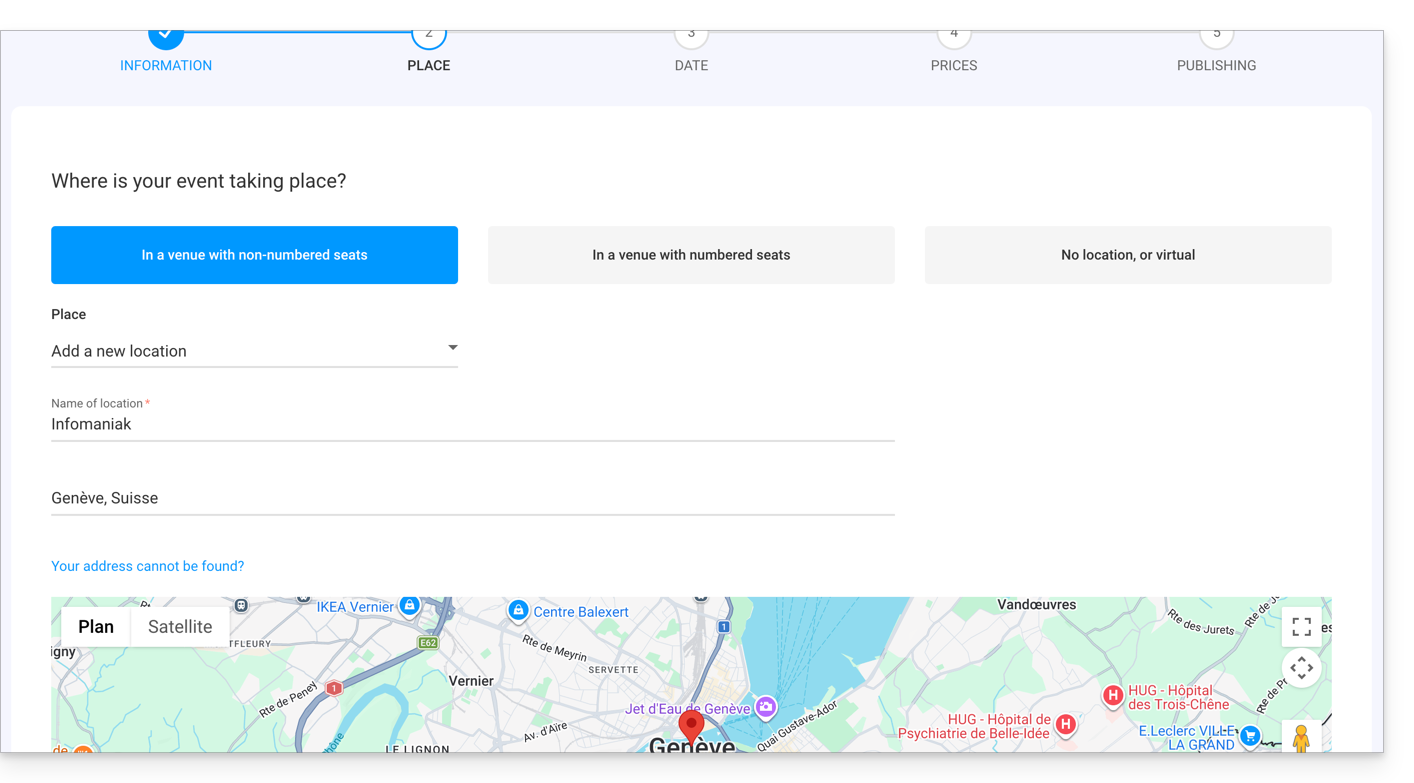
An einem Ort mit freier Sitzplatzwahl
- Die Plätze werden beim Kauf der Tickets nicht zugewiesen.
- Es ist möglich, einen neuen Ort oder einen bereits vorhandenen Ort festzulegen.
- Bei einer Veranstaltung, die an einem bestimmten Ort stattfindet, wird die angegebene Adresse automatisch erkannt und auf der Veranstaltungsseite eine Karte generiert. Es ist möglich, den roten Markierungspunkt direkt auf der Karte zu verschieben, um die Adresse zu korrigieren.
An einem Ort mit nummerierten Plätzen
- Ermöglicht die Definition eines Saalplans, der mit der Veranstaltung verknüpft ist.
- So können bei der Ticket- oder Passbestellung Sitzplätze auf dem Saalplan zugewiesen werden.
- Um einen Raum für den Ticketverkauf zu erstellen oder zuzuweisen, wenden Sie sich bitte an den Infomaniak-Support.
Kein Veranstaltungsort oder virtuell
- Für alle Veranstaltungen, die nicht an einem physischen Ort stattfinden (online).
- Ermöglicht, keinen Ort oder keine Adresse zuzuweisen.
Mit der Option Veranstaltung online übertragen können Sie das Streaming-Tool von Infomaniak verwenden, um Ihre Veranstaltungen live zu übertragen.
Daten zur Veranstaltung hinzufügen
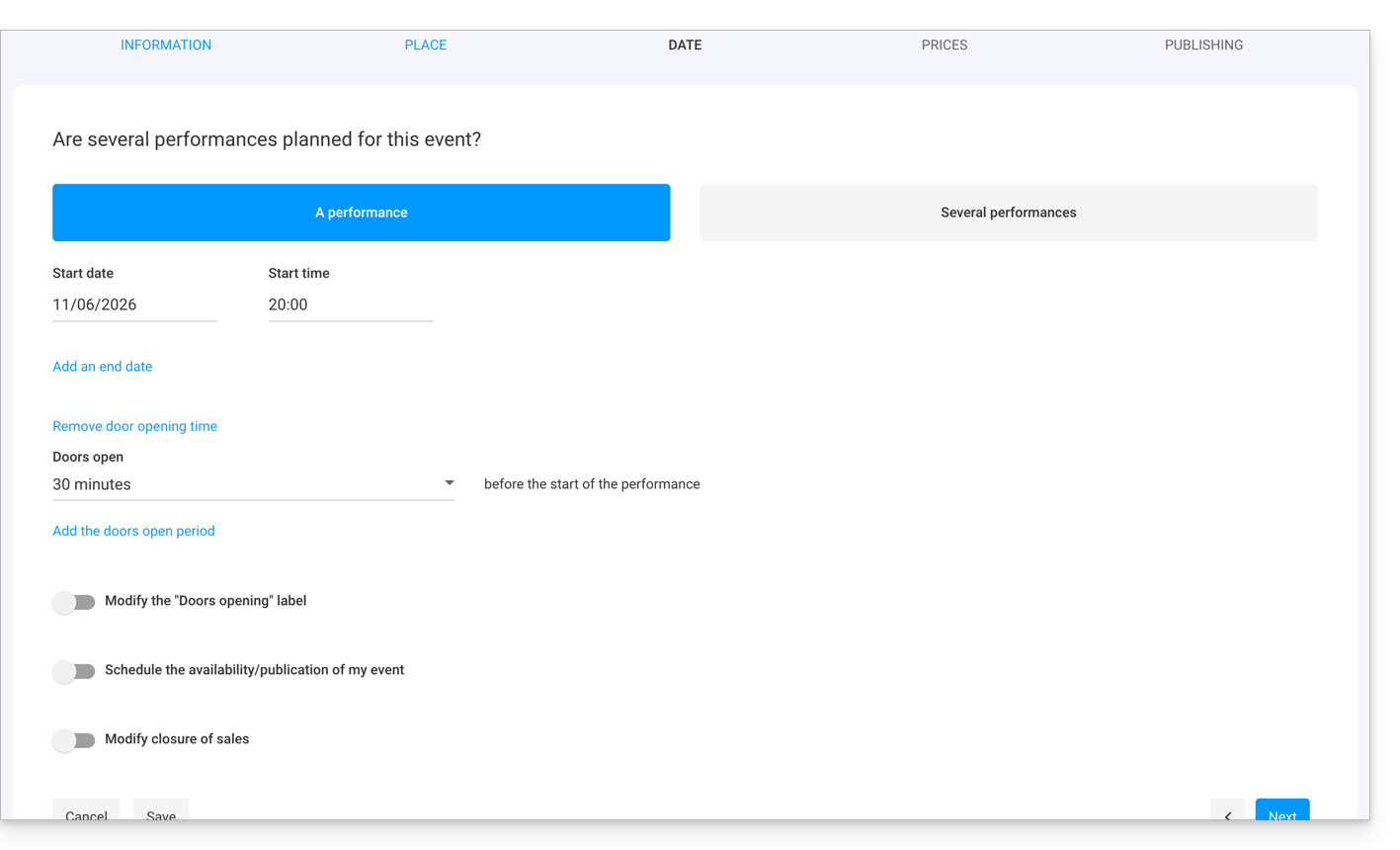
- Datum und Uhrzeit des Ereignisses auswählen.
- Es ist möglich, ein Enddatum hinzuzufügen, beispielsweise wenn das Ereignis über mehrere Tage stattfindet.
- Die Öffnungszeit und die Dauer, in der die Türen geöffnet sind, ermöglichen die Steuerung der Ankunftszeiten der Besucher.
- Es ist auch möglich, den Text der Öffnungszeiten zu ändern, um einen Text zu erhalten, der zu Ihrer Veranstaltung passt.
- Es ist möglich, ein Ereignis mit mehreren Daten für das Ereignis zu erstellen.
- Die Option zur Online-Planung/Veröffentlichung des Ereignisses ermöglicht es, festzulegen, wie viele Tage im Voraus das Ereignis für Kunden online verfügbar wird:
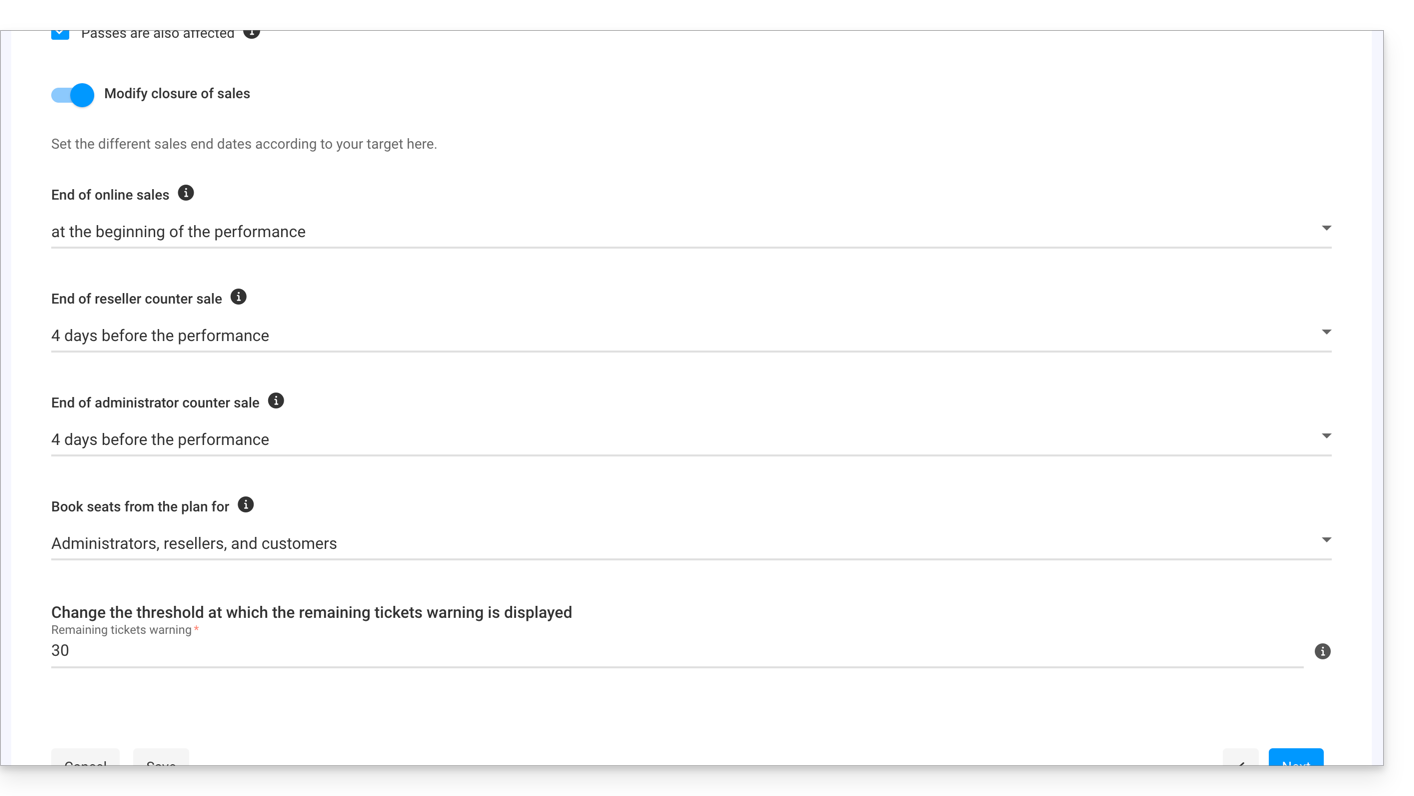
- Mit der letzten Option können Sie die Schließzeiten für Online- und Vor-Ort-Verkäufe festlegen. Standardmäßig werden diese für Online-Verkäufe zu Beginn der Veranstaltung und für Wiederverkäufer und den Veranstalter einen Tag nach der Veranstaltung festgelegt:
Preise verwalten
Auf dieser Seite können Sie die Bereiche (Stehbereich, Tribüne, VIP-Bereich usw.), die Kontingente sowie die Preise für den Ticketverkauf festlegen. Informieren Sie sich in diesem anderen Leitfaden über die Preisgestaltung nach Bereichen: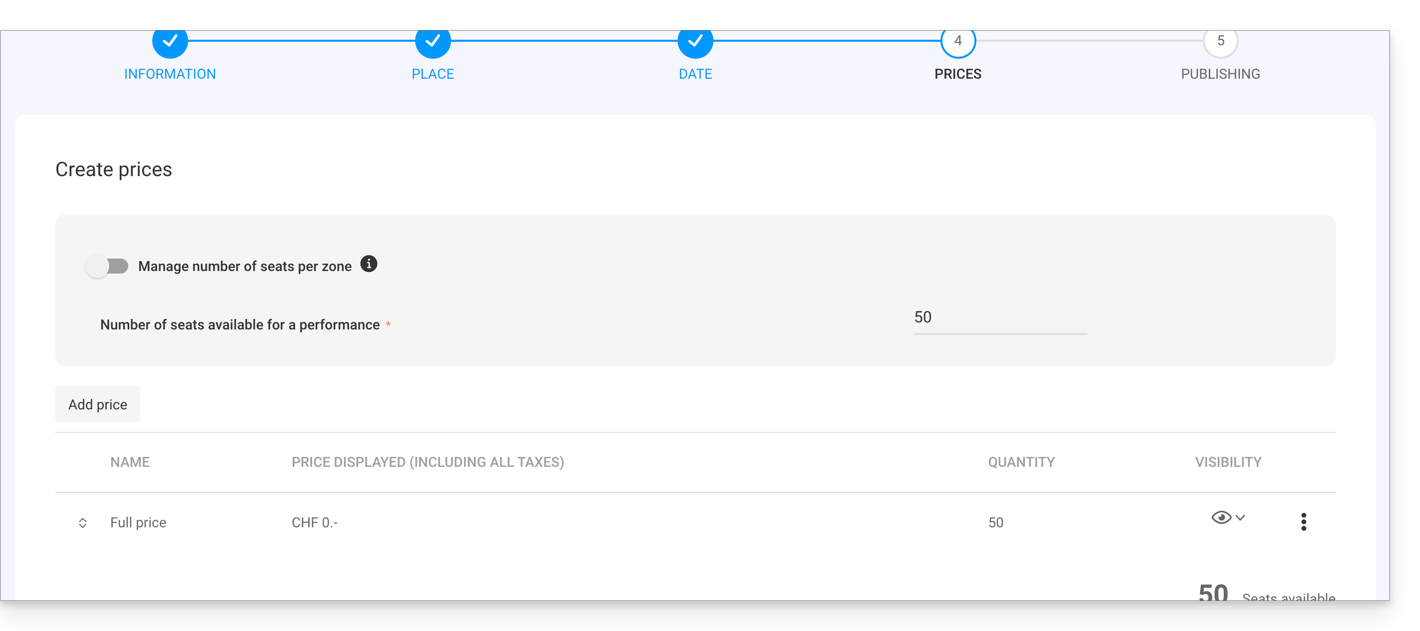
Überblick über die Seite und Veröffentlichung
Nachdem Sie die Konfiguration Ihrer Veranstaltung abgeschlossen haben, können Sie eine Vorschau der Verkaufsseite dieser Veranstaltung anzeigen und wählen, ob die Veranstaltung sofort verfügbar gemacht oder vorerst vor dem Verkauf verborgen bleiben soll (lesen Sie diese Anleitung, um die wichtigsten Punkte vor der Veröffentlichung zu überprüfen).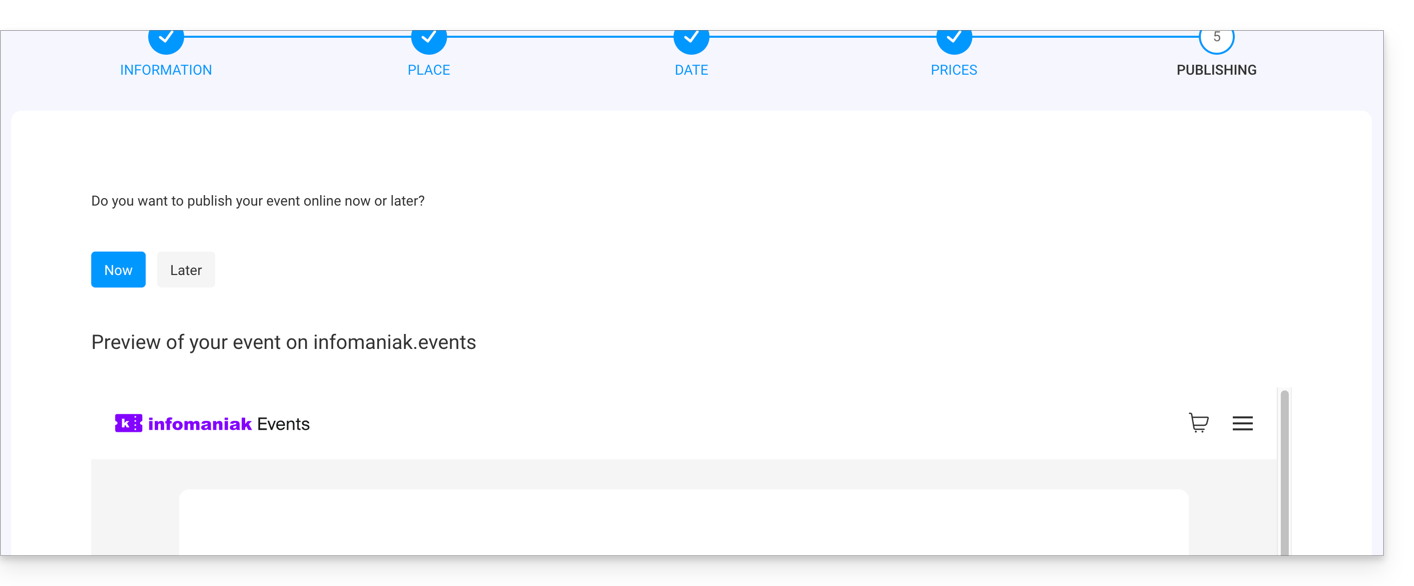
Die Veranstaltung ist jetzt bereit für den Verkauf. Sie können sie jederzeit bearbeiten und die Verkäufe verfolgen.
Link zu dieser FAQ: https://faq.infomaniak.com/2659
War diese FAQ nützlich?