Wissensdatenbank
1 000 FAQs, 500 Anleitungen und erläuternde Videos. Hier gibt es nur Lösungen!
Ticketing: Verwaltung der Werbeaktionen „Tickets kaufen, Tickets geschenkt bekommen“
Diese Anleitung erklärt, wie Sie Werbeaktionen für Besucher aktivieren und einrichten können, um ihnen für ihre Treue zu danken oder sie zu belohnen (im Rahmen des Ticketingsystems von Infomaniak).
Einleitung
- Mit dieser Option können Sie eine Funktion anbieten, die wie eine Kundenkarte funktioniert, z. B. „Kaufen Sie 4 Tickets, und das 4. ist kostenlos“.
- Mit der Aktion x=y können Sie automatisch eine Mengenrabattaktion auf den Warenkorb des Shops/der Kasse anwenden, ohne einen Aktionscode zu verwenden.
- Beispiel:
- Dieses Angebot wird für die folgende Bedingung aktiviert: Für 3 gekaufte Tickets erhält eines dieser Tickets einen Rabatt von 50 %.
- Wenn der Kunde drei Tickets auf einmal kauft, erhält er den Rabatt direkt auf die Tickets in seinem Warenkorb.
- Wenn der Kunde zuerst eine erste Bestellung für ein einzelnes Ticket aufgibt und dann eine zweite Bestellung für zwei Tickets aufgibt, wird das Angebot auf das Ticket dieser zweiten Bestellung angewendet; die Gesamtzahl der gekauften Tickets wird gespeichert!
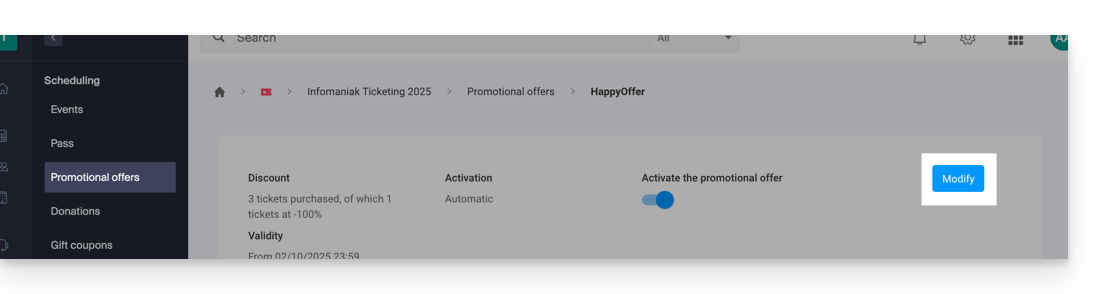
- Alle Parameter können später durch Klicken auf „Bearbeiten“ auf der Seite des Werbeangebots geändert werden:
Option in Ihrem Ticketsystem aktivieren
Gehen Sie dazu wie folgt vor:
- Klicken Sie hier, um die Verwaltung Ihres Produkts im Infomaniak Manager aufzurufen (Benötigen Sie Hilfe?).
- Klicken Sie direkt auf den Namen der für die Veranstaltung relevanten Ticketverwaltung.
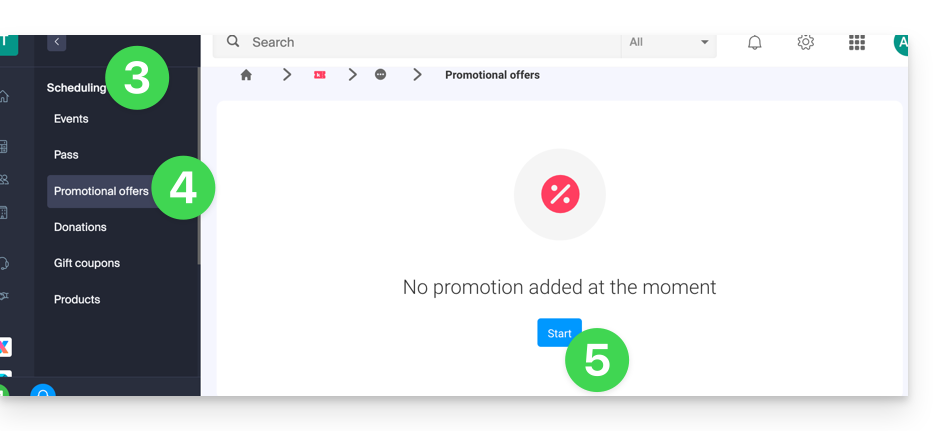
- Klicken Sie im linken Menü auf Programmierung.
- Klicken Sie im linken Menü auf Aktionsangebote:
- Klicken Sie auf den blauen Button Hinzufügen:
Angebot konfigurieren
Aktionsangebot
- Geben Sie einen Namen für das Angebot ein, das Sie anbieten möchten; dieser Name ist für den Kunden sichtbar (z. B. bei der Verwendung eines Aktionscodes).
- Unter Rabatt wählen Sie den Typ der Promotion aus, z. B. Gekaufte Tickets, kostenlose Tickets.
- Geben Sie anschließend die Anzahl der Tickets an, die zur Aktivierung des Angebots erforderlich sind…
- … und der Anzahl der Tickets, die von dem Angebot profitieren können.
- Geben Sie abschließend den Typ der für diese Tickets angewendeten Promotion an, entweder in Prozent oder als fester Preis.
Sobald eine Bestellung aufgegeben wurde, ist es nicht mehr möglich, den Typ des Rabatts, die Anzahl der zu kaufenden Tickets und der reduzierten Tickets oder den Wert des Rabatts zu ändern.
- Geben Sie den Wert des Rabatts an:
- Wenn der Rabattwert höher ist als der Ticketpreis, ist das Ticket kostenlos.
- Geben Sie die Anwendungsstrategie an; diese ermöglicht es, die Priorität der Tickets zu definieren, die von dem Angebot profitieren: zuerst die teuersten oder zuerst die günstigsten.
- Geben Sie die Gültigkeitsdaten an:
Das Startdatum der Gültigkeit ist erforderlich, damit die Aktion funktioniert; Tickets, die vor dem angegebenen Datum gekauft wurden, werden bei dieser Aktion nicht berücksichtigt.
- Klicken Sie auf die Schaltfläche Weiter:
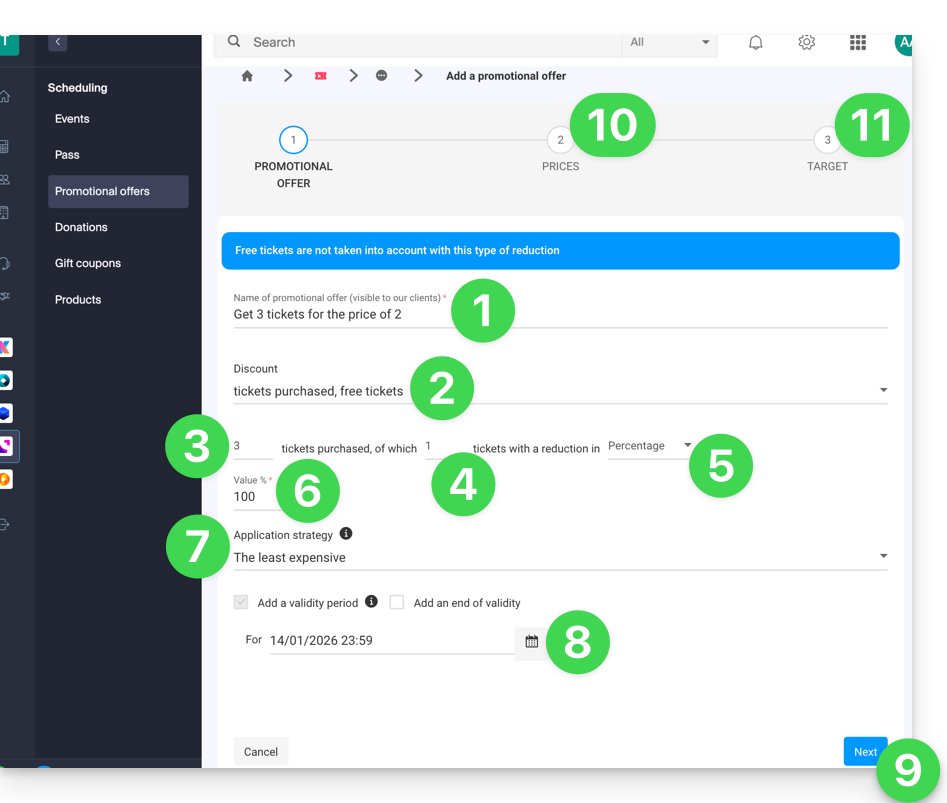
10. Preise
In diesem Schritt können Sie die Ereignisse, Zonen und Preise konfigurieren, für die diese Promotion gelten soll (es ist auch möglich, maximale Kontingente und Bestelllimits pro Artikel festzulegen).
11. Zielgruppe
In diesem Schritt können Sie die folgenden Bedingungen festlegen, für die diese Promotion gelten soll:
- Auf bestimmte Kunden beschränken (z. B. auf Kunden, die bereits über das Ticketsystem bestellt haben und daher bereits in der Kundenliste des Ticketsystems enthalten sind, auf diejenigen, die sich für den Newsletter angemeldet haben, oder auf eine manuell ausgewählte Kundenliste …)
- Auf bestimmte Profiltypen für den Ticketverkauf beschränken
Sobald die Aktion aktiviert wurde, wird sie ab dem Gültigkeitsbeginndatum sofort angewendet.
Link zu dieser FAQ: https://faq.infomaniak.com/2656
War diese FAQ nützlich?