Wissensdatenbank
1 000 FAQs, 500 Anleitungen und erläuternde Videos. Hier gibt es nur Lösungen!
Ticketverkauf: Einen Pass vom Tablet aus drucken
Diese Anleitung erklärt, wie Sie Tickets über das Tablet-Interface von Infomaniak ausdrucken können (im Rahmen des Ticketingsystems von Infomaniak).
Einleitung
- Die Hardware ist bereits so konfiguriert, dass sie sich automatisch mit dem Netzwerk und dem Tablet verbindet.
- Dadurch wird das Tablet automatisch erkannt, sobald ein Ticket zum Drucken bereit ist.
- Es wird empfohlen, wenn möglich, die Druckfunktion des Computers zu verwenden.
Drucker mit dem Netzwerk verbinden
Dazu:
- Schalten Sie den Drucker ein.
- Verbinden Sie den Drucker über das Ethernet-RJ45-Kabel mit Ihrem Internetnetzwerk.
- Verbinden Sie den WLAN-Router mit dem Netzwerk.
Passes vom Tablet aus drucken
Dazu:
- Melden Sie sich auf dem Tablet mit der Benutzer-ID und dem Passwort Ihres Infomaniak-Kontos beim Ticketverkaufskonto an.
- Das Tablet verbindet sich automatisch mit der Oberfläche des Verkaufsschalters.
- Erstellen Sie eine neue Bestellung auf dem Tablet oder suchen Sie eine bestehende Bestellung.
- Tippen Sie auf das Druckersymbol:
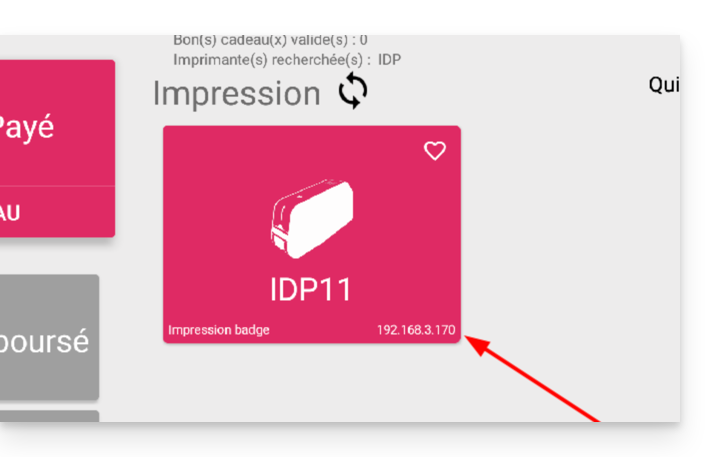
Falls der Drucker nicht in der Liste auf der rechten Seite angezeigt wird
- Versuchen Sie, die Liste zu aktualisieren, indem Sie auf die sich drehenden Pfeile klicken.
- Stellen Sie sicher, dass der Drucker über das RJ45-Kabel mit Ihrem Netzwerk verbunden ist.
- Stellen Sie sicher, dass der Infomaniak-WLAN-Hotspot verbunden und eingeschaltet ist.
- Stellen Sie sicher, dass der Drucker und das Tablet mit dem Infomaniak-Netzwerk verbunden sind.
- Um sicherzustellen, dass der Drucker ordnungsgemäß mit dem Netzwerk verbunden ist, klicken Sie auf die Schaltfläche links auf dem Bildschirm des Druckers und prüfen Sie, ob ihm eine IP-Adresse zugewiesen wurde.
- Starten Sie andernfalls den Drucker neu.
Achtung: Wenn sich zwei WLAN-Router in der Nähe befinden und verbunden sind, kann dies zu Interferenzen führen. Bitte stellen Sie sicher, dass nur ein Router verbunden ist, wenn Sie den Drucker verwenden.
Mehr erfahren
Link zu dieser FAQ: https://faq.infomaniak.com/2654
War diese FAQ nützlich?