Wissensdatenbank
1 000 FAQs, 500 Anleitungen und erläuternde Videos. Hier gibt es nur Lösungen!
Ticketing: Anleitung zur Verwendung des Vor-Ort-Verkaufspakets
Diese Anleitung erklärt, wie Sie Ihr Verkaufsset mit dem Zebra-Drucker für Tickets im Konzert- und Kinoticketformat einrichten und verwenden (im Rahmen des Infomaniak-Ticketingsystems).
Installation und Einrichtung des Verkaufssets
Anschließen der Geräte
- Schließen Sie das Netzteil des Samsung TabS-Tablets an.
- Schließen Sie das Netzteil des Zebra-Druckers an.
- Schließen Sie das Wi-Fi- oder 4G-Terminal an und stellen Sie sicher, dass es mit den anderen Geräten verbunden ist.
- Stellen Sie sicher, dass das Tablet mit dem Infomaniak-Netzwerk verbunden ist.
Einrichtung des Druckers
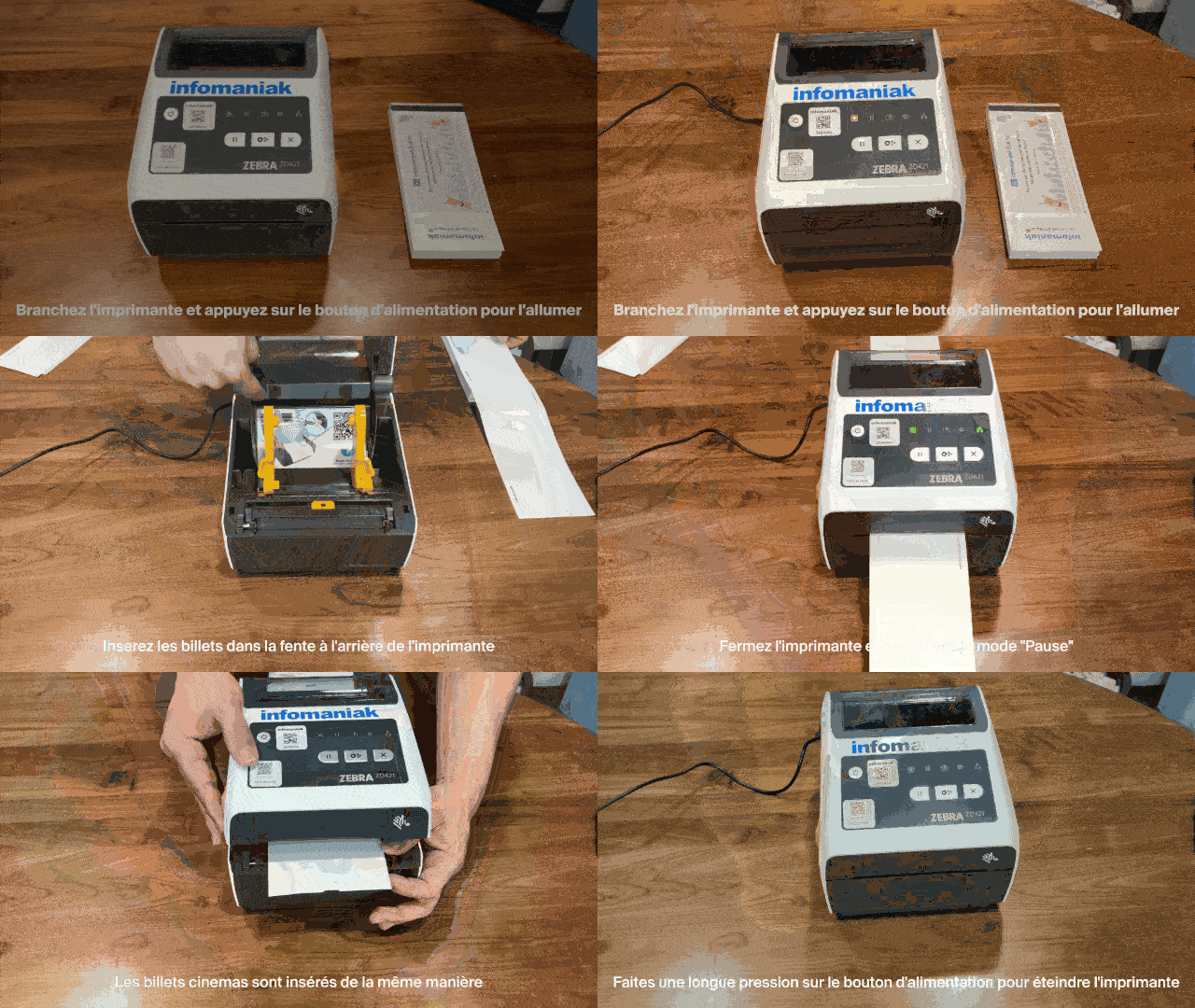
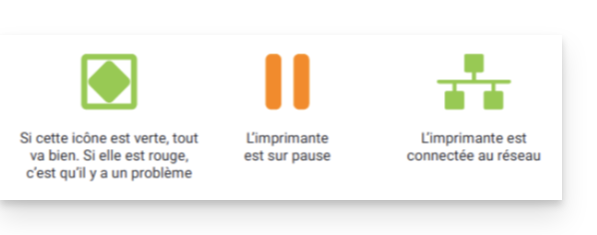
- Schließen Sie den Drucker an und drücken Sie den Einschaltknopf, um ihn einzuschalten. Warten Sie, bis beide Kontrollleuchten grün leuchten.
- Öffnen Sie den Drucker mithilfe der Entriegelungshebel an den Seiten:


Legen Sie die Tickets in den Schlitz auf der Rückseite des Druckers ein:
- Veranstaltungstickets: Achten Sie darauf, dass die abtrennbare Lasche zur Rückseite des Druckers zeigt. Beachten Sie die Infomaniak-Logos: Das erste Logo wird links ausgegeben, das zweite rechts (das Ticket sollte beim Ausgeben richtig herum sein).
- Kinotickets: Diese werden auf die gleiche Weise eingelegt.


- Schließen Sie den Drucker und drücken Sie dann die Taste „Pause“, um den Pausenmodus zu deaktivieren. Der Drucker ist betriebsbereit:

- Um den Drucker auszuschalten, halten Sie den Ein-/Ausschalter gedrückt.
Drucken von Tickets mit dem Drucker
Formatprüfung
Die Drucker sind bereits für das bestellte Ticketformat konfiguriert. Gegebenenfalls kann die Konfiguration überprüft werden, indem Sie das Menü oben links öffnen und zu Optionen gehen. Die Option Tickets im Kinoticketformat sollte nur aktiviert werden, wenn die Tickets dieses Format verwenden (siehe unten unter Kalibrierung bei Formatänderung).
Drucken von Tickets
Um den Druck zu starten, müssen Sie sich auf dem Tablet mit den Zugangsdaten Ihres Infomaniak-Kontos beim Ticket-System anmelden. Das Tablet verbindet sich dann automatisch mit der Oberfläche des Verkaufsschalters.
- Führen Sie einen „Test“-Druckauftrag aus oder verwenden Sie einen Befehl im Menü „Drucken“.
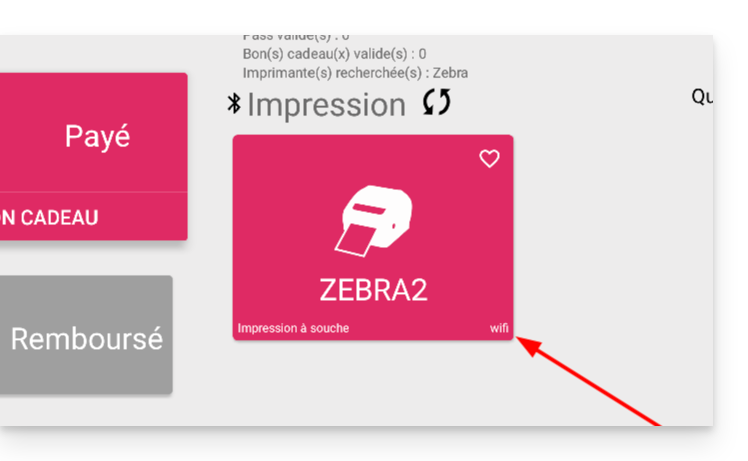
- Der Drucker sollte (ZEBRAXX) auf der rechten Seite des Tablets angezeigt werden.
- Tippen Sie auf das Druckersymbol, um den Druck zu starten:
Die richtige Ticketvorlage für den Drucker einstellen
Dieser Abschnitt richtet sich nur an Personen, die vor Juli 2024 einen Vorrat an Tickets bestellt haben…
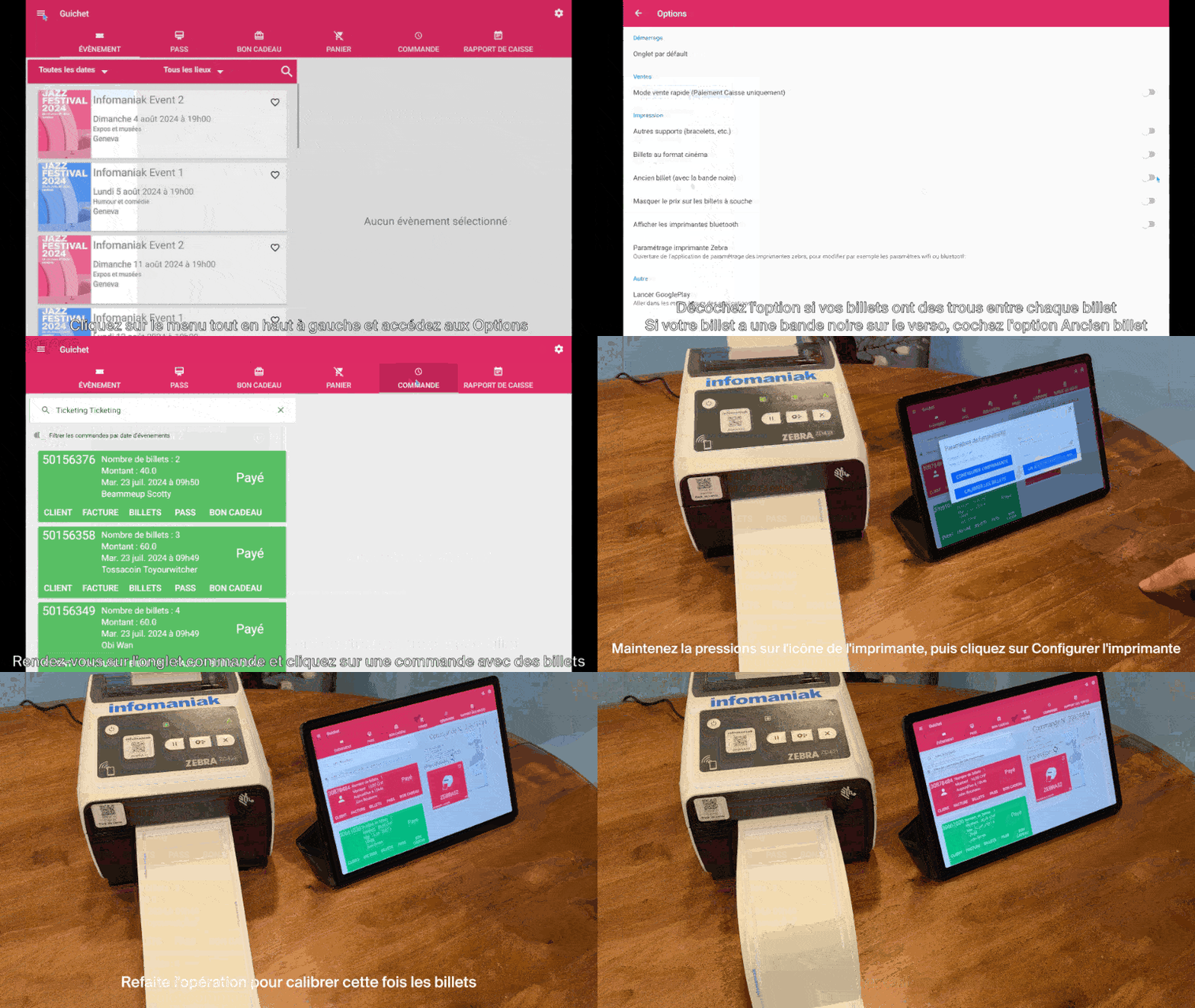
Seit Juli 2024 stellt Infomaniak Tickets mit neuen Trennlinien in Form einer Kerbe zur Verfügung. Wenn Sie noch ältere Tickettypen haben, sehen Sie sich die folgende Animation an, um Ihre Tickets korrekt einzurichten:
Mehr erfahren
Link zu dieser FAQ: https://faq.infomaniak.com/2645
War diese FAQ nützlich?