Wissensdatenbank
1 000 FAQs, 500 Anleitungen und erläuternde Videos. Hier gibt es nur Lösungen!
Standardmäßig eine neue Startseite für den Site Creator festlegen
Aktualisierung 13.10.2026
Diese Anleitung erklärt, wie Sie die erste Seite eines Infomaniak Site Creator verwalten, d. h. die Startseite, die angezeigt wird, wenn Sie die Adresse Ihrer Website eingeben (z. B. www.domain.xyz).
Einleitung
- Die Startseite ist obligatorisch, aber Sie können jederzeit eine neue Startseite aus Ihren vorhandenen Seiten auswählen.
- Lesen Sie diese Anleitung, um zusätzliche Seiten zu verwalten.
Die Startseite der Website ändern
Melden Sie sich zunächst im Infomaniak Manager mit Ihrer Benutzer-ID an (ein Benutzer, der über die erforderlichen Berechtigungen für das betreffende Produkt verfügt):
- Klicken Sie hier, um zur Verwaltung von Hostings & Websites zu gelangen (gefiltert, um nur Site Creator anzuzeigen).
- Wenn nichts angezeigt wird, befinden Sie sich möglicherweise nicht in der Organisation, der Ihre Website zugeordnet ist (❓: Hilfe).
- Klicken Sie auf den Namen des betreffenden Site Creators:

- Klicken Sie auf die Schaltfläche, um Ihre Website zu bearbeiten:

Sobald Sie sich im Site Creator befinden:
- Klicken Sie auf die Schaltfläche Einstellungen im linken Menü – die Liste Ihrer Seiten wird angezeigt:
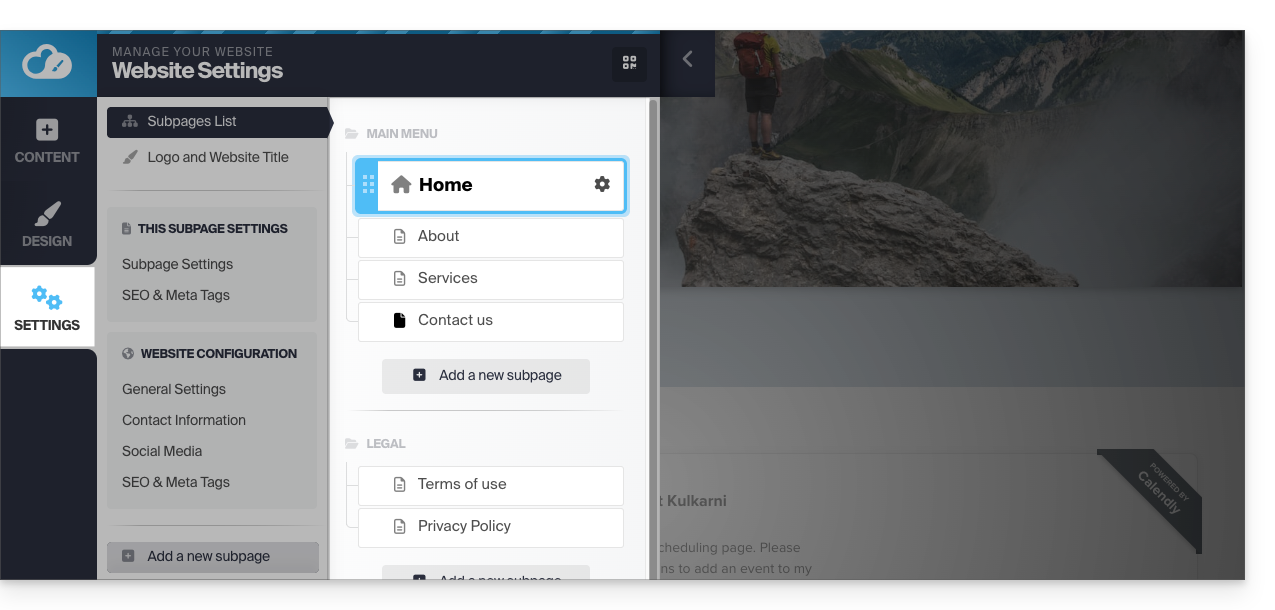
- Klicken Sie auf die aktuelle Startseite (dargestellt durch ein Haus-Symbol) und ziehen Sie sie nach unten in der Liste:
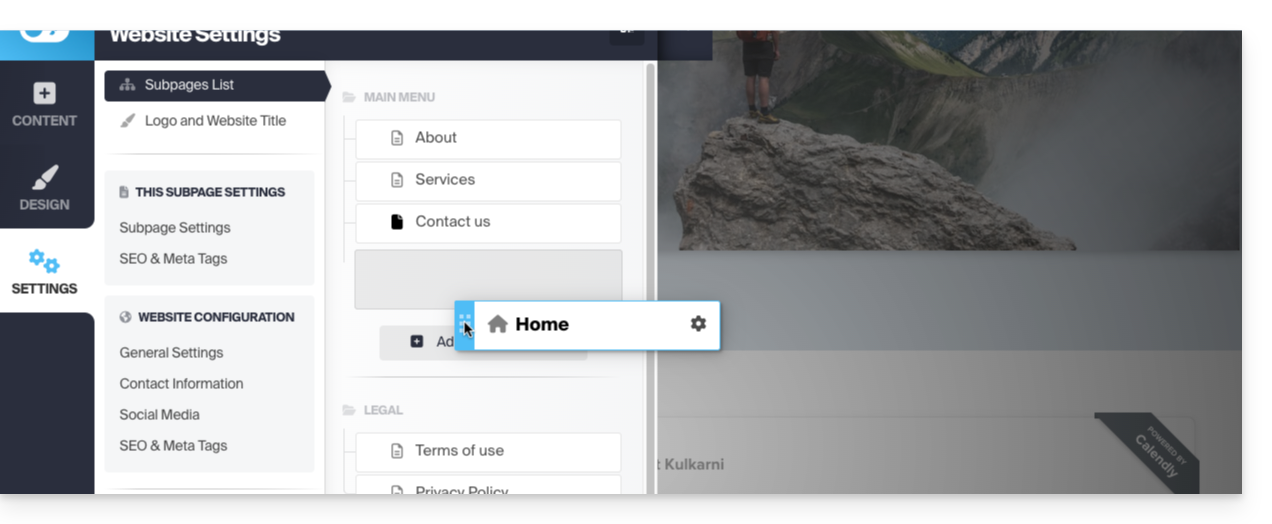
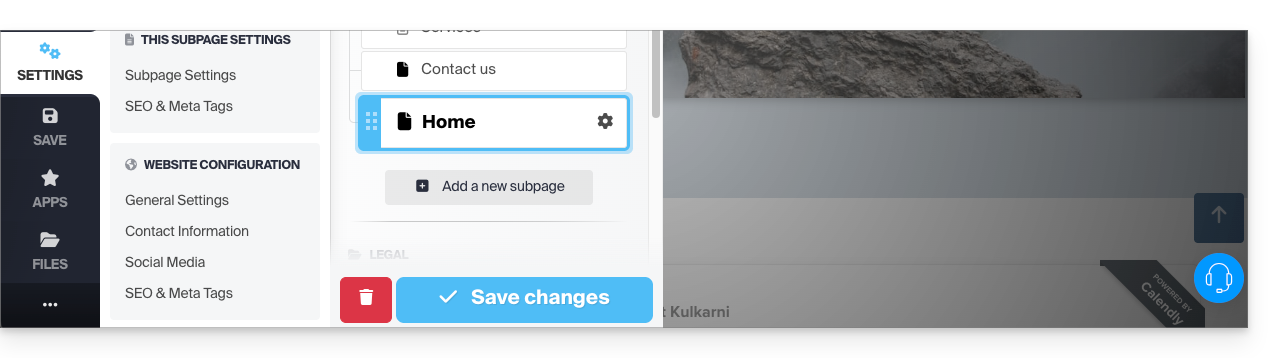
- Klicken Sie auf das Symbol auf dieser Seite, um den Seitentyp in eine normale Seite zu ändern.
- Speichern Sie die Änderungen:
- Gehen Sie zurück zu den Einstellungen und klicken Sie auf Einstellungen auf der Seite, die als neue Startseite dienen soll:
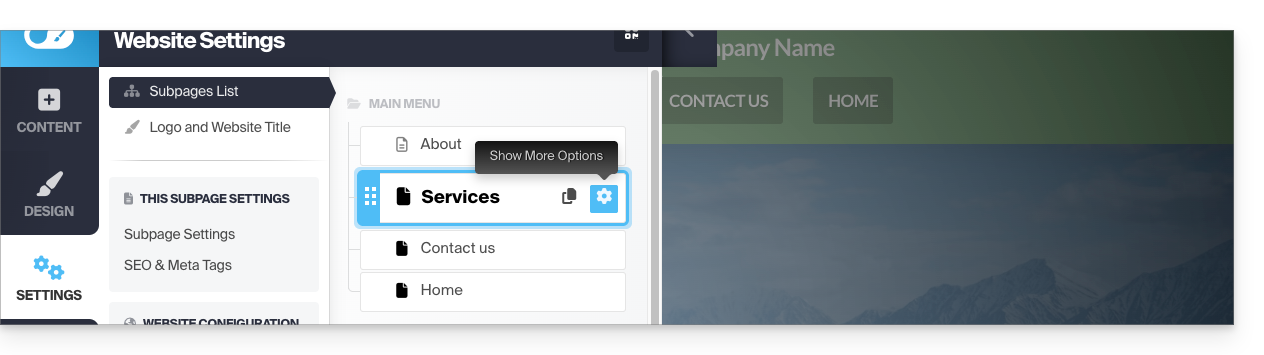
- Klicken Sie auf den Schalter, um diese Seite als Startseite Ihrer Website festzulegen.
- Speichern Sie die Änderungen:
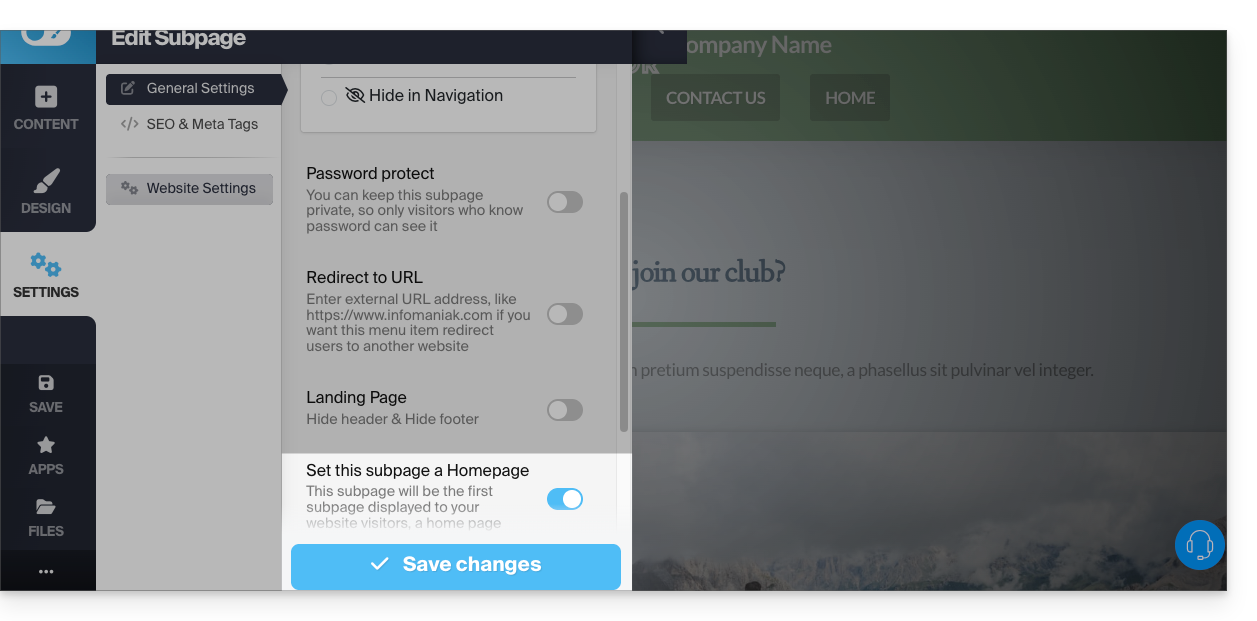
- Gehen Sie zurück zu den Einstellungen und klicken Sie auf das Symbol dieser Seite, um den Seitentyp in „Startseite“ zu ändern und sie an die erste Position zu setzen:
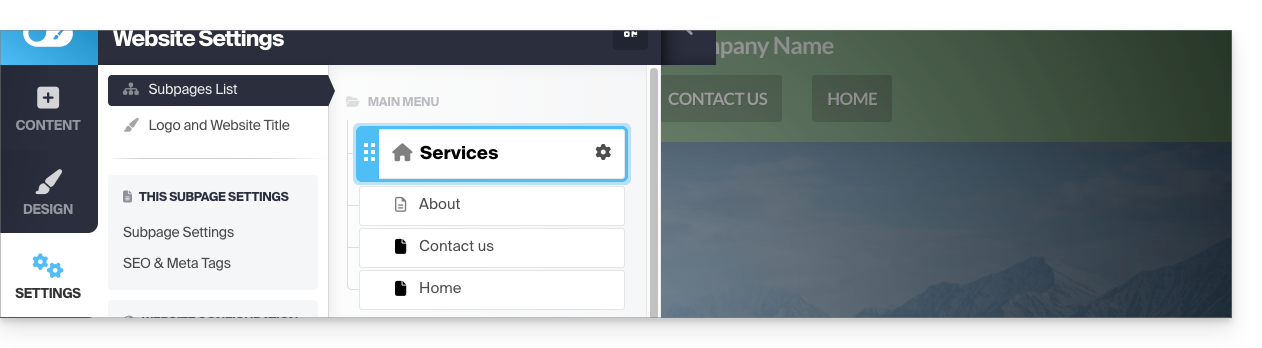
- Speichern Sie die Änderungen und testen Sie die Wirkung der Änderung, indem Sie Ihre Website besuchen, die nun eine andere Standard-Startseite haben wird:
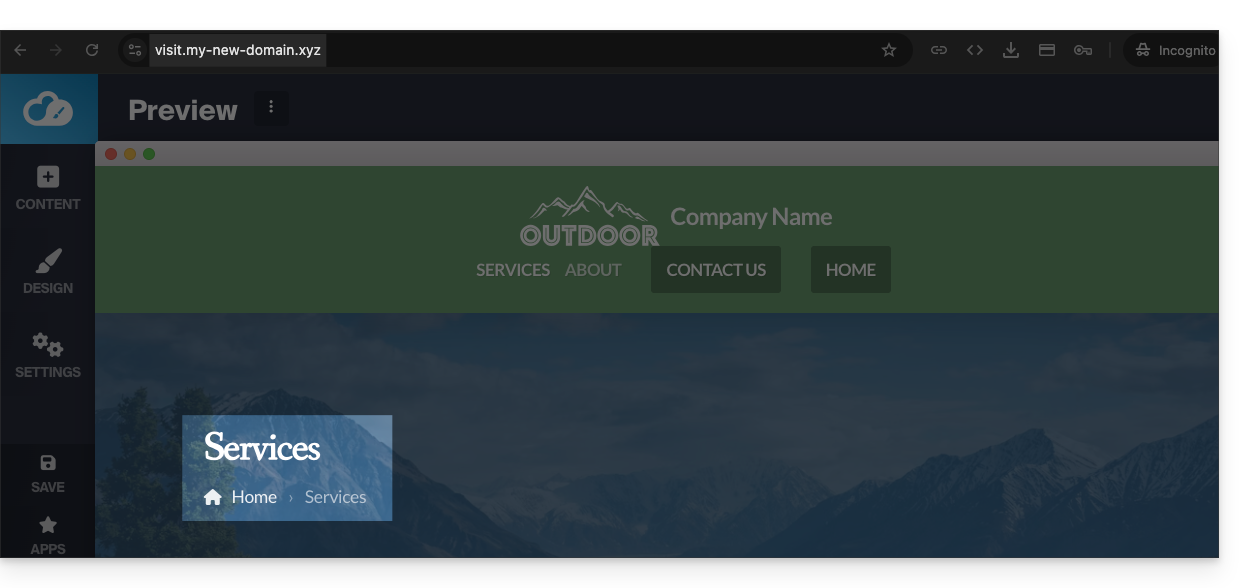
- Vorher war die Startseite die Standardseite:
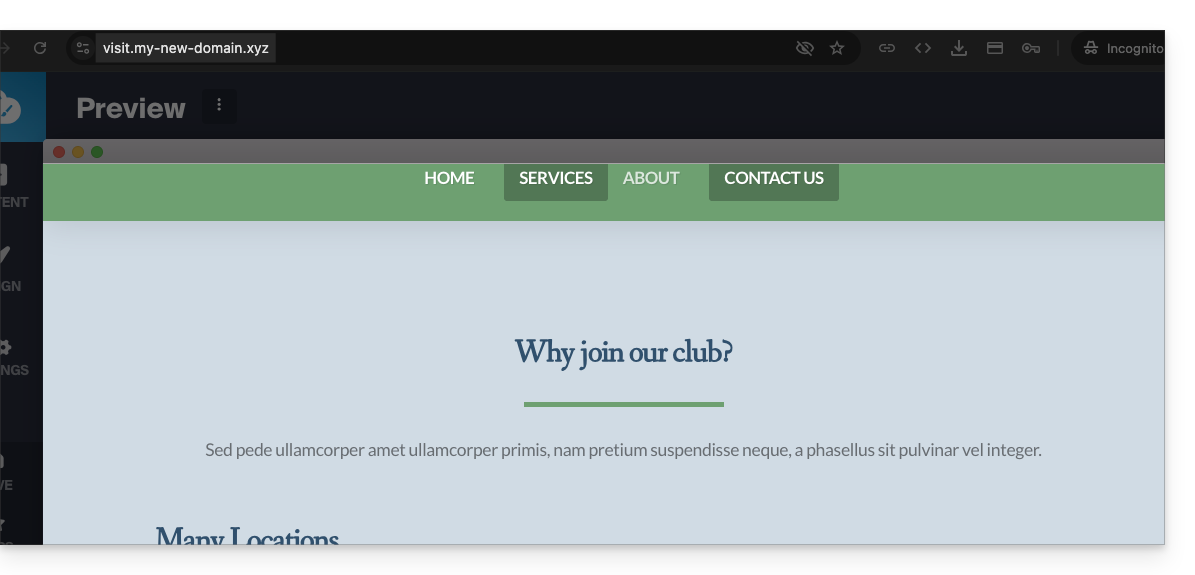
- Vorher war die Startseite die Standardseite:
Link zu dieser FAQ: https://faq.infomaniak.com/2638
War diese FAQ nützlich?