Wissensdatenbank
1 000 FAQs, 500 Anleitungen und erläuternde Videos. Hier gibt es nur Lösungen!
Standardmäßig eine neue Startseite für den Site Creator festlegen
Diese Anleitung erklärt, wie Sie die Startseite eines Infomaniak Site Creator verwalten, d. h. die Startseite, die angezeigt wird, wenn Sie die Adresse Ihrer Website eingeben (z. B. www.domain.xyz).
Einleitung
- Die Startseite ist obligatorisch, aber Sie können jederzeit eine neue Startseite aus Ihren vorhandenen Seiten auswählen.
- Lesen Sie diese andere Anleitung, um zusätzliche Seiten zu verwalten.
Startseite der Website ändern
Voraussetzungen
- Zugriff auf Site Creator:
- Hier klicken, um über den Infomaniak Manager auf die Verwaltung Ihres Produkts zuzugreifen (Benötigen Sie Hilfe?).
- Klicken Sie direkt auf den Namen des betreffenden Site Creators.
- Klicken Sie auf die Schaltfläche Meine Website bearbeiten, um den Editor zu starten:

Sobald Sie sich im Site Creator befinden:
- Klicken Sie im linken Menü auf die Schaltfläche Einstellungen – die Liste Ihrer Seiten wird angezeigt:
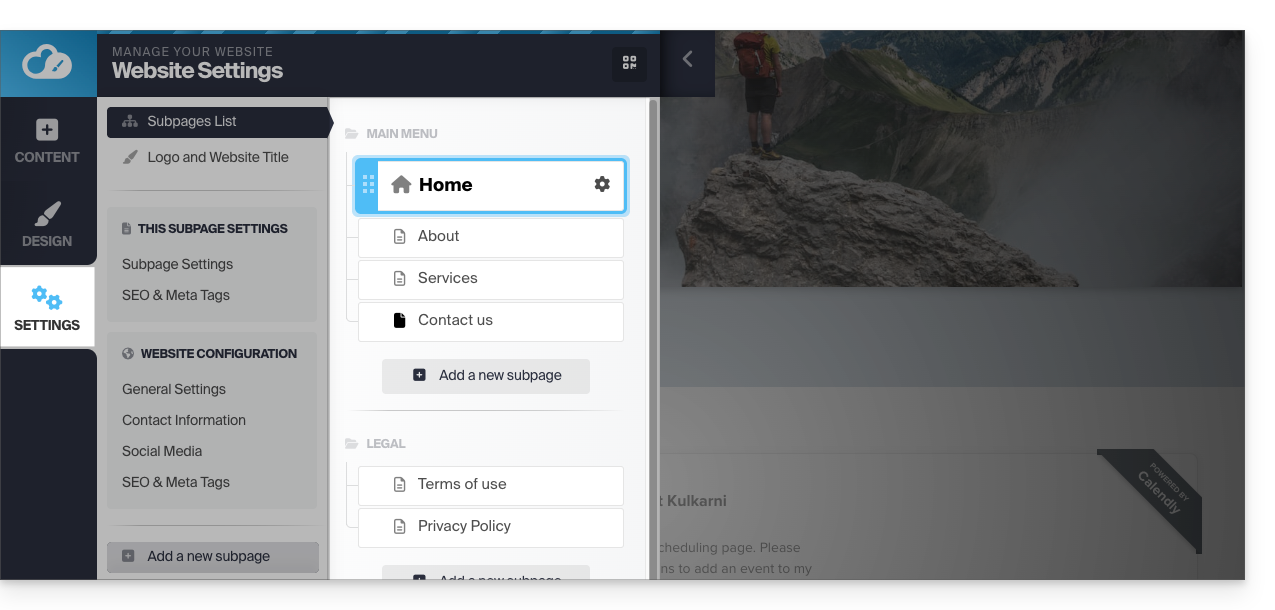
- Klicken Sie auf die aktuelle Startseite (dargestellt durch ein Haus-Symbol) und ziehen Sie sie nach unten in der Liste:
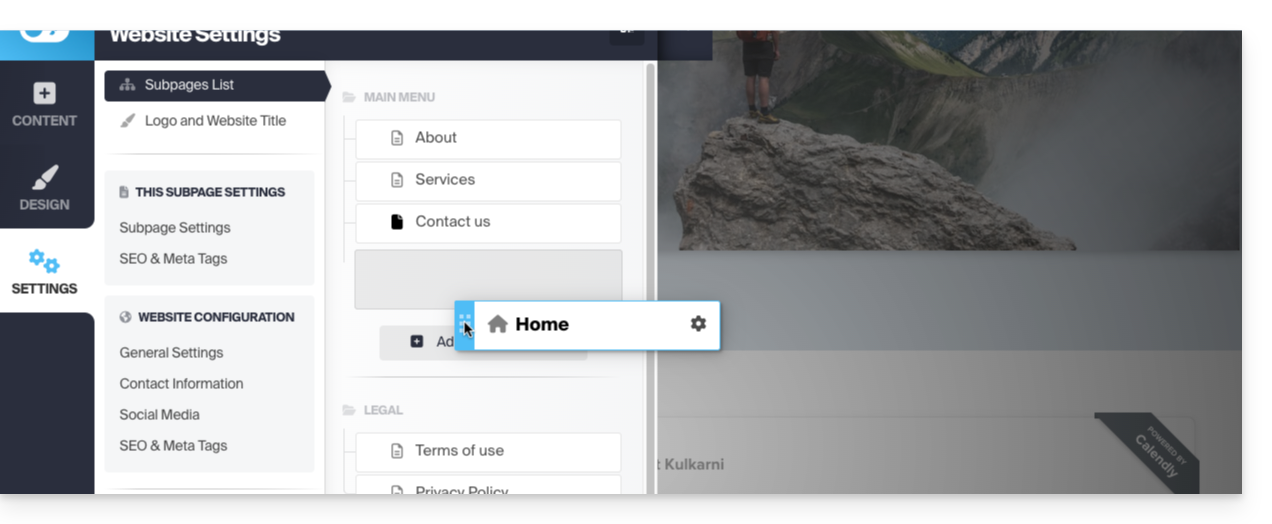
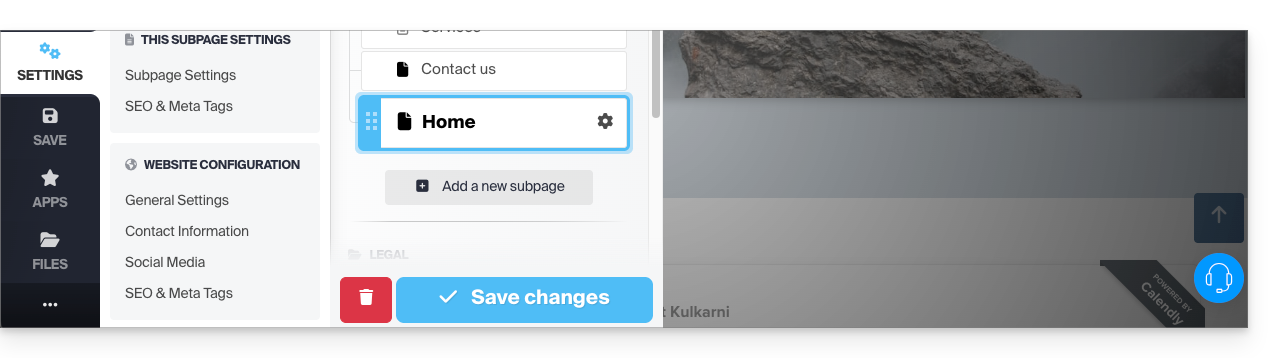
- Klicken Sie auf das Symbol dieser Seite, um den Seitentyp in eine normale Seite zu ändern.
- Änderungen speichern:
- Gehen Sie zurück zu den Einstellungen und klicken Sie auf das Symbol Einstellungen auf der Seite, die zur neuen Startseite werden soll:
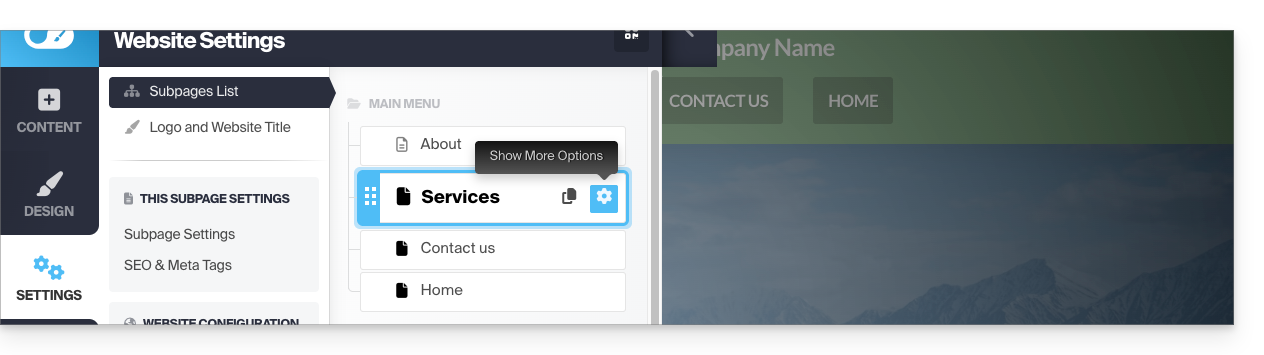
- Klicken Sie auf den Schalter, um diese Seite als Startseite Ihrer Website festzulegen.
- Änderungen speichern:
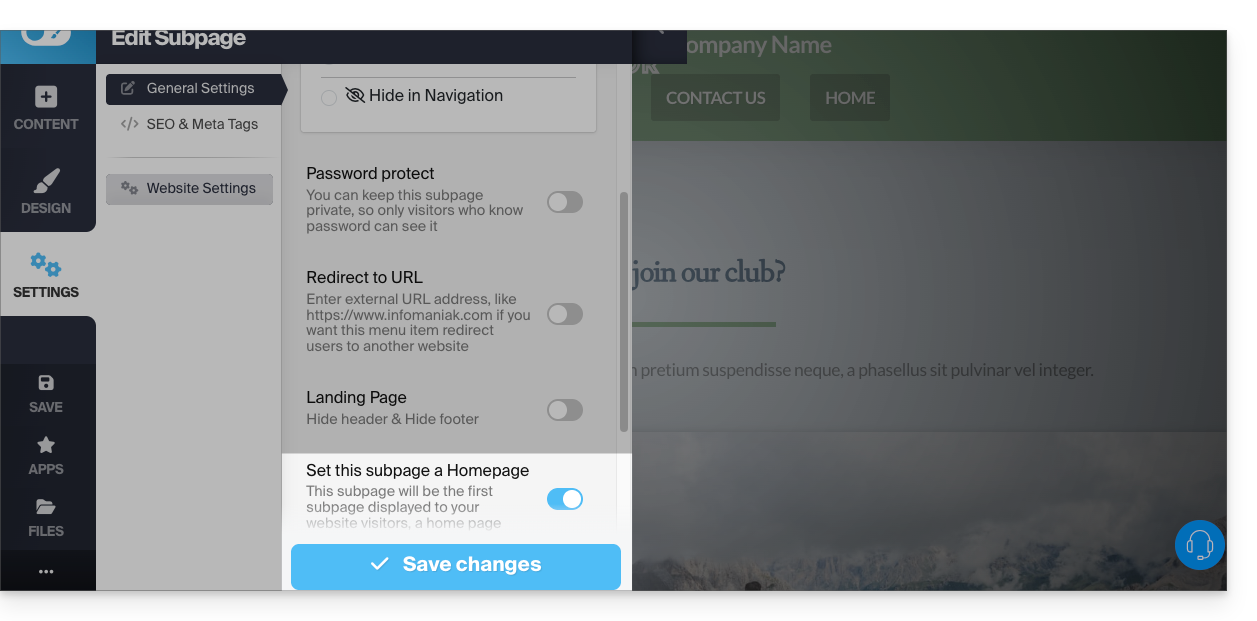
- Gehen Sie zurück zu den Einstellungen und klicken Sie auf das Symbol dieser Seite, um ihren Seitentyp in „Startseite“ zu ändern und sie an die erste Position zu verschieben:
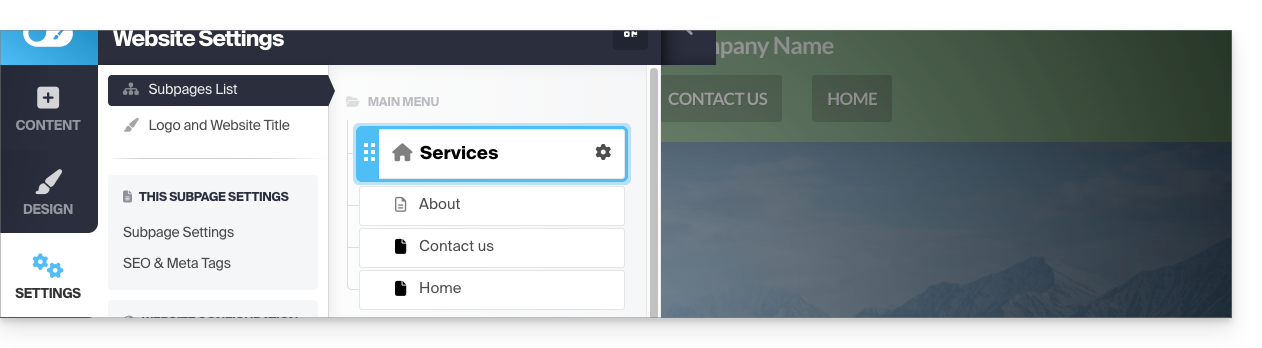
- Änderungen speichern und die Wirkung der Änderung testen, indem Sie Ihre Website besuchen, die nun eine andere Standard-Startseite hat:
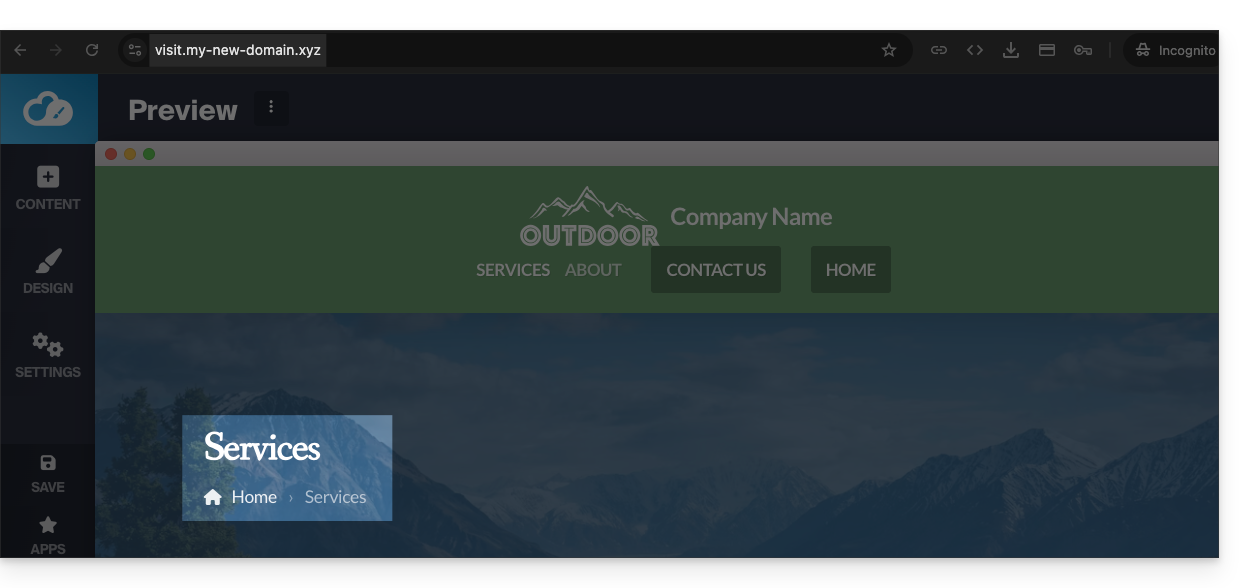
- Vorher war die Standard-Startseite:
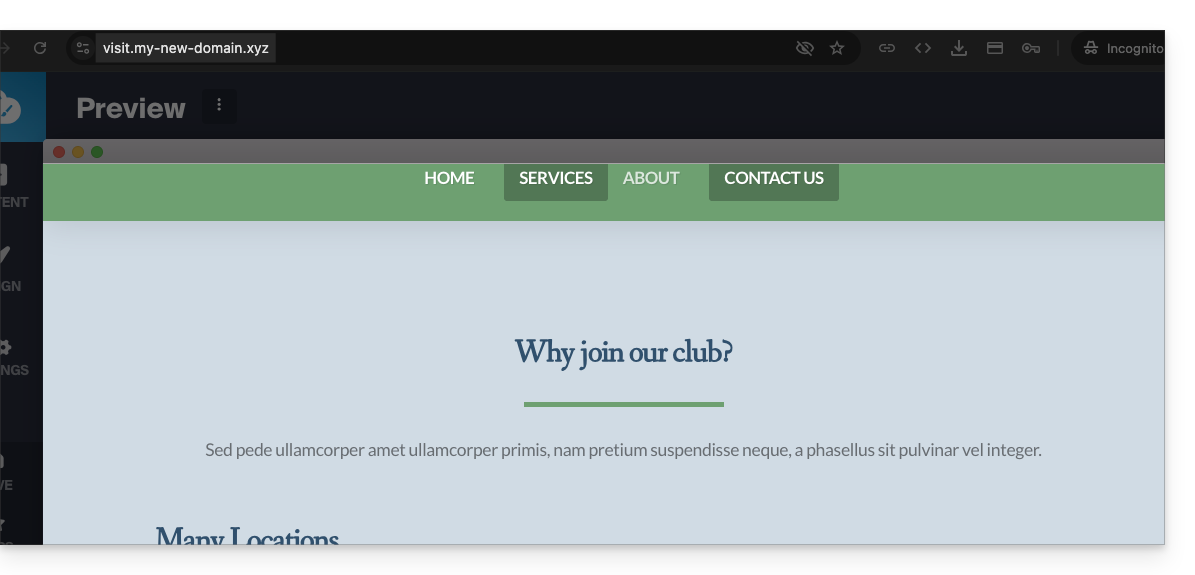
- Vorher war die Standard-Startseite:
Link zu dieser FAQ: https://faq.infomaniak.com/2638
War diese FAQ nützlich?