Wissensdatenbank
1 000 FAQs, 500 Anleitungen und erläuternde Videos. Hier gibt es nur Lösungen!
Protokolle einer E-Mail-Adresse anzeigen
Aktualisierung 12.10.2026
Diese Anleitung erklärt, wie Sie die Aktivitätsprotokolle der E-Mail-Adressen innerhalb eines Infomaniak-E-Mail-Dienstes einsehen können.
Einleitung
- Die Protokolle Ihrer E-Mail-Adressen stehen Ihnen kostenlos für die letzten 19 Tage zur Verfügung.
- Die Einsicht in die Protokolle über einen längeren Zeitraum ist kostenpflichtig:
Protokolle über die Webmail-App von Infomaniak einsehen
Voraussetzungen
- Sie benötigen einen gültigen Zugriff auf die Web-App Mail von Infomaniak (Online-Dienst ksuite.infomaniak.com/mail), in der die E-Mail-Adresse registriert ist.
- Sie müssen die Berechtigung haben, die Protokolle einzusehen: Es ist möglich, dass der Administrator des Mail-Dienstes Ihnen diese Berechtigung erteilt hat.entfernen Sie dieses Recht aus seinem Administratorkonto
- Hier klicken, um auf die E-Mails in Ihrem kSuite-Konto bei Infomaniak zuzugreifen (❓: Hilfe).
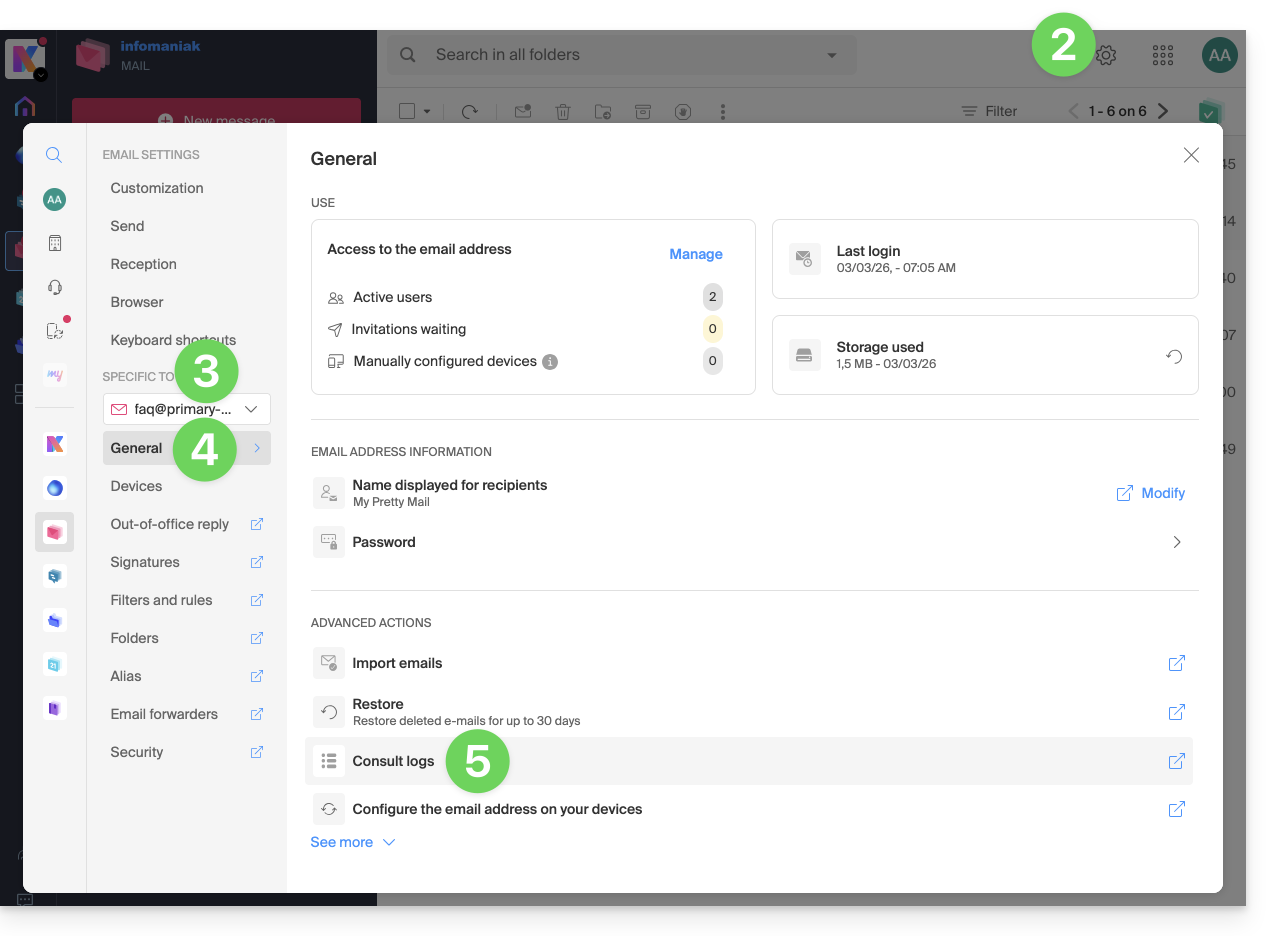
- Klicken Sie oben rechts auf Einstellungen .
- Überprüfen Sie die betreffende E-Mail-Adresse oder wählen Sie sie im Dropdown-Menü in der linken Seitenleiste aus.
- Klicken Sie auf Allgemein.
- Klicken Sie auf Protokolle anzeigen:
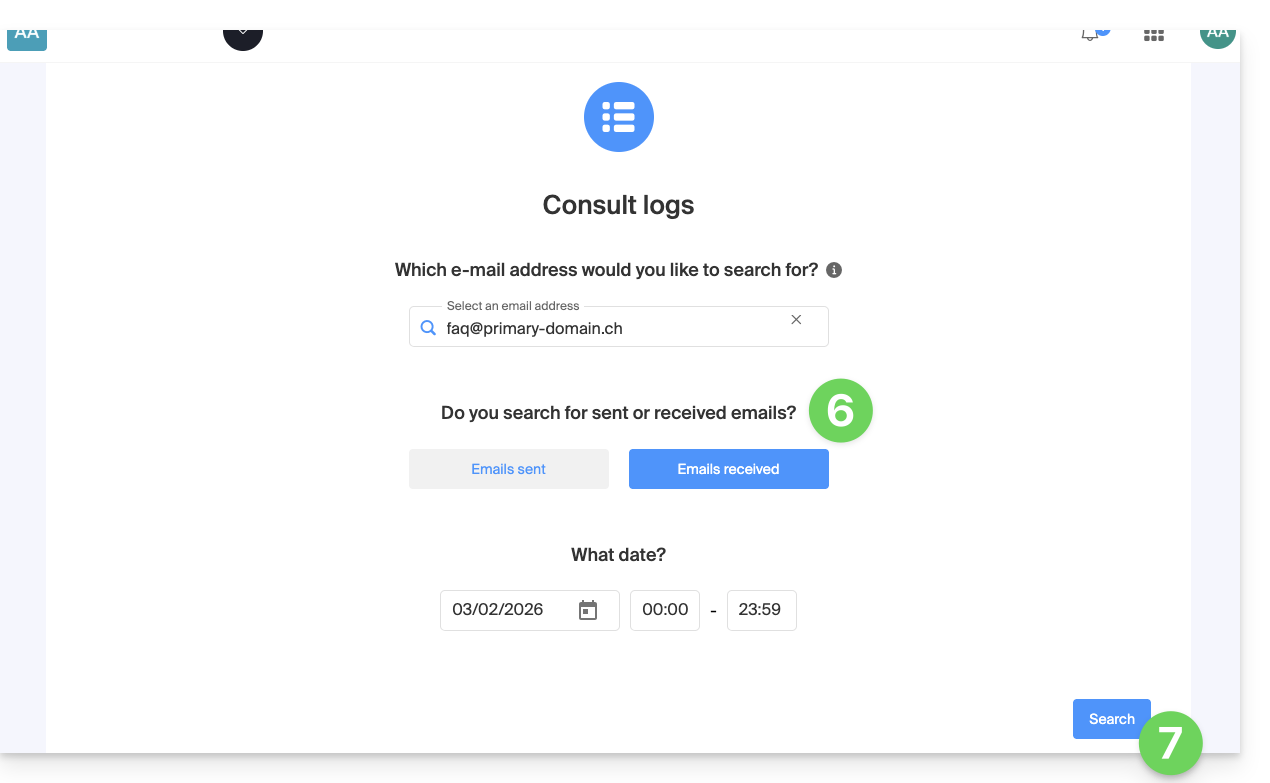
- Wählen Sie aus, ob Sie die Protokolle der gesendeten oder empfangenen E-Mails anzeigen möchten, und legen Sie Datum und Uhrzeit fest.
- Klicken Sie auf Suchen:
Protokolle im Service Mail einsehen
Um auf den Mail-Dienst zuzugreifen:
- Klicken Sie hier, um die Verwaltung Ihres Mail-Dienstes im Infomaniak Manager aufzurufen (❓: Hilfe).
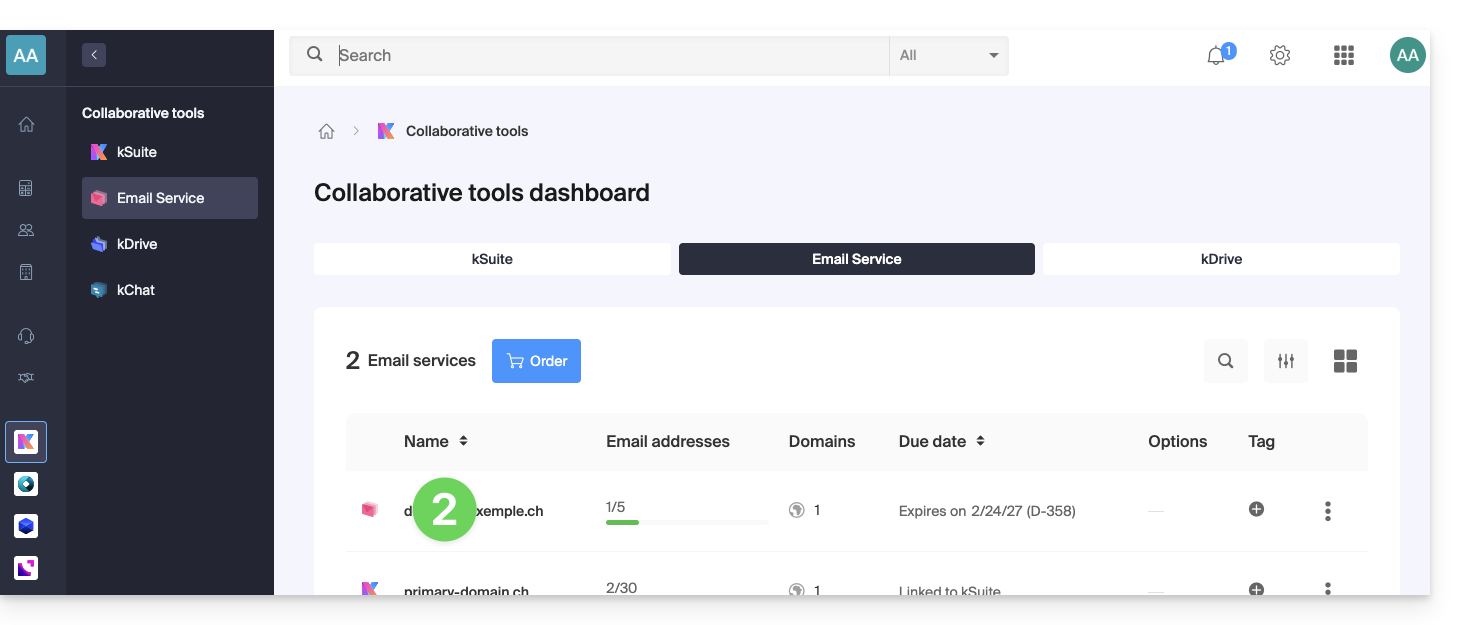
- Klicken Sie direkt auf den Namen des betreffenden Mail-Dienstes:
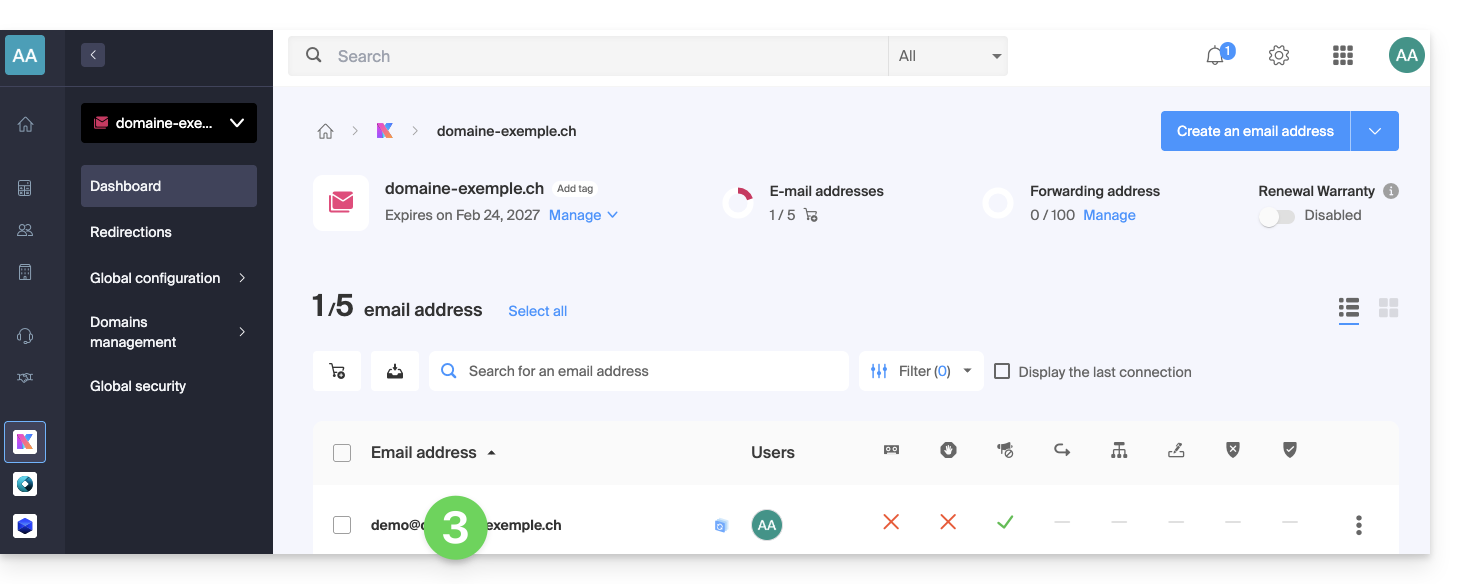
- Klicken Sie in der angezeigten Tabelle auf die betreffende E-Mail-Adresse:
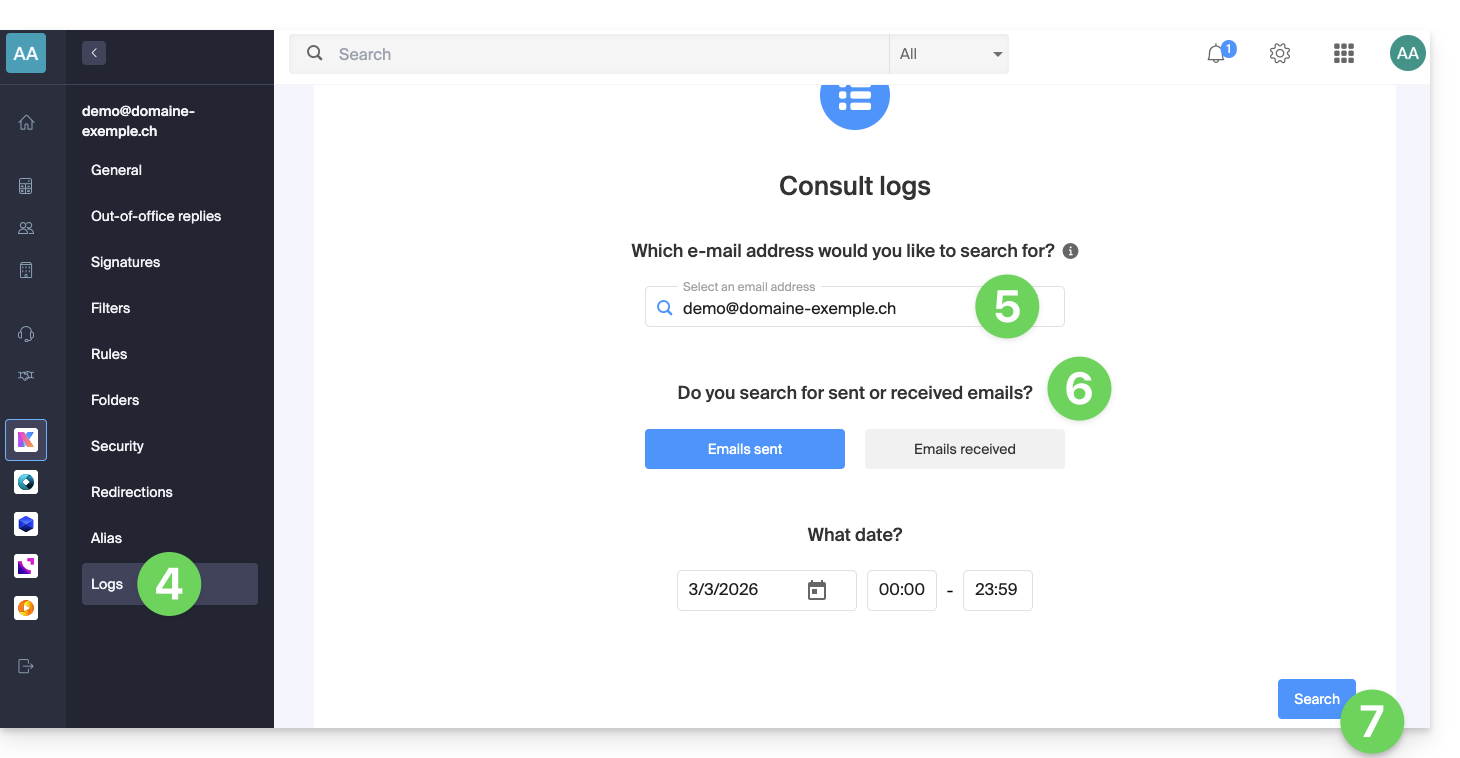
- Klicken Sie im linken Menü auf Protokolle.
- Wählen Sie gegebenenfalls im Dropdown-Menü die betreffende E-Mail-Adresse aus.
- Wählen Sie aus, ob Sie die Protokolle der gesendeten oder empfangenen E-Mails einsehen möchten, und legen Sie Datum und Uhrzeit fest.
- Klicken Sie auf Suchen:
Ergebnisse der Protokolle
Die Protokolle für den Versand und Empfang von E-Mails werden in Form einer Tabelle dargestellt.
Fahren Sie mit der Maus über das eventuell vorhandene Symbol ⓘ in der Spalte Status, um bei Bedarf weitere Informationen anzuzeigen: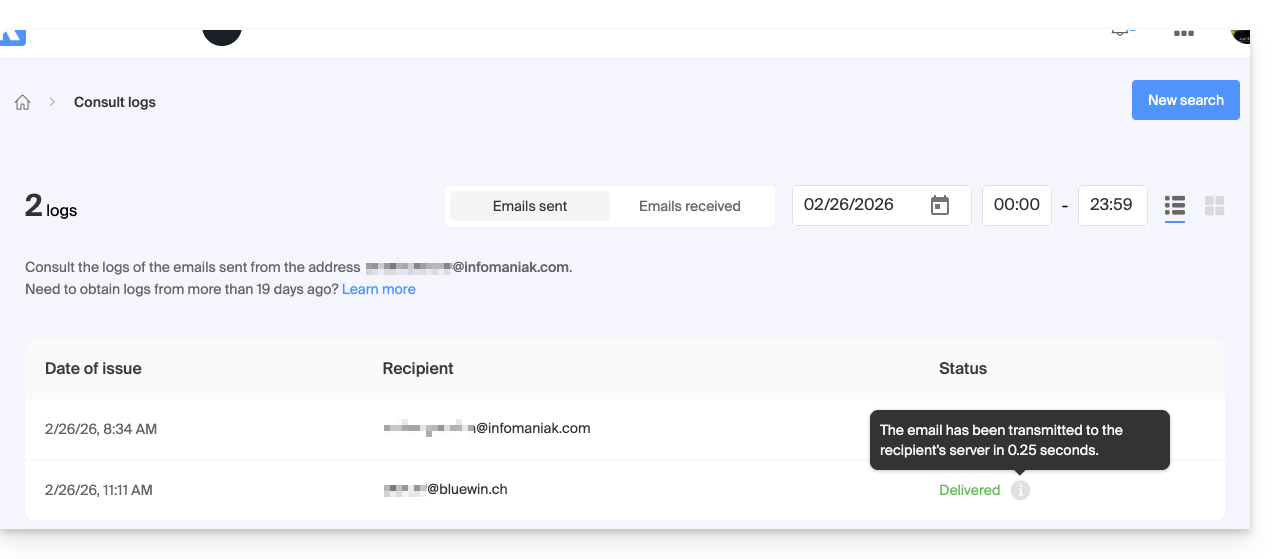
Link zu dieser FAQ: https://faq.infomaniak.com/2630
War diese FAQ nützlich?