Wissensdatenbank
1 000 FAQs, 500 Anleitungen und erläuternde Videos. Hier gibt es nur Lösungen!
Verwalten Sie die kDrive-Kategorien, um die Daten Ihrer Geräte zu organisieren
Aktualisierung 13.10.2026
Diese Anleitung erklärt, wie Sie Kategorien für Ihre Dokumente hinzufügen und anpassen können, um Ihre Dokumente in der Web-App kDrive von Infomaniak (Online-Dienst ksuite.infomaniak.com/kdrive) und in der mobilen App kDrive (Anwendung für Smartphones oder Tablets mit iOS/Android) zu ordnen und zu klassifizieren.
Einleitung
- Dateien und Ordnern in kDrive können eine oder mehrere Kategorien zugewiesen werden.
- Die Zuweisung einer Kategorie unterscheidet sich von der Festlegung einer Farbe, wobei Ordnern ebenfalls eine Farbe zugewiesen werden kann, die dann in der Web- und mobilen App sichtbar ist (nur bei kostenpflichtigen kDrive-Angeboten).
- Es erfolgt jedoch keine Synchronisierung der Farben zwischen einem kDrive-Ordner, der über die Desktop-App unter macOS synchronisiert wird, und der Web- oder mobilen App:

- Es erfolgt jedoch keine Synchronisierung der Farben zwischen einem kDrive-Ordner, der über die Desktop-App unter macOS synchronisiert wird, und der Web- oder mobilen App:
Einer Datei eine Kategorie hinzufügen …
Voraussetzungen
- Der Benutzer muss über ausreichende Berechtigungen verfügen, einschließlich der Berechtigungen zur Verwaltung von Kategorien.
… in der Web-App kDrive von Infomaniak
Um einer Datei oder einem Ordner in kDrive eine Kategorie zuzuweisen:
- Klicken Sie hier, um auf die Webanwendung kDrive von Infomaniak zuzugreifen (Online-Dienst ksuite.infomaniak.com/kdrive).
- Die kDrive-Struktur wird im linken Menü angezeigt:
- Wählen Sie die Datei(en) aus.
- Klicken Sie auf das Tagsymbol oben in der Tabelle.
- Klicken Sie auf die Kategorie, in der die Datei(en) abgelegt werden sollen:
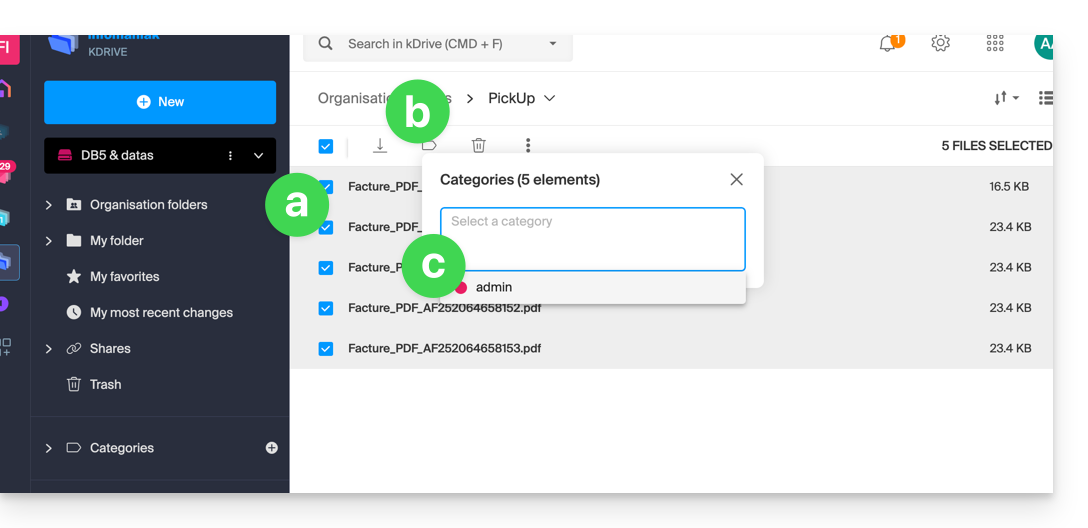
- Sie können auch eine neue Kategorie mit dem gewünschten Namen erstellen:
- Wählen Sie die Datei(en) aus.
- Klicken Sie auf das Tagsymbol oben in der Tabelle.
- Geben Sie den Namen der Kategorie ein, in der die Datei(en) abgelegt werden sollen.
- Klicken Sie auf das Symbol , um Ihre Kategorie zu erstellen und sie auswählen zu können:
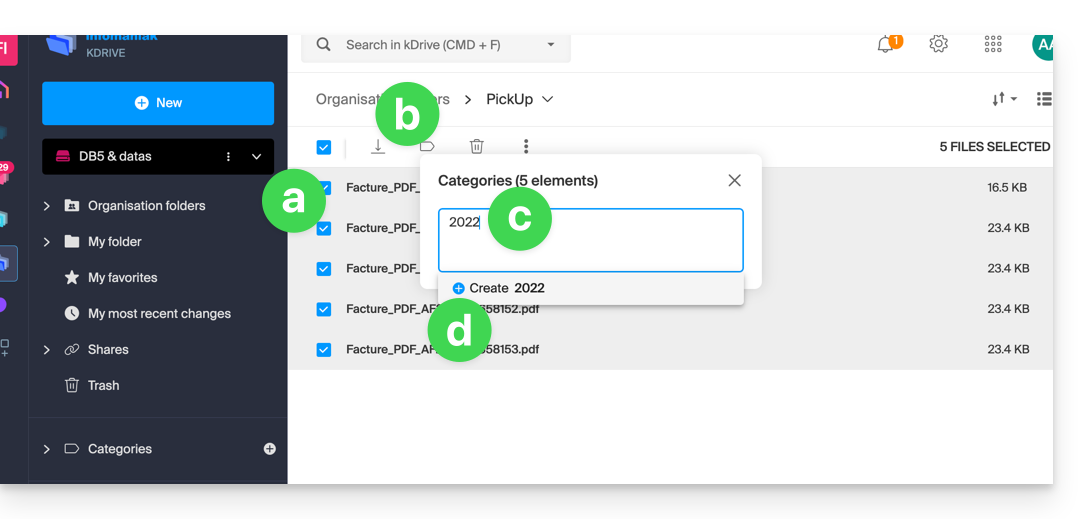
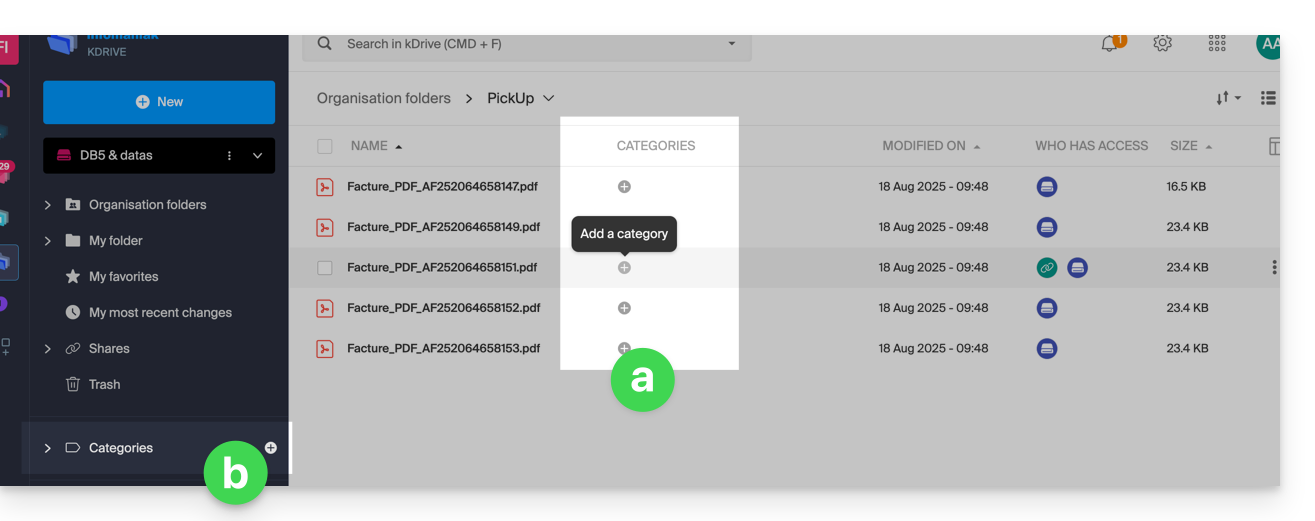
- Sie können auch auf … klicken:
- … das Symbol in der Spalte KATEGORIEN Ihrer Datei (das Fenster muss ausreichend groß sein).
- … das Symbol im linken Seitenmenü:
…. in der kDrive-App für Mobilgeräte
Um einer Datei in kDrive eine Kategorie zuzuweisen:
- Tippen Sie auf das Aktionsmenü ⋮ rechts neben dem betreffenden Element.
- Klicken Sie auf Kategorien verwalten.
- Klicken Sie auf die gewünschte(n) Kategorie(n).
- Kehren Sie mit dem Zurück-Pfeil oben links zum Inhalt zurück:

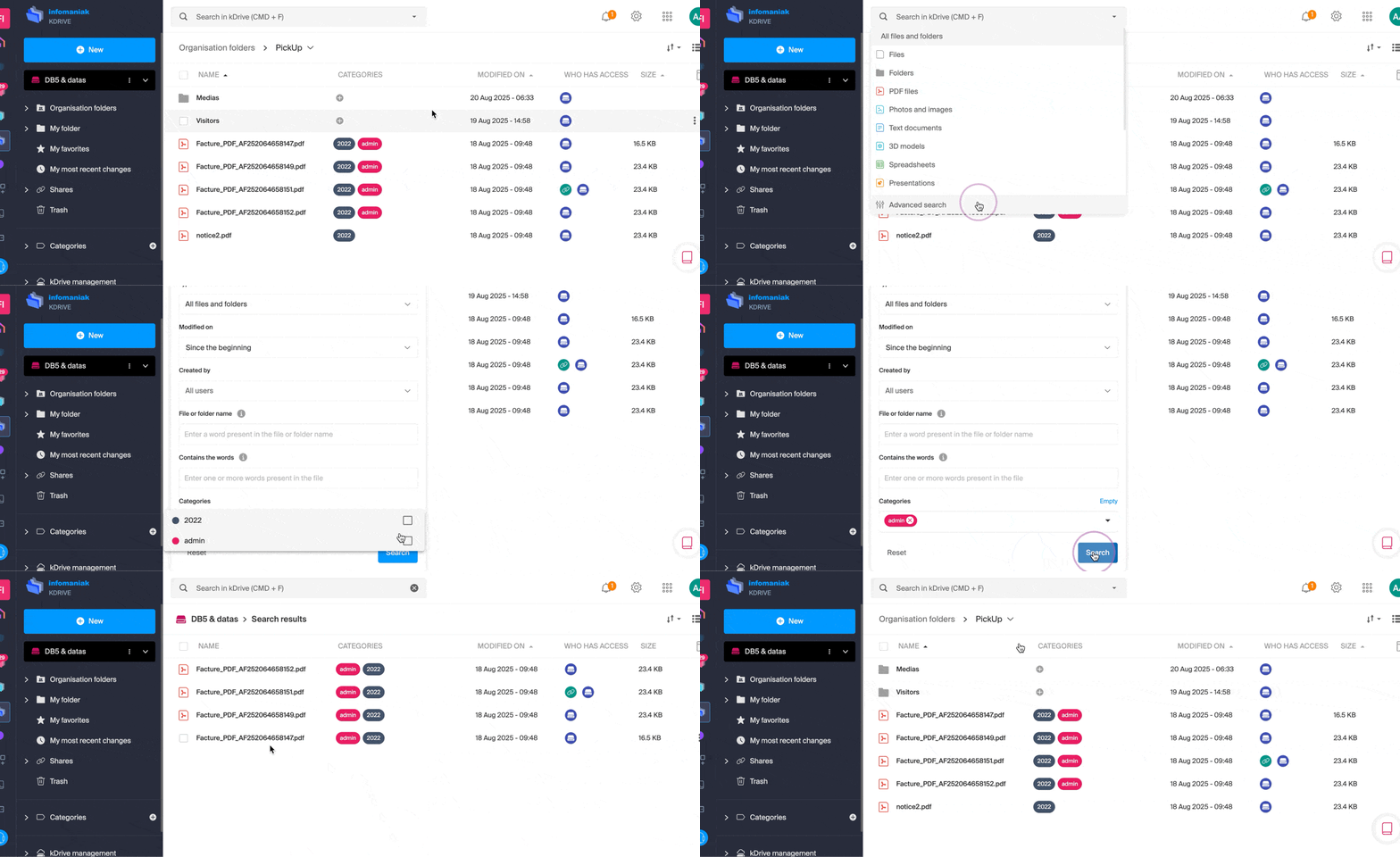
Ihre Dokumente nach Kategorie sortieren in…
… in der Web-App kDrive von Infomaniak
Um nur die Dateien Ihres kDrive anzuzeigen, die zu einer bestimmten Kategorie gehören:
Link zu dieser FAQ: https://faq.infomaniak.com/2628
War diese FAQ nützlich?