Wissensdatenbank
1 000 FAQs, 500 Anleitungen und erläuternde Videos. Hier gibt es nur Lösungen!
In kMeet zeichnen
Aktualisierung 13.10.2026
Diese Anleitung erklärt, wie Sie die Zeichenfunktion in kMeet verwenden, der ethischen und kostenlosen Videokonferenzlösung von Infomaniak, mit der die Teilnehmer visuell zusammenarbeiten können.
Ein kollaboratives Whiteboard anzeigen
Es ist möglich, eine weiße Fläche anzuzeigen, auf der alle Teilnehmer Informationen eintragen können:
- Starten Sie die Desktop-App kMeet und starten Sie dann eine Besprechung (❓: Hilfe) oder nehmen Sie an einer Besprechung teil (❓: Hilfe), an der sich die Benutzer befinden sollen.
- Sobald Sie sich in der Besprechung befinden, klicken Sie in der Symbolleiste von kMeet auf das Aktionsmenü ○○○.
- Klicken Sie auf Whiteboard anzeigen:
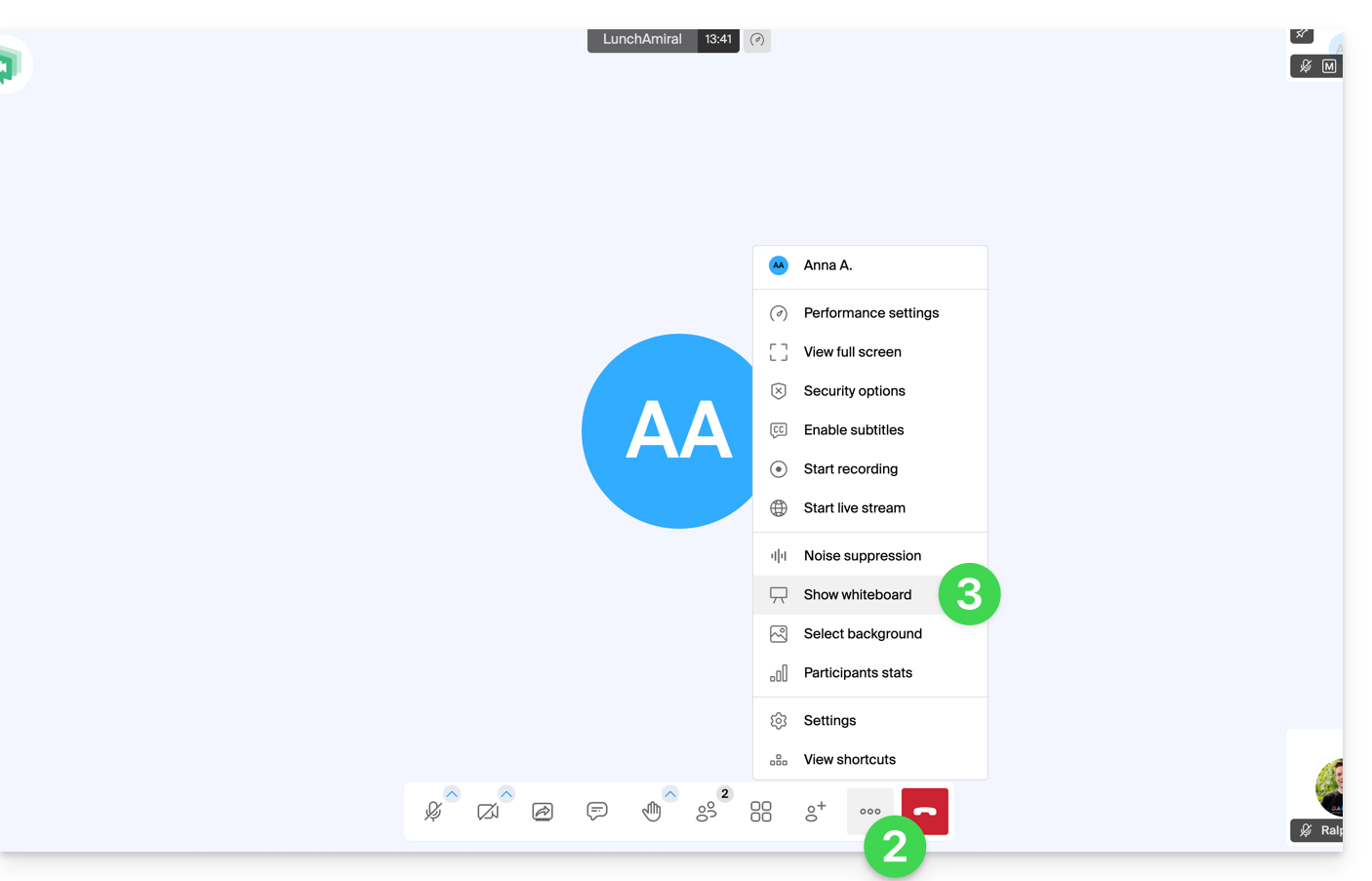
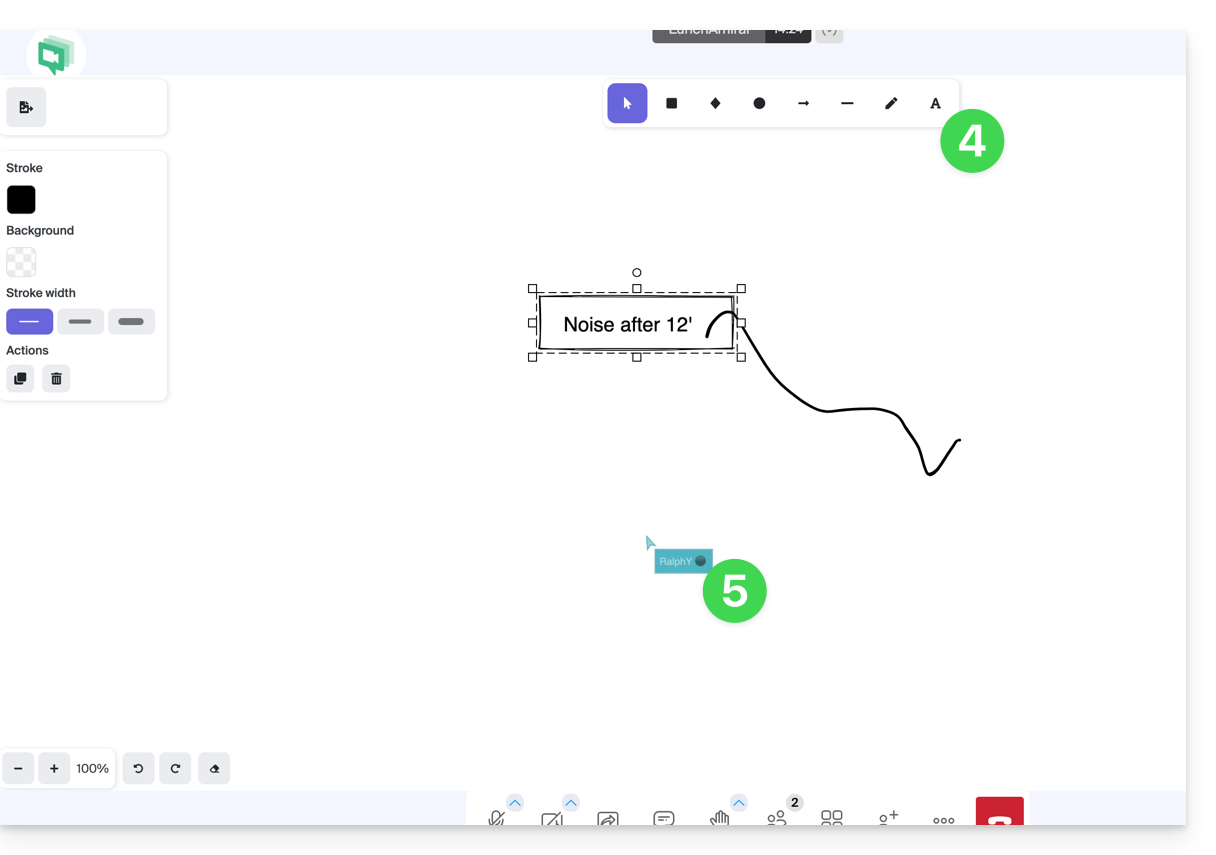
- Die Zeichenfläche wird allen Teilnehmern angezeigt, und jeder kann dort seine Beiträge einfügen.
- Der Cursor jedes Teilnehmers wird angezeigt:
Auf einem Bildschirmfreigabe zeichnen
Voraussetzungen
- Die Desktop-App kMeet besitzen (Desktop-Anwendung für macOS / Windows / Linux).
- Den gesamten Bildschirm und nicht nur ein einzelnes Anwendungsfenster teilen (siehe Punkt 2 unten).
Anschließend:
- Starten Sie die Desktop-App kMeet und erstellen oder treten Sie einem Besprechungsraum bei, in dem sich die Benutzer befinden sollen.
- Einer der Teilnehmer initiiert eine Bildschirmfreigabe (nur Desktop-App – siehe Voraussetzungen).
- Anschließend können die anderen Teilnehmer der Besprechung gemeinsam auf der Bildschirmfreigabe zeichnen:
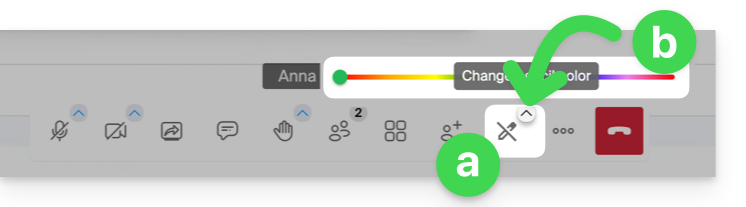
- Klicken Sie auf das Bleistiftsymbol in der unteren Werkzeugleiste, um auf dem Bildschirm zu zeichnen.
- Ändern Sie gegebenenfalls die Farbe des Stifts:
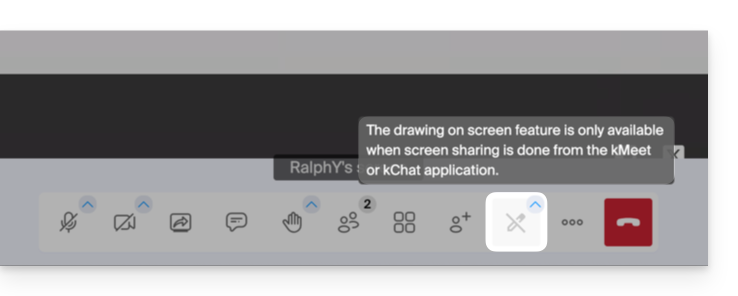
- Wenn die Bildschirmfreigabe nicht über die kMeet-Anwendung (Desktop-Version) gestartet wurde, wird diese Meldung bei den Teilnehmern angezeigt, die die Zeichenfunktion aktivieren möchten:
Es ist auch möglich, während einer Bildschirmfreigabe die Steuerung des Geräts zu übernehmen.
Link zu dieser FAQ: https://faq.infomaniak.com/2620
War diese FAQ nützlich?