Wissensdatenbank
1 000 FAQs, 500 Anleitungen und erläuternde Videos. Hier gibt es nur Lösungen!
E-Mail-Absender blockieren/zulassen
Diese Anleitung erklärt, wie Sie E-Mail-Adressen oder ganze Domains blockieren können, um keine unerwünschten Nachrichten mehr zu erhalten, oder umgekehrt, Adressen zulassen, damit diese den Anti-Spam-Filter Ihrer Infomaniak-E-Mail-Postfach umgehen und Sie deren Nachrichten weiterhin erhalten.
Einleitung
- Zusätzlich zum Infomaniak-Anti-Spam-Filter, der im Laufe der Zeit die Mehrheit der unerwünschten E-Mails aussortiert, bietet Infomaniak zwei separate Listen, die Sie nach Belieben füllen können:
- Blockierte Absender:
- E-Mails und Domains, die blockiert sind (Blacklist), werden dann direkt als Spam behandelt…
- Zugelassene Absender:
- Zugelassene Absender und Domains (Whitelist) werden nicht mehr vom Anti-Spam-Filter gefiltert…
- Die Liste der zugelassenen Absender ist nur für den ursprünglichen Empfänger jeder Nachricht aktiv; wenn die Nachricht an eine Adresse abc@domain.xyz gesendet wird und diese dann an def@domain.xyz weitergeleitet wird, müssen der Anti-Spam-Filter und die Liste der zugelassenen Absender für die Adresse abc konfiguriert werden.
- Blockierte Absender:
- Diese Listen sind spezifisch für die E-Mail-Adresse, für die die Operation durchgeführt wird, aber ein Mail-Service-Administrator kann diese Listen auch für den gesamten Mail-Service über die globale Konfiguration eines Mail-Service anwenden.
- Diese Listen werden auch automatisch basierend auf Ihren Aktionen an E-Mails auf der Ebene des Anti-Spam-Filters gefüllt.
Verwendbare Formate
Ersetzen Sie die Beispiel-Domain (the-spam-domain.xyz) durch die Domain, die Sie stört und deren E-Mails Sie direkt in den Ordner Spam verschieben möchten:
Eine bestimmte E-Mail-Adresse blockieren
john.example@the-spam-domain.xyz
Alle E-Mail-Adressen einer bestimmten Domain blockieren
*@the-spam-domain.xyz
Bestimmte E-Mail-Adressen einer bestimmten Domain blockieren
*example@the-spam-domain.xyz oder john*@the-spam-domain.xyz
Alle eingehenden E-Mails blockieren
*
Blockierungen oder Zulassungen über die Web-App Infomaniak Mail verwalten
Voraussetzungen
- Sie benötigen die Berechtigung, die Sicherheit zu verwalten: Wenn Sie zur Nutzung der Web-App Mail von Infomaniak (Online-Dienst ksuite.infomaniak.com/mail) eingeladen wurden, um Ihre Adresse zu verwalten, ist es möglich, dass der Administrator des Mail-Dienstes Ihnen diese Berechtigung über sein Admin-Konto entzogen hat.
Um Absender zu blockieren oder zu zulassen:
- Klicken Sie hier, um auf die Web-App Mail von Infomaniak (Online-Dienst ksuite.infomaniak.com/mail) zuzugreifen.
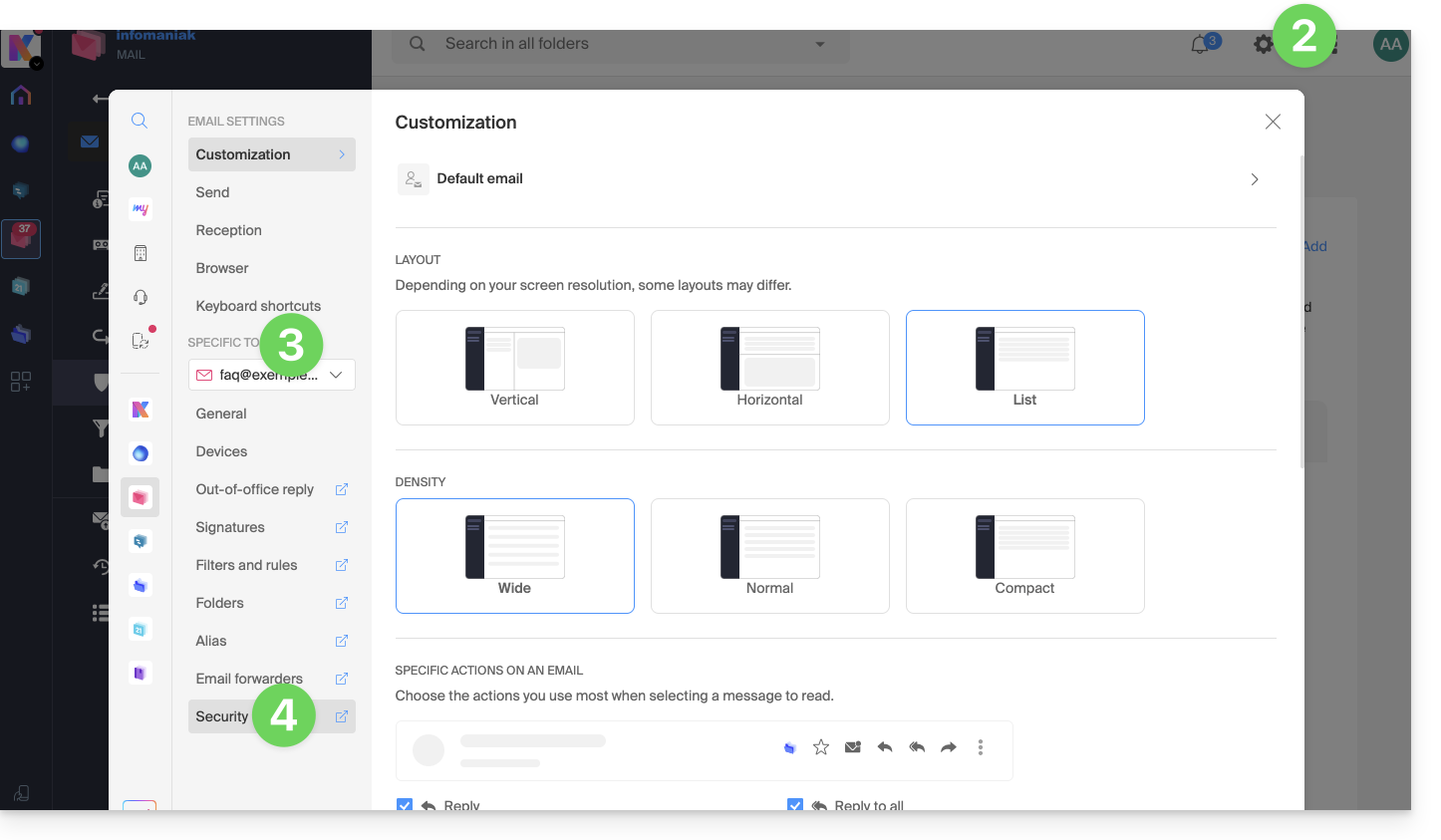
- Klicken Sie auf das Symbol Einstellungen oben rechts.
- Überprüfen oder wählen Sie die betreffende E-Mail-Adresse im Dropdown-Menü in der linken Seitenleiste aus.
- Klicken Sie auf Sicherheit:
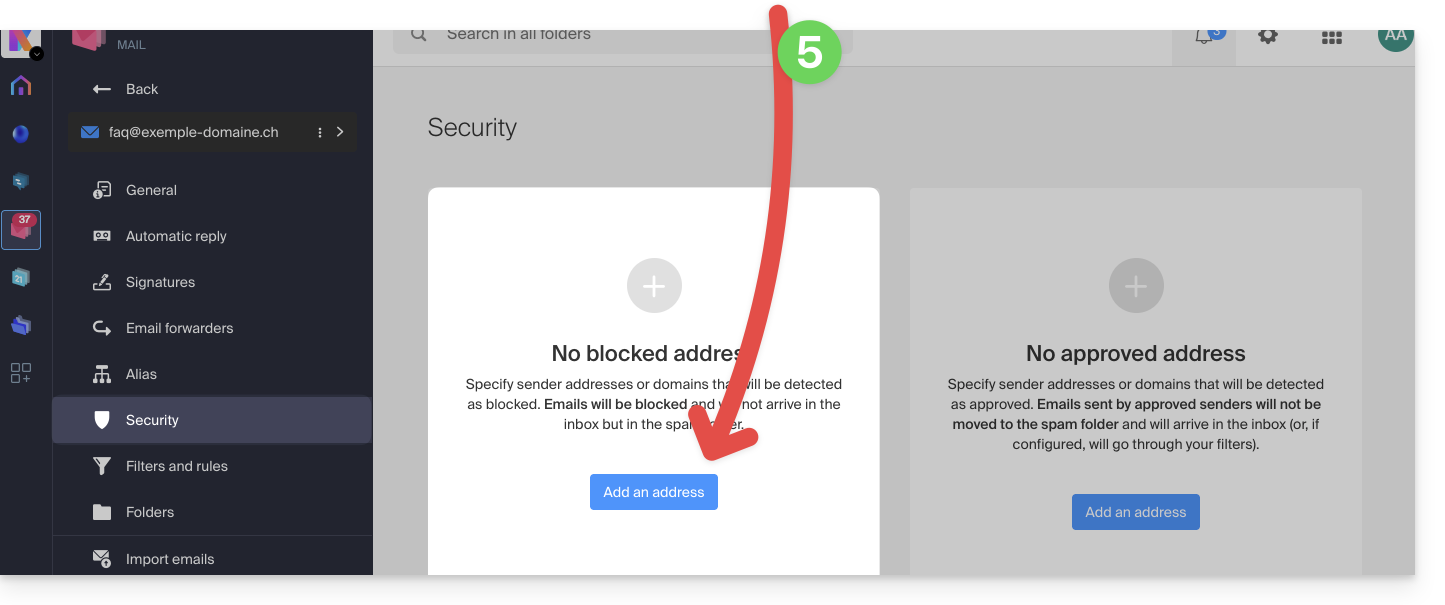
- Um einen blockierten Absender (auf die Blacklist setzen) hinzuzufügen, klicken Sie auf die Schaltfläche Adresse hinzufügen im Feld Blockierte Adresse:
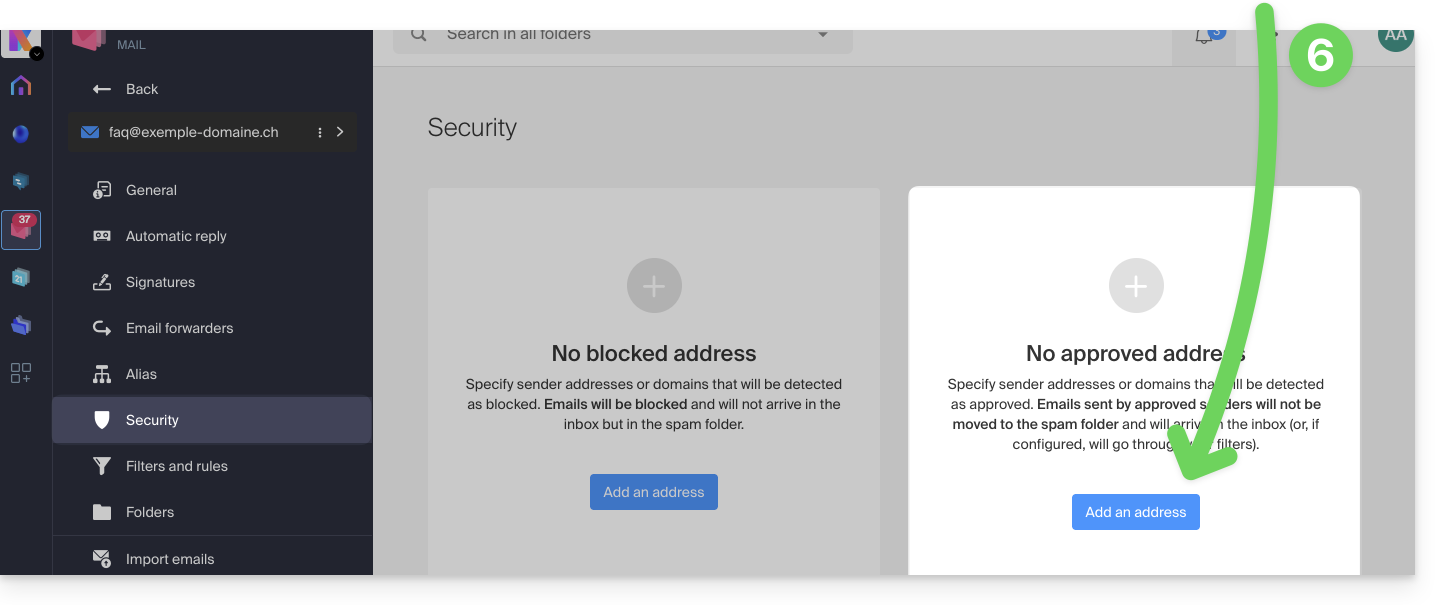
- Um einen erlaubten Absender (auf die Whitelist setzen) hinzuzufügen, klicken Sie auf die Schaltfläche Adresse hinzufügen im Feld Akzeptierte Adresse:
- Füllen Sie die Felder nach Bedarf und/oder gemäß den oben angegebenen Formaten aus.
Sie können auch einen Absender direkt aus der empfangenen E-Mail heraus blockieren:
- Klicken Sie hier , um auf die Web-App Mail von Infomaniak zuzugreifen (Online-Dienst ksuite.infomaniak.com/mail).
- Öffnen Sie die Nachricht des unerwünschten Absenders.
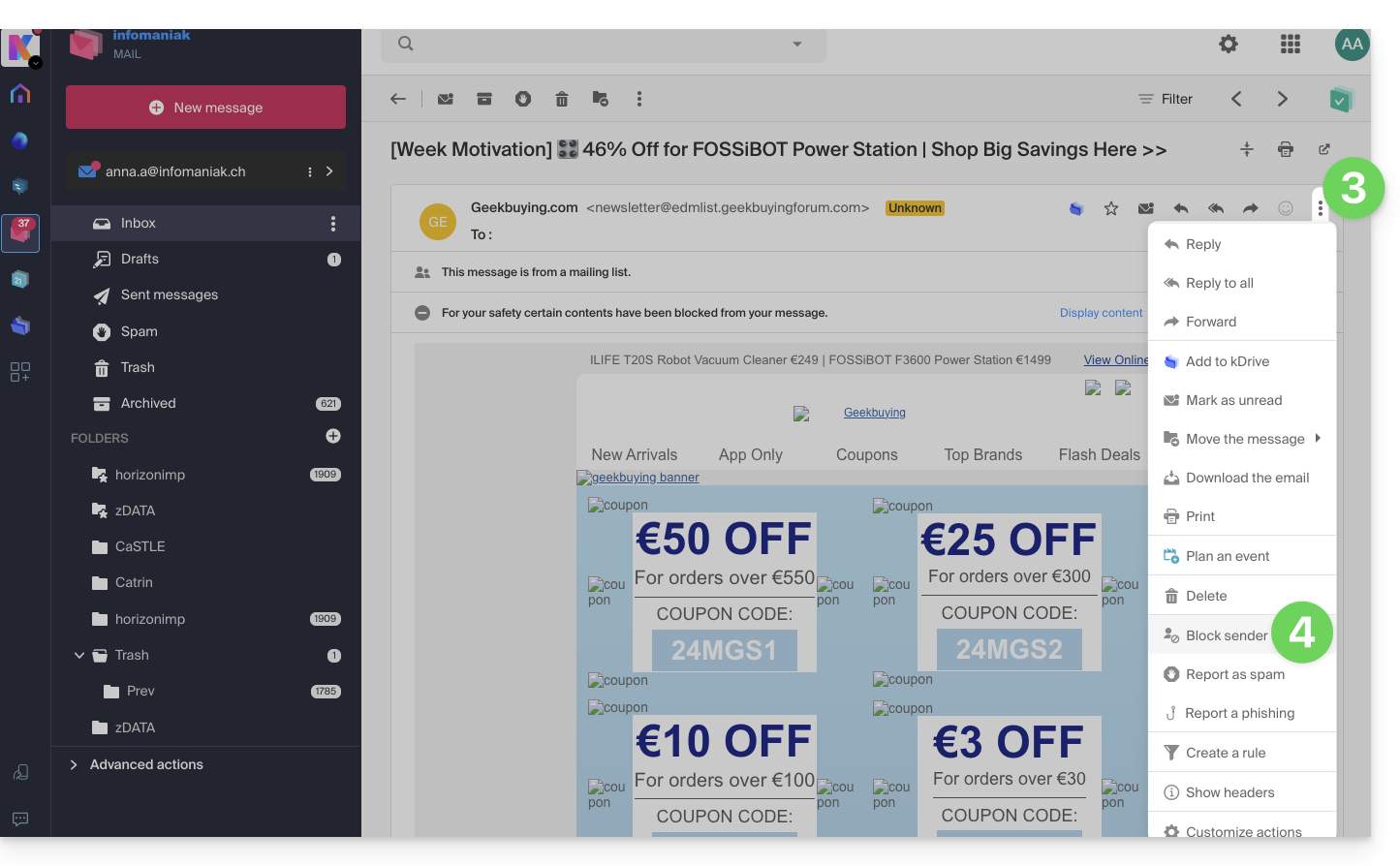
- Klicken Sie auf das Symbol ⋮ oben rechts in der geöffneten Nachricht.
- Wählen Sie Absender blockieren, um ihn direkt zur Liste der blockierten Adressen hinzuzufügen:
Entfernen Sie die Adresse bei Bedarf, indem Sie zum Reiter Sicherheit zurückkehren.
Verwalten Sie gesperrte oder erlaubte Absender in einem Mail-Dienst
Um Absender in einem Mail-Dienst zu sperren oder zu erlauben:
- Klicken Sie hier, um die Verwaltung Ihres Produkts im Infomaniak Manager aufzurufen (Benötigen Sie Hilfe?).
- Klicken Sie direkt auf den Namen des betreffenden Produkts.
- Klicken Sie auf die betreffende E-Mail-Adresse.
- Klicken Sie auf den Reiter Sicherheit oder im linken Menü auf Sicherheit:
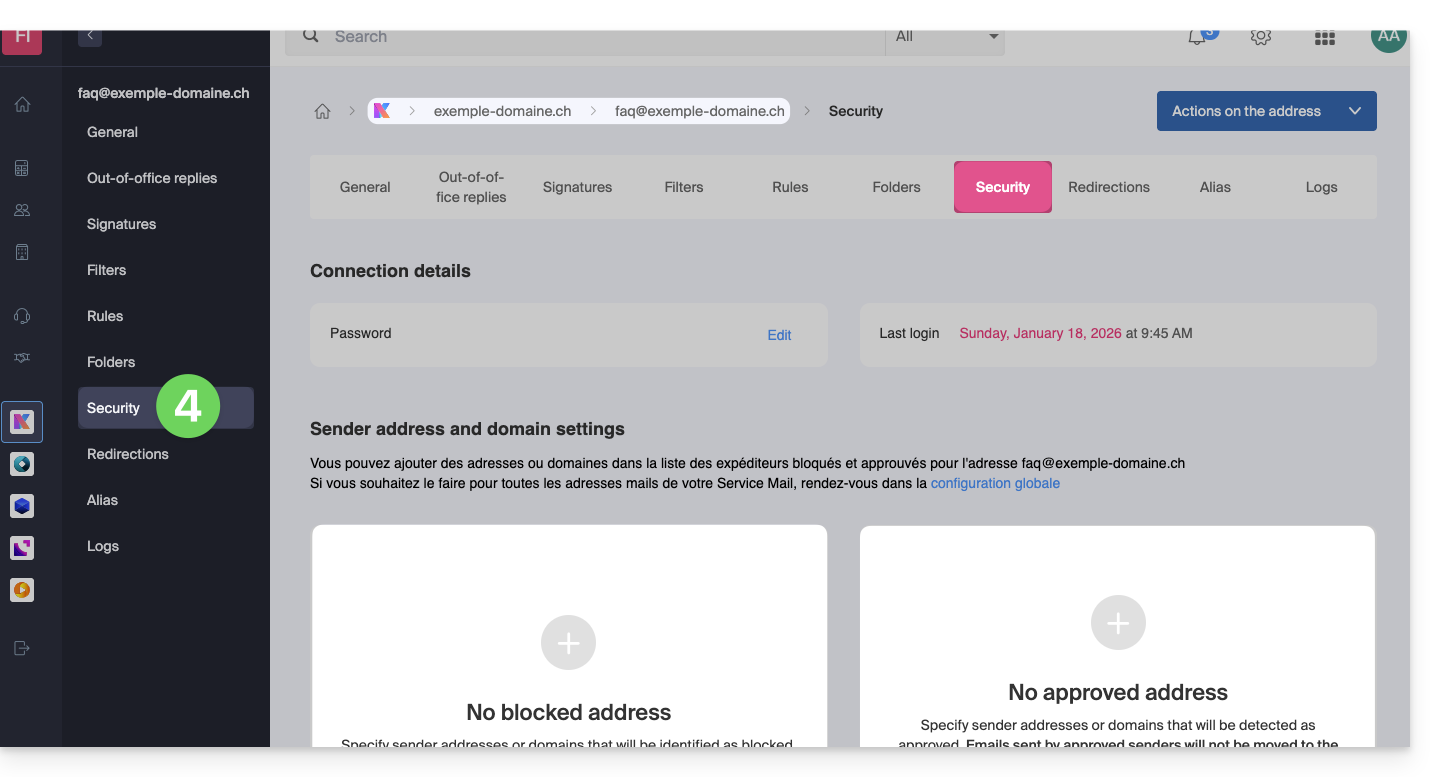
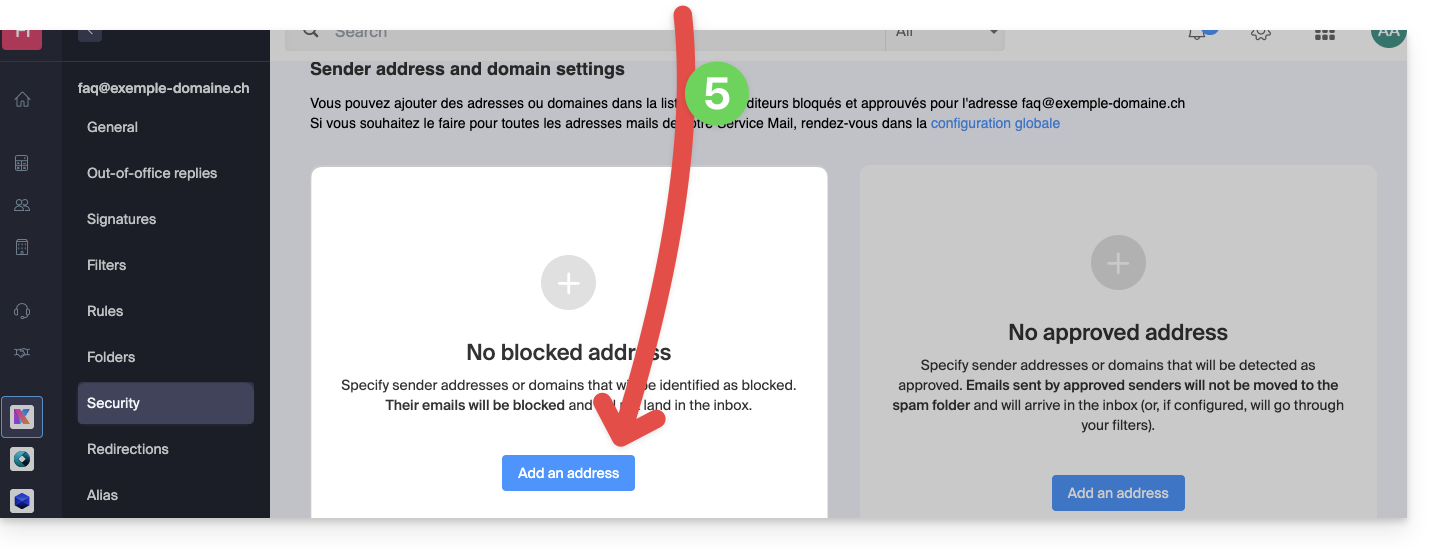
- Um einen gesperrten Absender hinzuzufügen, klicken Sie auf die Schaltfläche Adresse hinzufügen im Feld Gesperrte Adresse:
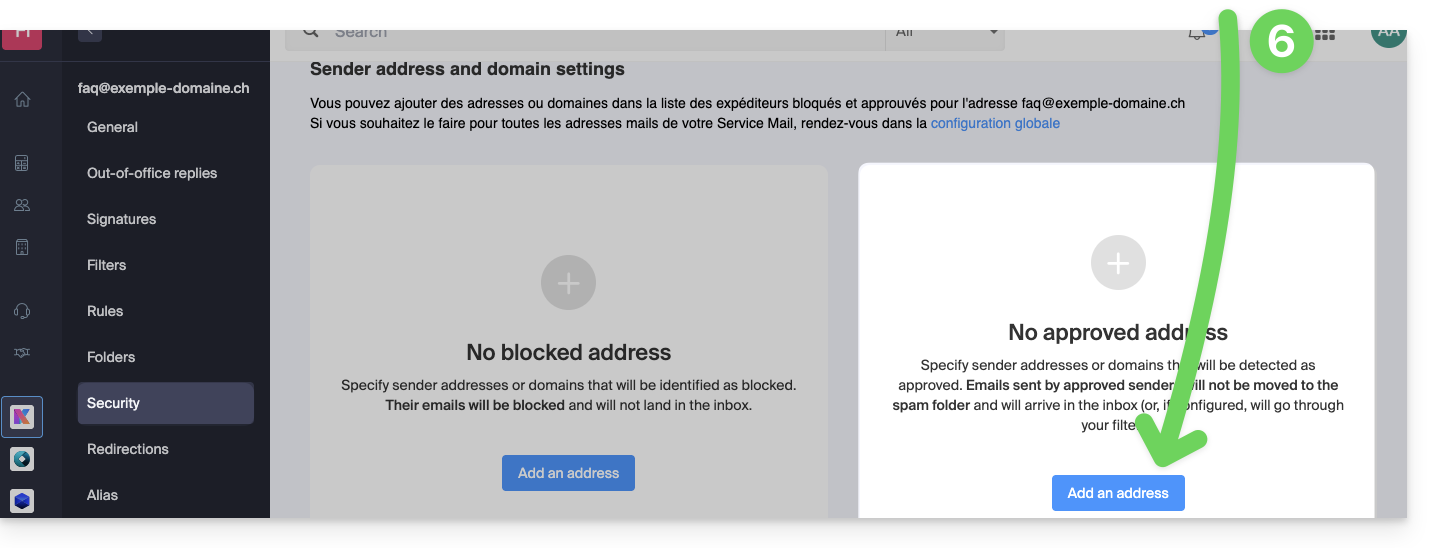
- Um einen erlaubten Absender hinzuzufügen, klicken Sie auf die Schaltfläche Adresse hinzufügen im Feld Genehmigte Adresse:
- Füllen Sie die Felder nach Bedarf und/oder gemäß den oben angegebenen Formaten aus.
Alternative
Um Ihre eingehenden E-Mails zu verwalten, können Sie auch E-Mail-Filter verwenden. Es ist auch möglich, die Nutzung des E-Mail-Dienstes für eine gesamte Domain zu deaktivieren (die Nachrichten werden weiterhin empfangen).
Link zu dieser FAQ: https://faq.infomaniak.com/2618
War diese FAQ nützlich?