Wissensdatenbank
1 000 FAQs, 500 Anleitungen und erläuternde Videos. Hier gibt es nur Lösungen!
E-Mail-Absender blockieren / freigeben
Dieser Leitfaden erklärt, wie Sie E-Mail-Adressen oder ganze Domänen blockieren können, um keine unerwünschten Nachrichten mehr zu erhalten, oder umgekehrt E-Mail-Adressen zulassen, um den Spam-Filter Ihres Infomaniak-Mail-Postfachs zu umgehen und deren Nachrichten immer zu erhalten.
Vorwort
- Neben dem Infomaniak-Spam-Filter, der die Mehrheit der unerwünschten E-Mails im Laufe der Zeit eliminiert, bietet Infomaniak zwei separate Listen an, die Sie nach Belieben ausfüllen können:
- Blockierte Absender:
- Die blockierten E-Mails und Domänen (Blacklist) werden direkt als Spam behandelt...
- Zugelassene Absender:
- Die zugelassenen Absender und Domänen (Whitelist) werden nicht mehr vom Spam-Filter gefiltert...
- Die Liste der zugelassenen Absender ist nur für den ursprünglichen Empfänger jeder Nachricht aktiv; wenn die Nachricht an eine Adresse abc@domain.xyz gesendet wird und diese dann an def@domain.xyz weitergeleitet wird, müssen der Spam-Filter und die Liste der zugelassenen Absender für die Adresse abc konfiguriert werden.
- Blockierte Absender:
- Diese Listen sind spezifisch für die E-Mail-Adresse, auf der der Vorgang durchgeführt wird, aber ein Administrator des Mail-Service kann diese Listen auch auf den gesamten Mail-Service anwenden, über die Globale Konfiguration eines Mail-Service.
- Diese Listen füllen sich auch automatisch basierend auf Ihren Aktionen bei E-Mails auf Ebene des Spam-Filters.
Formate, die verwendet werden können
Ersetzen Sie die Beispiel-Domäne (the-spam-domain.xyz) durch diejenige, die Sie stört und die Sie direkt in den Ordner Spam verschicken möchten:
Eine bestimmte E-Mail-Adresse blockieren
john.example@the-spam-domain.xyz
Alle E-Mail-Adressen einer bestimmten Domäne blockieren
*@the-spam-domain.xyz
Bestimmte E-Mail-Adressen einer bestimmten Domäne blockieren
*example@the-spam-domain.xyz oder john*@the-spam-domain.xyz
Alle eingehenden E-Mails blockieren
*
Verwalten der Blockierungen oder Zulassungen über die Infomaniak Web Mail App
Voraussetzungen
- Berechtigung zur Verwaltung der Sicherheit: Wenn Sie zur Infomaniak Web Mail App (Online-Dienst ksuite.infomaniak.com/mail) eingeladen wurden, um Ihre Adresse zu verwalten, ist es möglich, dass der Administrator des Mail-Service Ihnen dieses Recht von seinem Admin-Konto aus entzogen hat.
Um Absender zu blockieren oder zulassen:
- Klicken Sie hier, um auf die Infomaniak Web Mail App (Online-Dienst ksuite.infomaniak.com/mail) zuzugreifen.
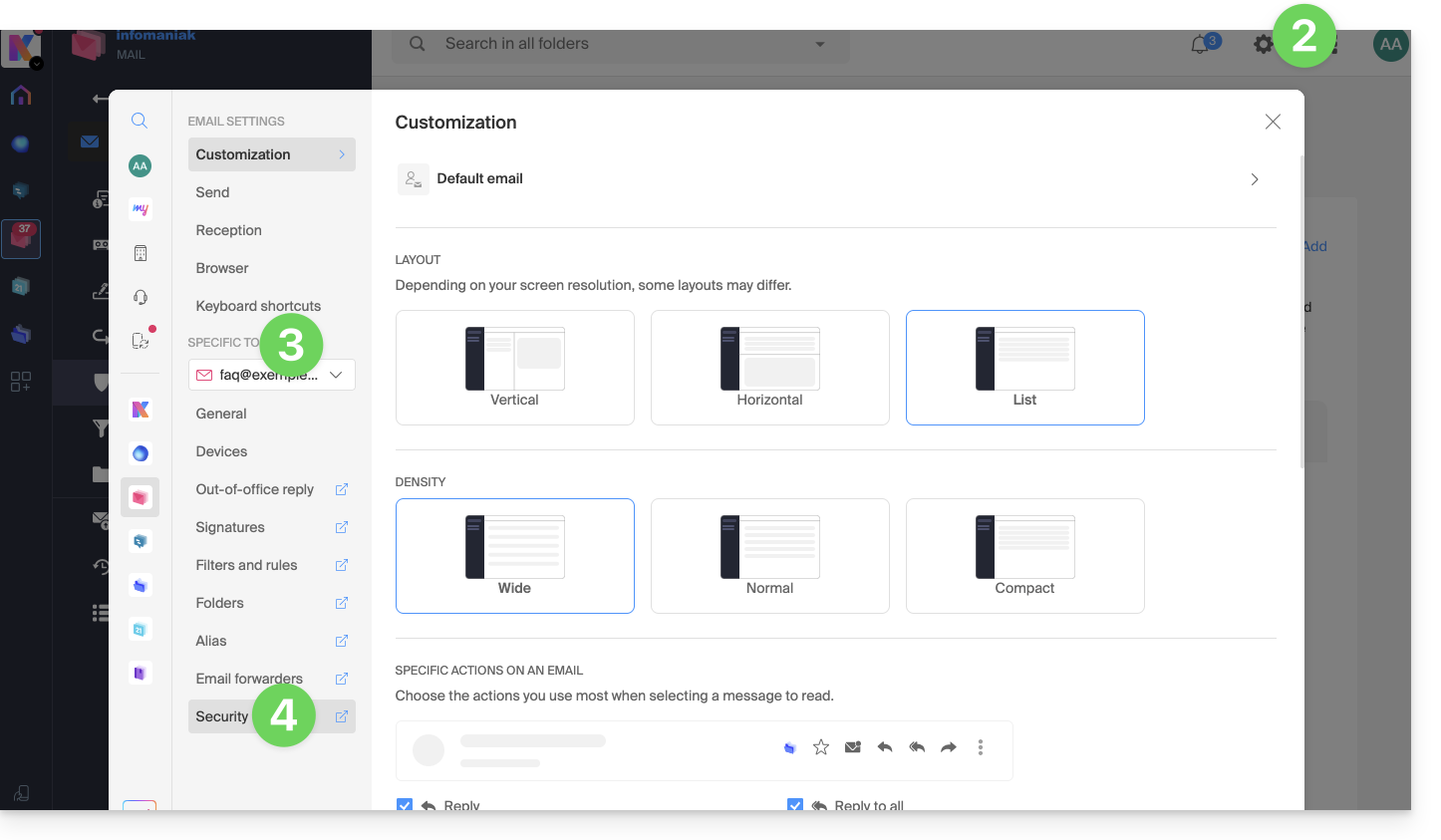
- Klicken Sie auf das Symbol Einstellungen oben rechts.
- Überprüfen oder wählen Sie die betreffende E-Mail-Adresse im Dropdown-Menü des linken Seitenmenüs.
- Klicken Sie auf Sicherheit:
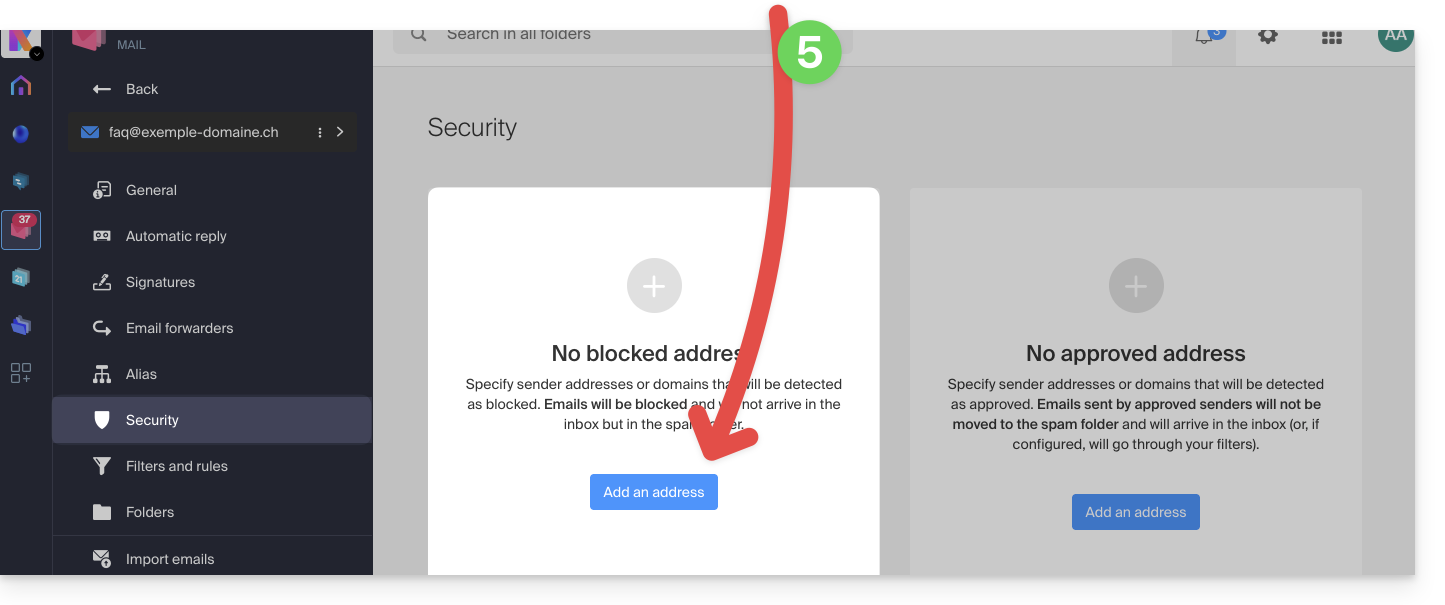
- Um einen blockierten Absender (Blacklist) hinzuzufügen, klicken Sie auf die Schaltfläche Adresse hinzufügen im Rahmen Blockierte Adresse:
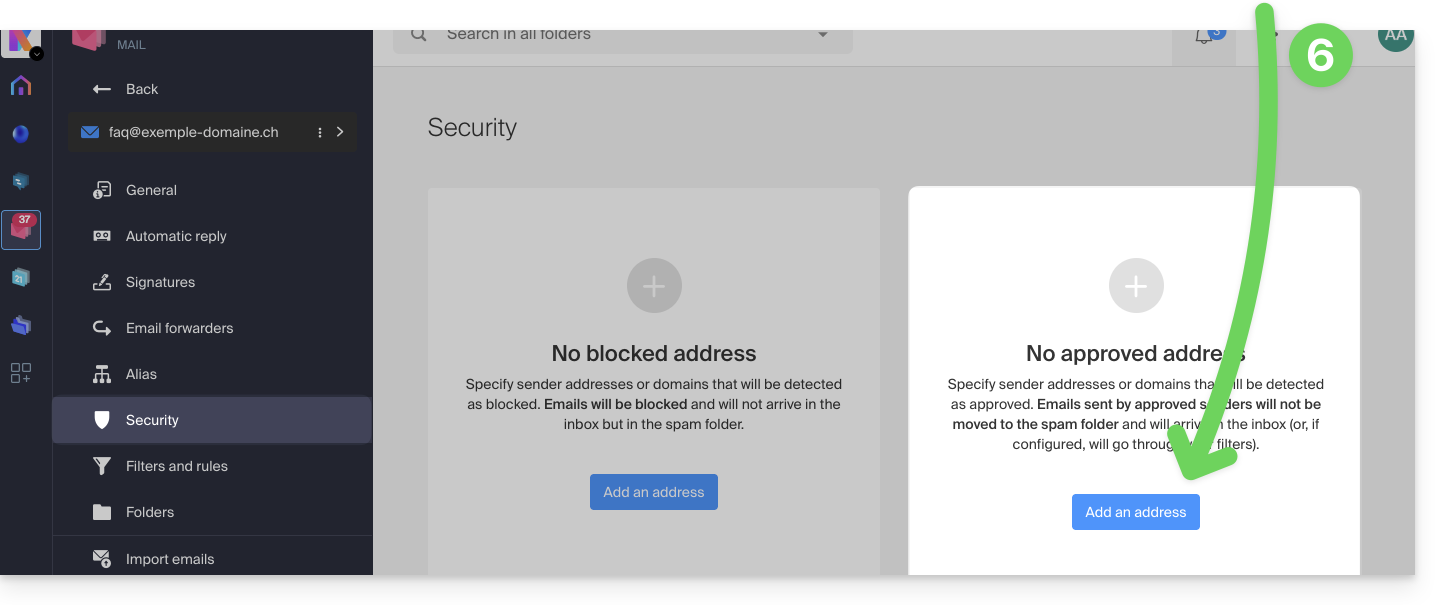
- Um einen zugelassenen Absender (Whitelist) hinzuzufügen, klicken Sie auf die Schaltfläche Adresse hinzufügen im Rahmen Zugelassene Adresse:
- Füllen Sie die Felder wie gewünscht und/oder gemäß den oben angegebenen Formaten aus.
Sie können auch einen Absender direkt aus der empfangenen E-Mail blockieren:
- Klicken Sie hier um auf die Infomaniak Web-App Mail (Online-Dienst ksuite.infomaniak.com/mail) zuzugreifen.
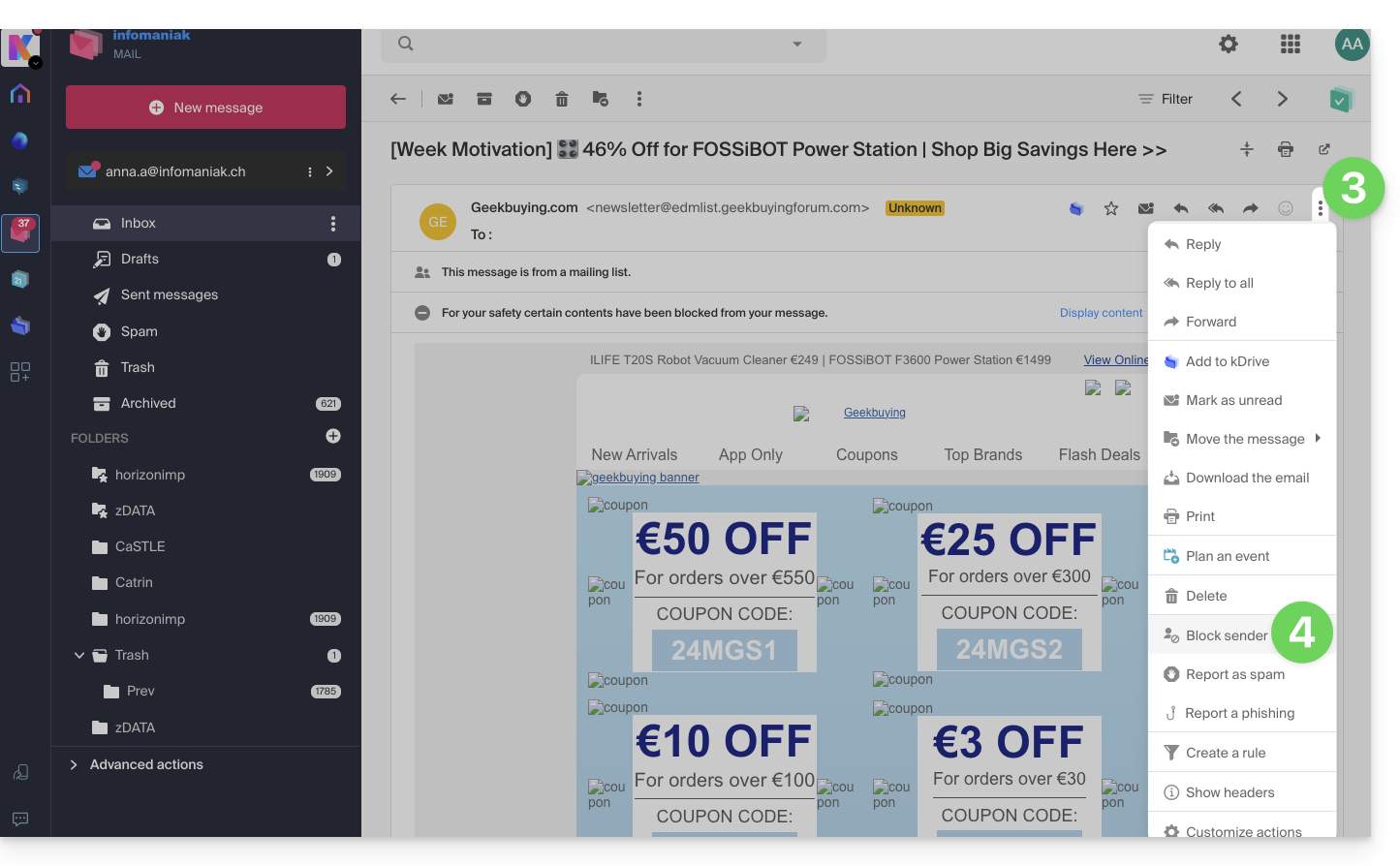
- Öffnen Sie die Nachricht des unerwünschten Absenders.
- Klicken Sie auf das Symbol ⋮ oben rechts in der geöffneten Nachricht.
- Wählen Sie Absender blockieren um ihn direkt zur Liste der blockierten Adressen hinzuzufügen:
Falls erforderlich, entfernen Sie die Adresse, indem Sie in den Reiter Sicherheit zurückkehren.
Verwalten Sie Blockierungen oder Zulassungen von einem Mail-Service aus
Um Absender zu blockieren oder zuzulassen von einem Mail-Service aus:
- Klicken Sie hier um auf die Verwaltung Ihres Produkts im Infomaniak Manager (Hilfe benötigt? Klicken Sie hier) zuzugreifen.
- Klicken Sie direkt auf den Namen, der dem betreffenden Produkt zugewiesen wurde.
- Klicken Sie auf die betreffende E-Mail-Adresse.
- Klicken Sie auf den Reiter Sicherheit oder im linken Seitenmenü auf Sicherheit:
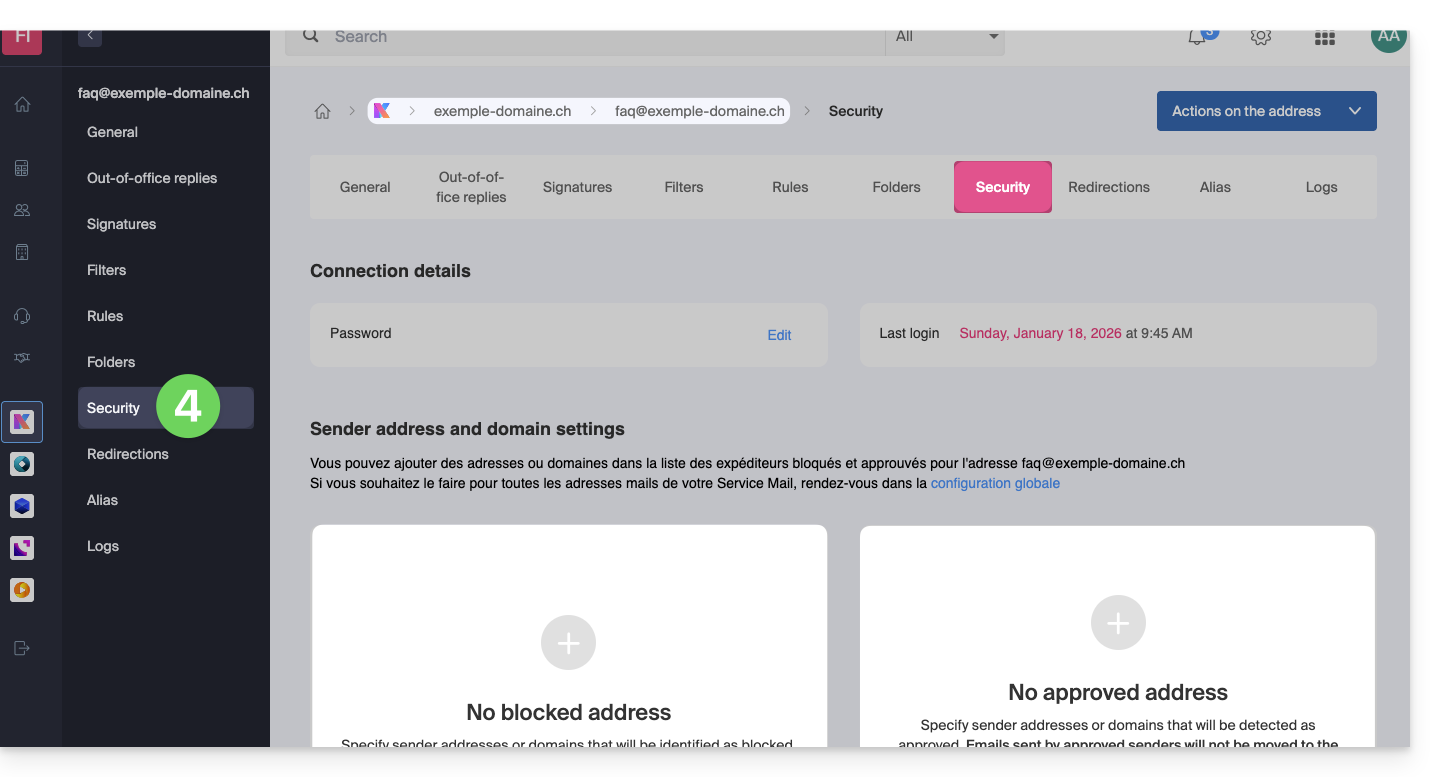
- Um einen blockierten Absender hinzuzufügen, klicken Sie auf die Schaltfläche Adresse hinzufügen im Rahmen Blockierte Adresse:
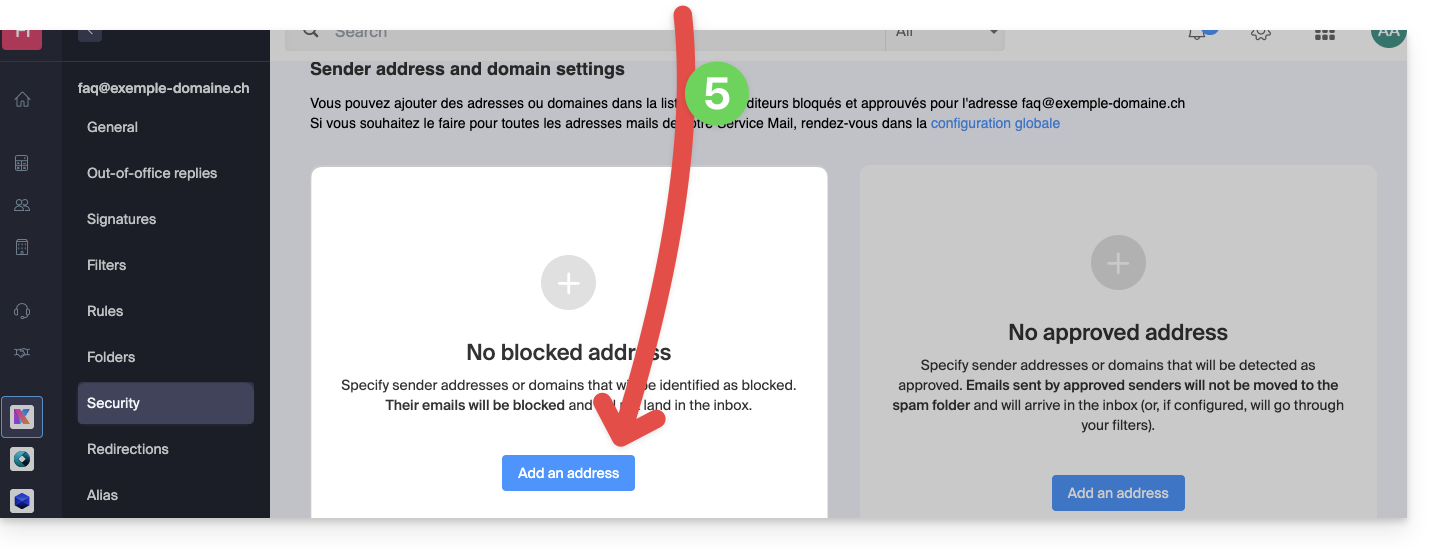
- Um einen zugelassenen Absender hinzuzufügen, klicken Sie auf die Schaltfläche Adresse hinzufügen im Rahmen Zugelassene Adresse:
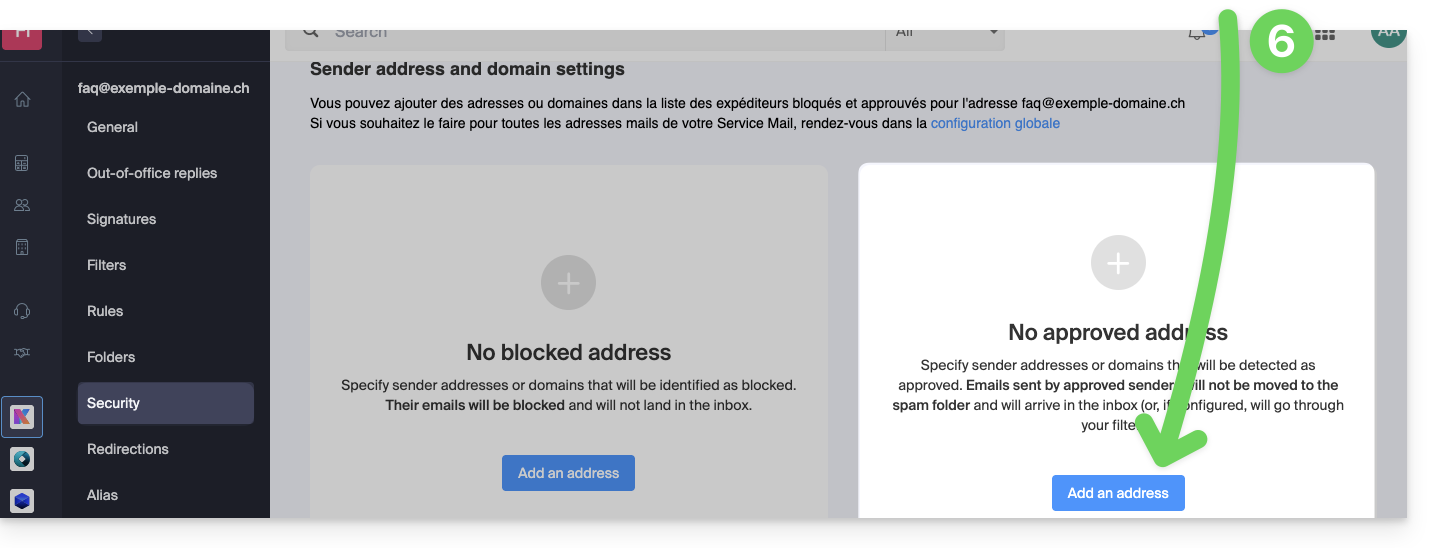
- Füllen Sie die Felder wie gewünscht und/oder gemäß den oben angegebenen Formaten aus.
Alternative
Um auf Ihre eingehenden E-Mails einzuwirken, können Sie auch E-Mail-Filter verwenden. Es ist auch möglich, die Nutzung der E-Mail für eine gesamte Domain zu deaktivieren (die Nachrichten kommen weiterhin an).
Link zu dieser FAQ: https://faq.infomaniak.com/2618
War diese FAQ nützlich?