Wissensdatenbank
1 000 FAQs, 500 Anleitungen und erläuternde Videos. Hier gibt es nur Lösungen!
Erstellen Sie eine Vorlage für Sortierregeln für Ihr E-Mail-Postfach
Aktualisierung 12.10.2026
Diese Anleitung erklärt, wie Sie eine Vorlage für das Sortier-/Filterwerkzeug (Bedingungen, die es ermöglichen, Ihre E-Mails automatisch anhand bestimmter Kriterien zu sortieren) für alle Ihre E-Mails in der Web-App Mail von Infomaniak zu erstellen (Online-Dienst ksuite.infomaniak.com/mail).
Einleitung
- Eine Vorlage ermöglicht die Erstellung einer neutralen Basis für ein Tool, das anschließend von mehreren Benutzern desselben Infomaniak-E-Mail-Dienstes verwendet oder sogar an die jeweilige Person, die es verwendet, angepasst werden kann.
- Im Fall einer Regelvorlage wählt der Ersteller der Vorlage die Bedingung(en) aus, die die Aktion auslösen.aber der Endbenutzer legt über sein E-Mail-Programm fest, welche Aktion ausgeführt werden soll (z. B. Verschieben in einen bestimmten Ordner), wenn er eine Regel basierend auf der vorhandenen Vorlage hinzufügt.
- Aus Datenschutzgründen ist es nicht möglich, Sortierregeln gleichzeitig auf mehrere E-Mail-Adressen anzuwenden.
- Sie können ein Muster auch ausblenden, damit es nicht mehr verwendet wird.
Eine Vorlage für Sortierregeln erstellen
Um eine Vorlage zu erstellen:
- Klicken Sie hier, um auf die Verwaltung des Mail-Dienstes in Ihrem Infomaniak Manager zuzugreifen (❓: Hilfe).
- Klicken Sie auf den Namen des betreffenden Mail-Dienstes:
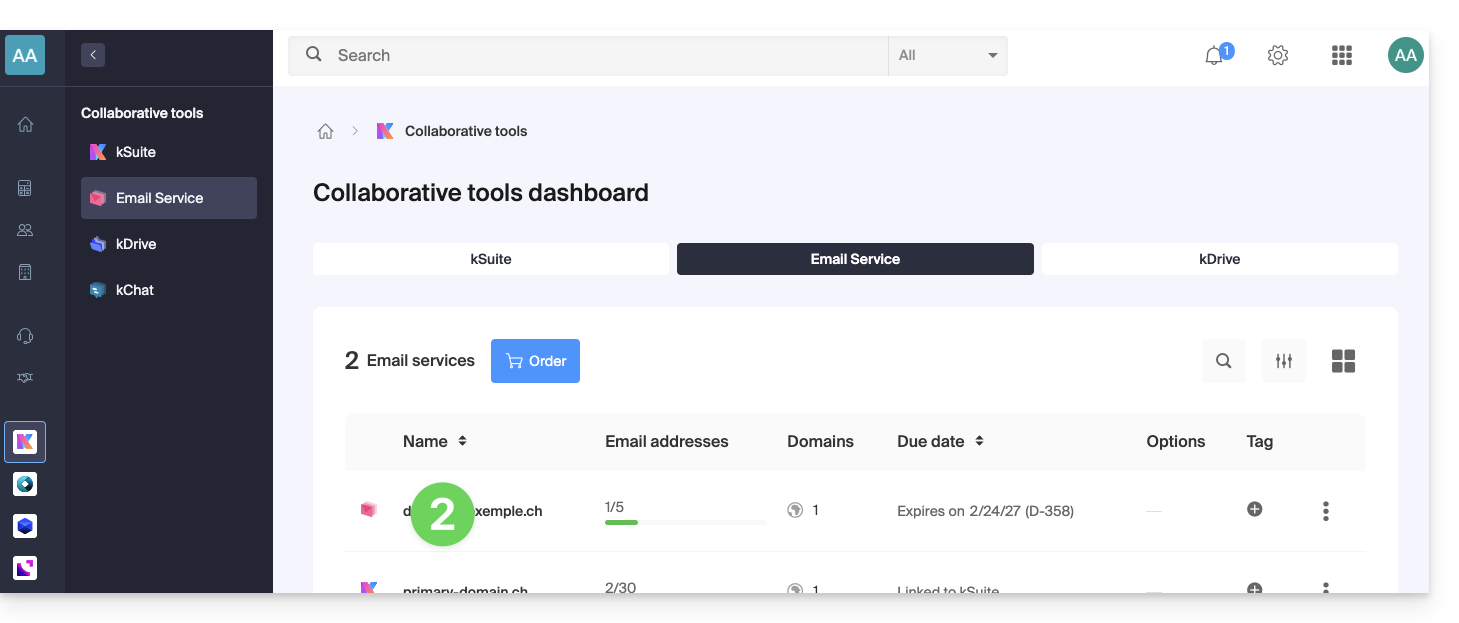
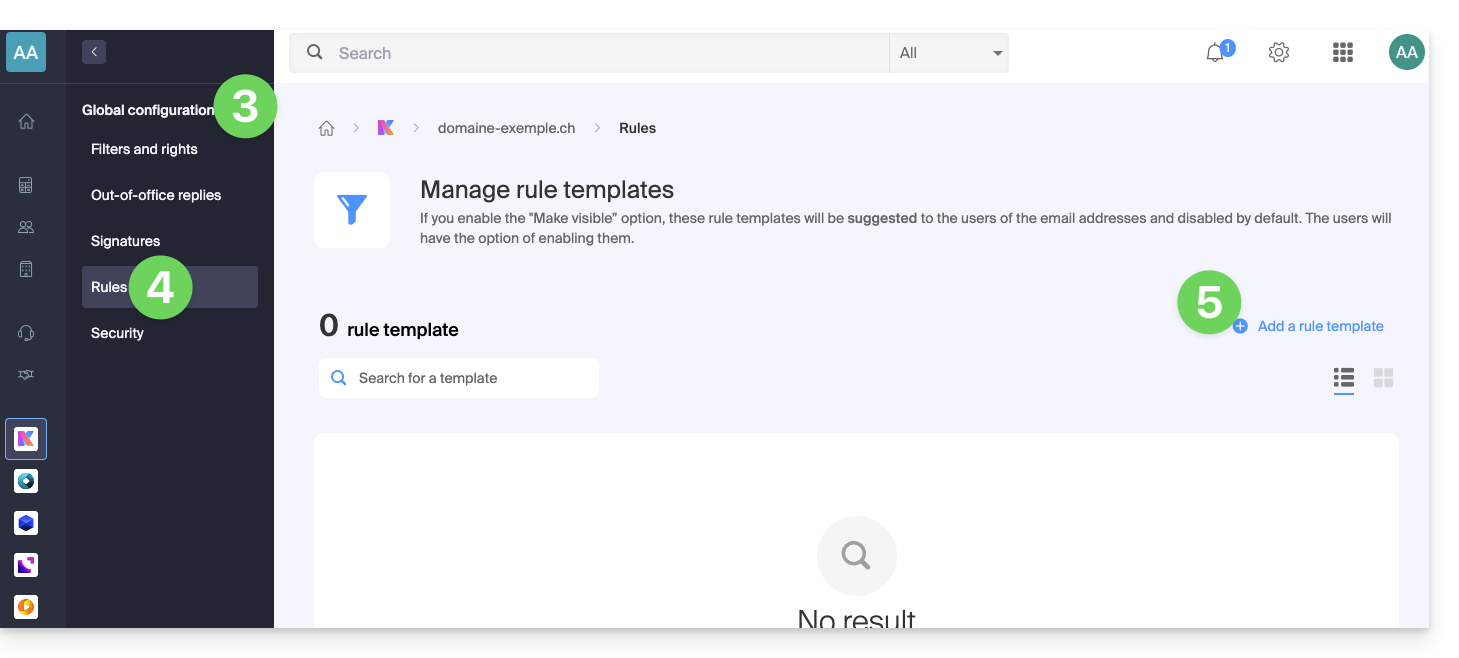
- Klicken Sie im linken Menü auf Globale Einstellungen.
- Klicken Sie auf den Reiter Regeln.
- Klicken Sie auf Vorlage für Regel hinzufügen:
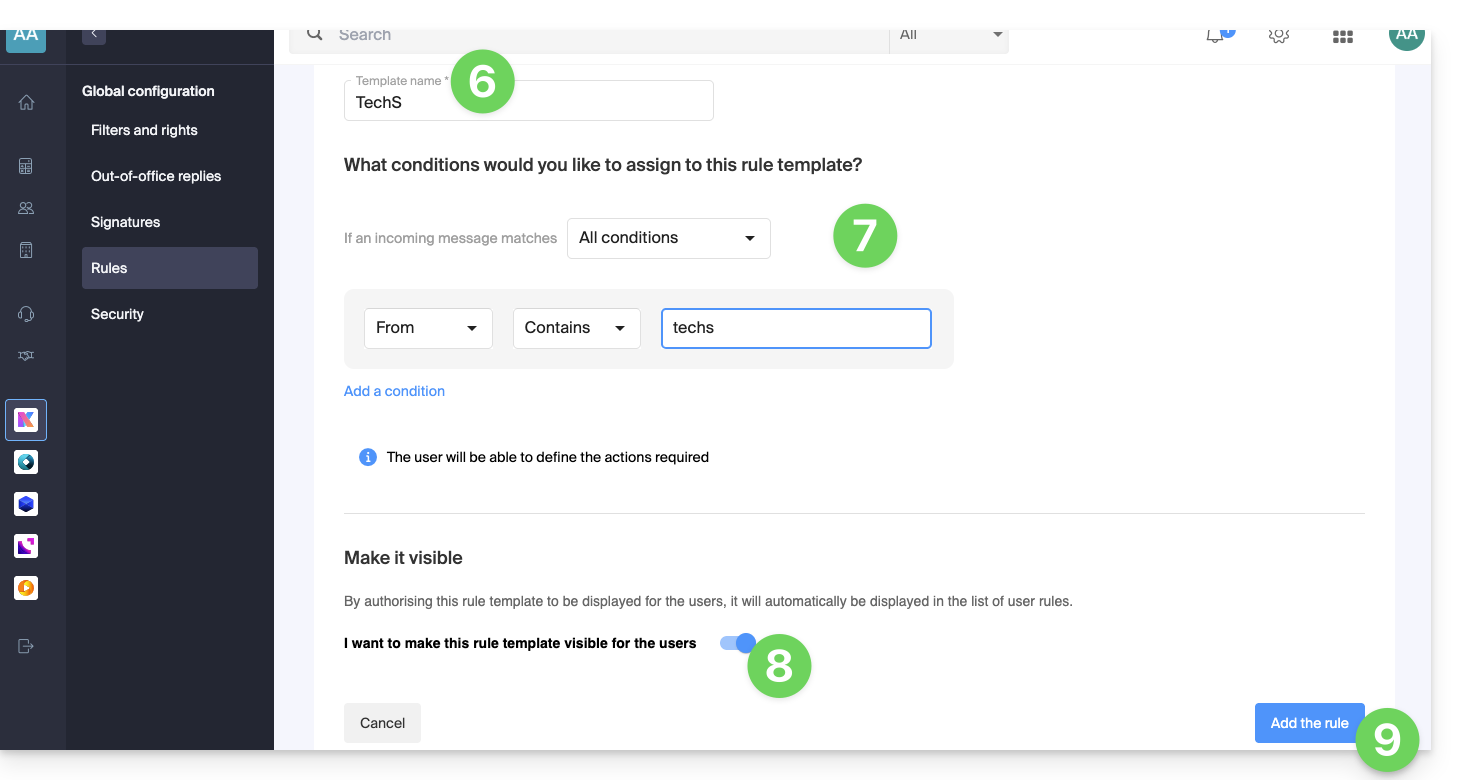
- Geben Sie der Vorlage einen Namen.
- Definieren Sie die Bedingung, anhand derer der Endbenutzer die auszuführende Aktion auswählen kann.
- Die verschiedenen verfügbaren Bedingungen für die Sortierfilter werden in diesem anderen Leitfaden erläutert.
- Wenn die Option Sichtbar machen aktiviert ist (während der Erstellung oder auch nachträglich als Option verfügbar), werden die erstellten Regelvorlagen den Benutzern der E-Mail-Adressen vorgeschlagen, die im Bereich FILTER UND REGELN aufgerufen wird.
- Klicken Sie auf Vorlage hinzufügen:
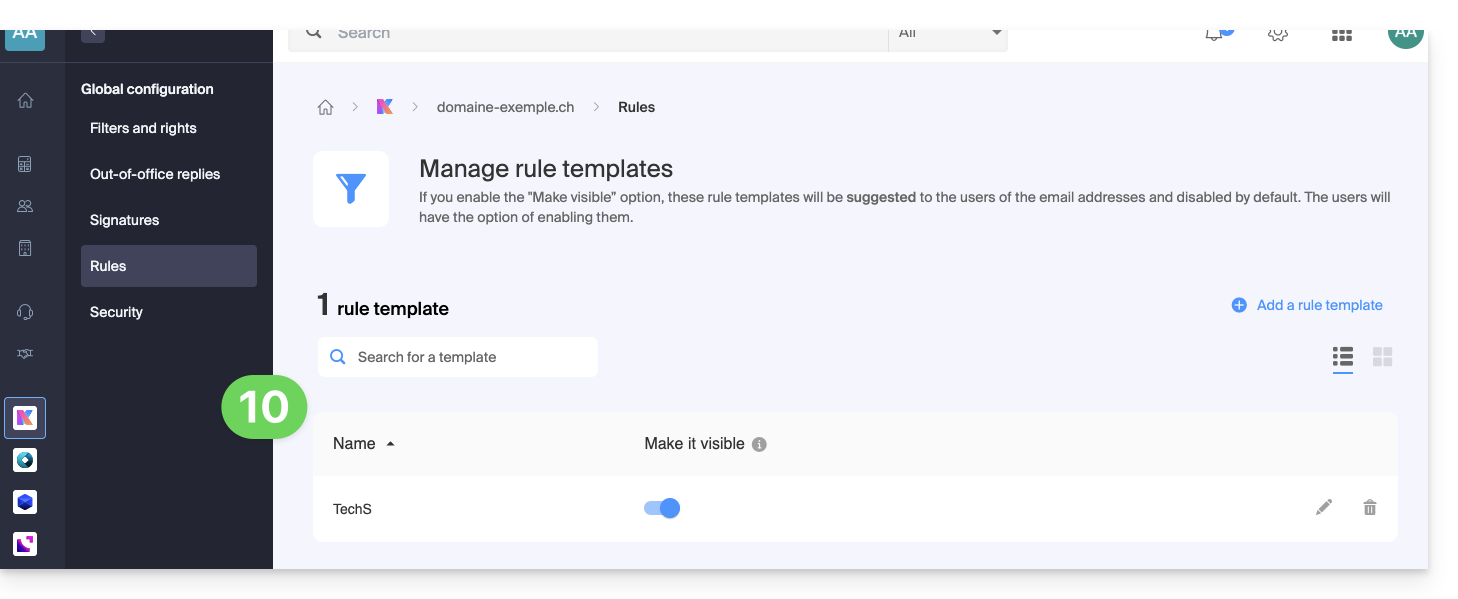
- Die Vorlage wird erstellt:
- Wenn ein Benutzer einer E-Mail-Adresse des Mail-Dienstes, für den die Regelvorlage definiert wurde, die Konfiguration seiner Sortierregeln aufruft, kann er die Vorlage als Ausgangspunkt verwenden. Dadurch wird vermieden, dass er eine möglicherweise komplexe Konfiguration erneut durchführen muss, und er kann einfach die auszuführende Aktion auswählen:
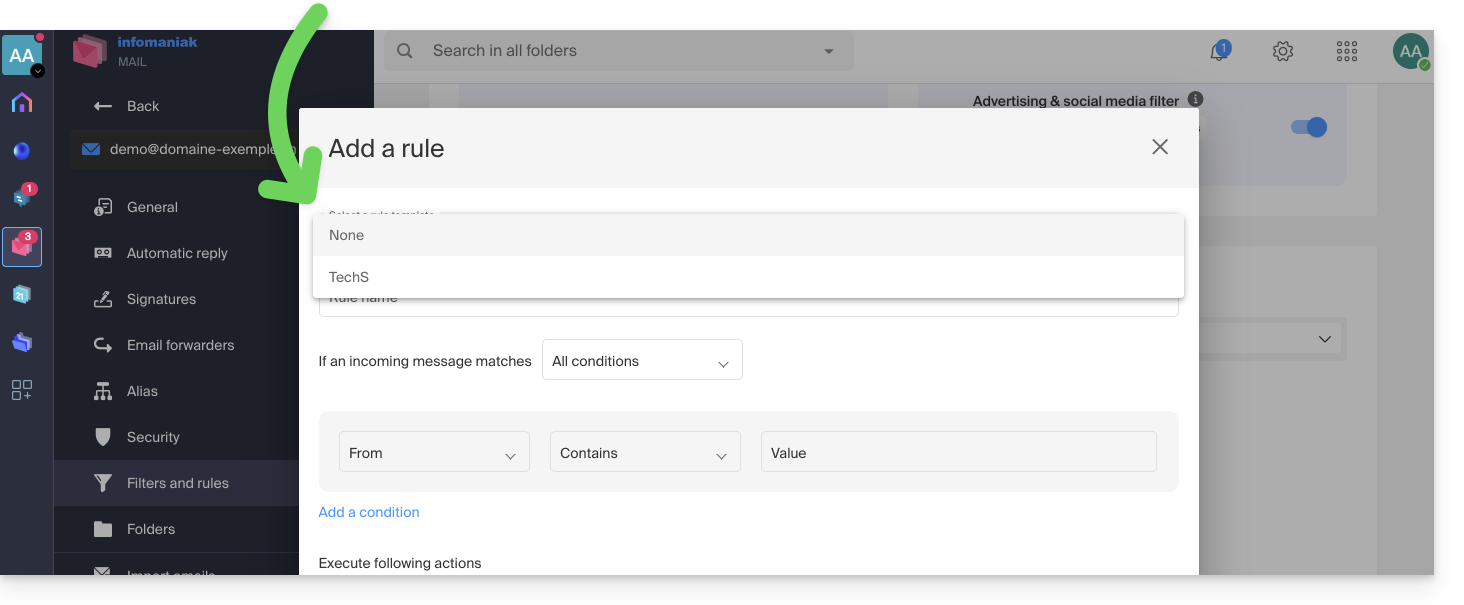
- Wenn ein Benutzer einer E-Mail-Adresse des Mail-Dienstes, für den die Regelvorlage definiert wurde, die Konfiguration seiner Sortierregeln aufruft, kann er die Vorlage als Ausgangspunkt verwenden. Dadurch wird vermieden, dass er eine möglicherweise komplexe Konfiguration erneut durchführen muss, und er kann einfach die auszuführende Aktion auswählen:
Link zu dieser FAQ: https://faq.infomaniak.com/2617
War diese FAQ nützlich?