Wissensdatenbank
1 000 FAQs, 500 Anleitungen und erläuternde Videos. Hier gibt es nur Lösungen!
Eine bestehende E-Mail-Adresse auf eine oder mehrere andere Adressen umleiten
Dieser Leitfaden erklärt, wie Sie neue Nachrichten automatisch von einer bestehenden und bei Infomaniak verwalteten E-Mail-Adresse zu Ihrem gewünschten E-Mail-Konto, auch vollständig extern zu Infomaniak, weiterleiten, wobei die Nachrichten (oder auch nicht) beibehalten werden.
Es ist auch möglich, Adressen zu erstellen, die nur zum Weiterleiten eingehender E-Mails bestimmt sind (nehmen Sie sich Zeit, diesen anderen Leitfaden zu diesem Thema zu lesen).
Vorwort
- E-Mails, die von Infomaniak als Spam erkannt werden…
- … WERDEN WEITERGELEITET wenn alle Weiterleitungsadressen bei Infomaniak gehostet werden.
- … WERDEN ÜBERHAUPT NICHT WEITERGELEITET sobald eine der Weiterleitungsadressen nicht bei Infomaniak gehostet wird (und selbst wenn alle anderen Weiterleitungsadressen dies tun).
- E-Mails, die nicht als Spam betrachtet werden, WERDEN WEITERGELEITET, auch an Gmail aber seien Sie in diesem Fall auf diese besondere Situation vorbereitet.
⚠ Weiterleitungsadressen, die pro E-Mail-Adresse hinzugefügt werden können:
| kSuite | kostenlos | 1 |
| Standard | 100 | |
| Business | 100 | |
| Enterprise | 100 | |
| my kSuite | 0 | |
| my kSuite+ | 100 | |
| Service Mail | Starter 1 Adresse max. | 1 |
| Premium 5 Adressen min. | 100 |
Benutzer der E-Mail-Adresse in der Web-App Mail von Infomaniak erhalten eine E-Mail bei jedem Hinzufügen/Entfernen einer Weiterleitung.
Eine Weiterleitung von der Web-App Mail von Infomaniak hinzufügen
Voraussetzungen
- Die Erlaubnis haben, Weiterleitungen zu verwalten: wenn Sie zur Web-App Mail von Infomaniak (Online-Dienst ksuite.infomaniak.com/mail) eingeladen wurden, um Ihre Adresse zu verwalten, kann es sein, dass der Administrator des Service Mail Ihnen dieses Recht von seinem Admin-Konto aus entzogen hat.
Um auf Ihr Infomaniak-Postfach zuzugreifen:
- Klicken Sie hier, um auf die Web-App Mail von Infomaniak zuzugreifen (Online-Dienst ksuite.infomaniak.com/mail).
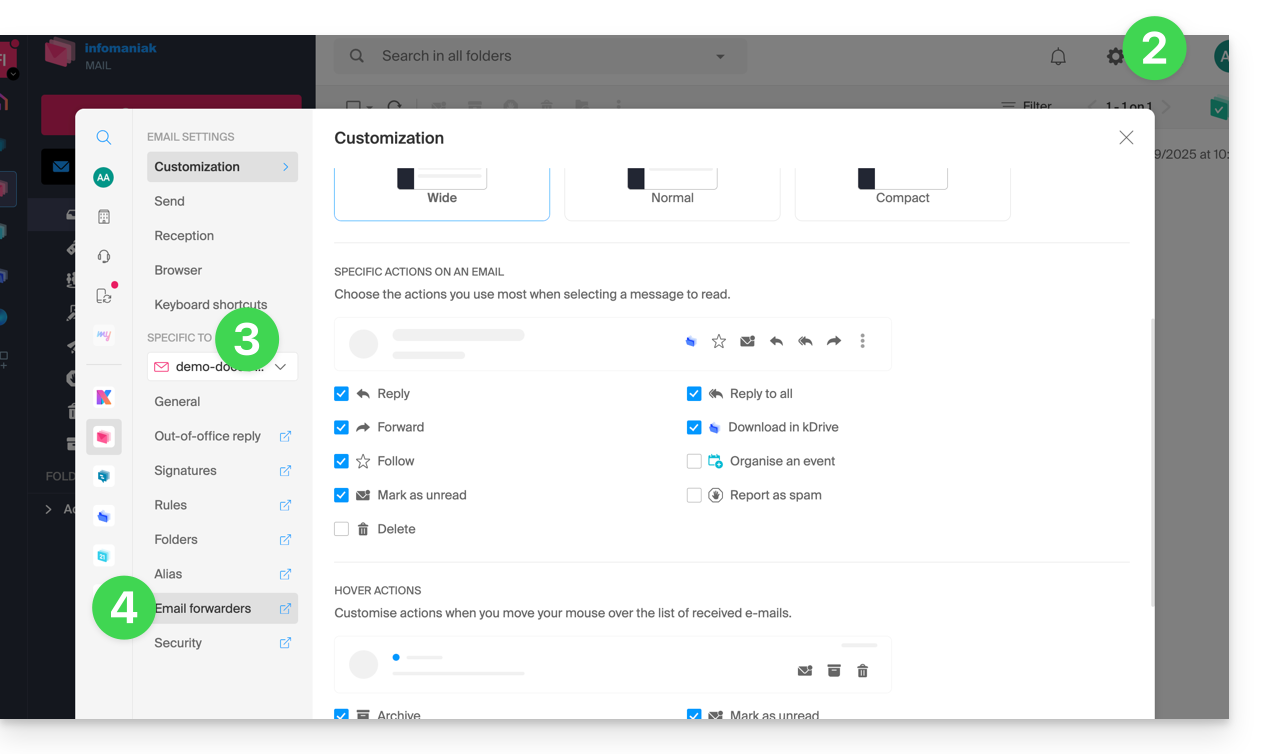
- Klicken Sie auf das Symbol Einstellungen oben rechts in der Oberfläche.
- Überprüfen oder wählen Sie die betreffende E-Mail-Adresse im Dropdown-Menü des linken Seitenmenüs aus.
- Klicken Sie auf Weiterleitungen:
- Klicken Sie auf die blaue Schaltfläche Weiterleitung hinzufügen.
- Geben Sie eine Ziel-E-Mail-Adresse pro Zeile ein.
- Klicken Sie auf Hinzufügen.
Weiterleitung von einem Mail-Service hinzufügen
Um auf den Mail-Service zuzugreifen:
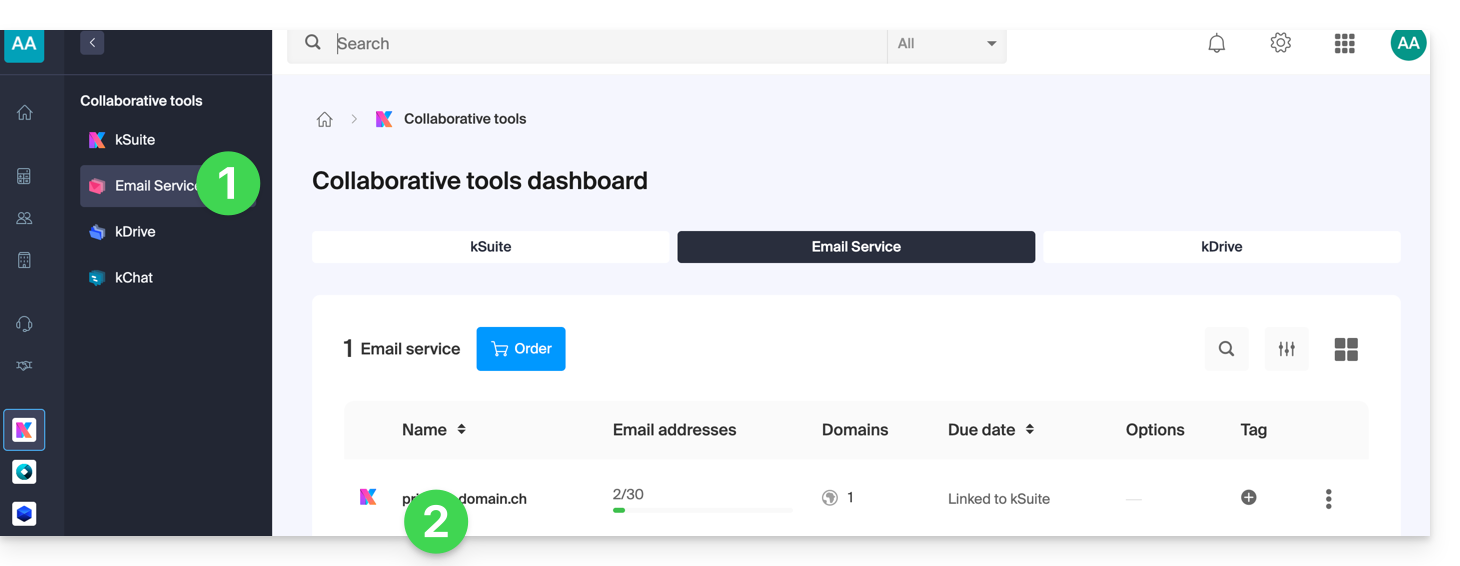
- Klicken Sie hier, um die Verwaltung Ihres Mail-Service im Infomaniak Manager zuzugreifen (Hilfe benötigt?).
- Klicken Sie direkt auf den Namen des betreffenden Mail-Service:
- Klicken Sie auf die betreffende E-Mail-Adresse in der angezeigten Tabelle:
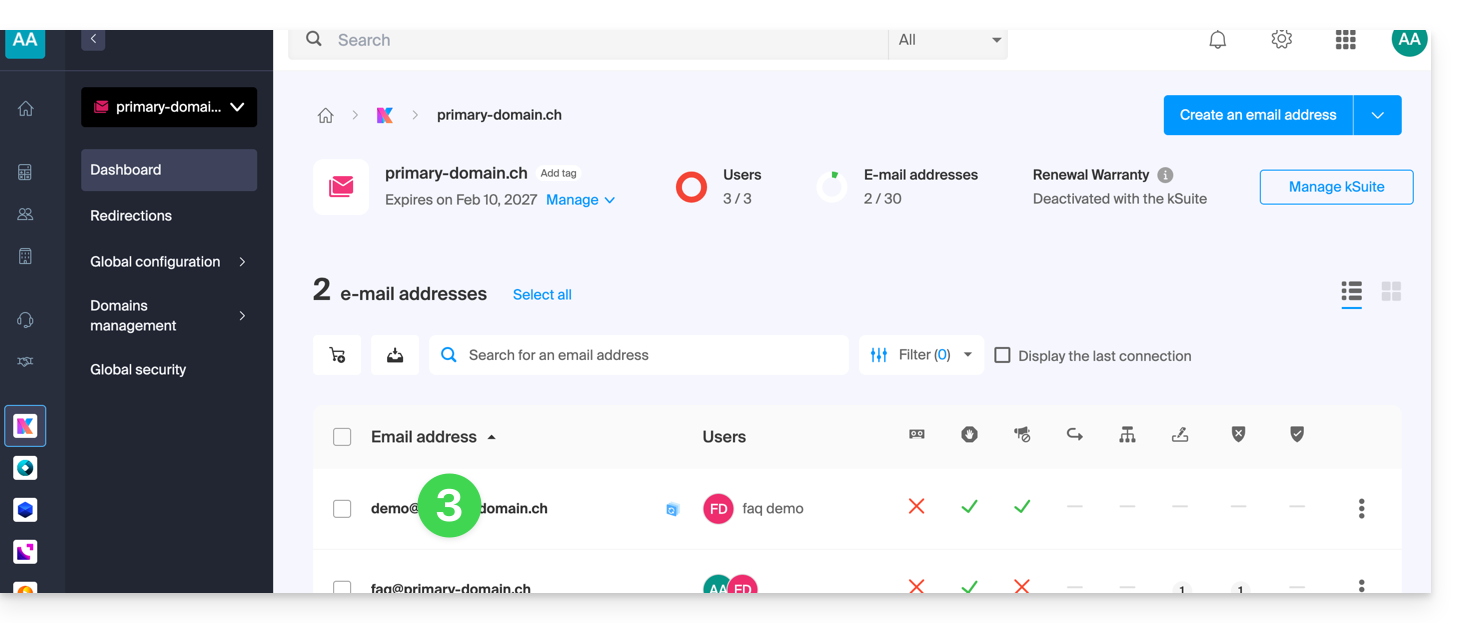
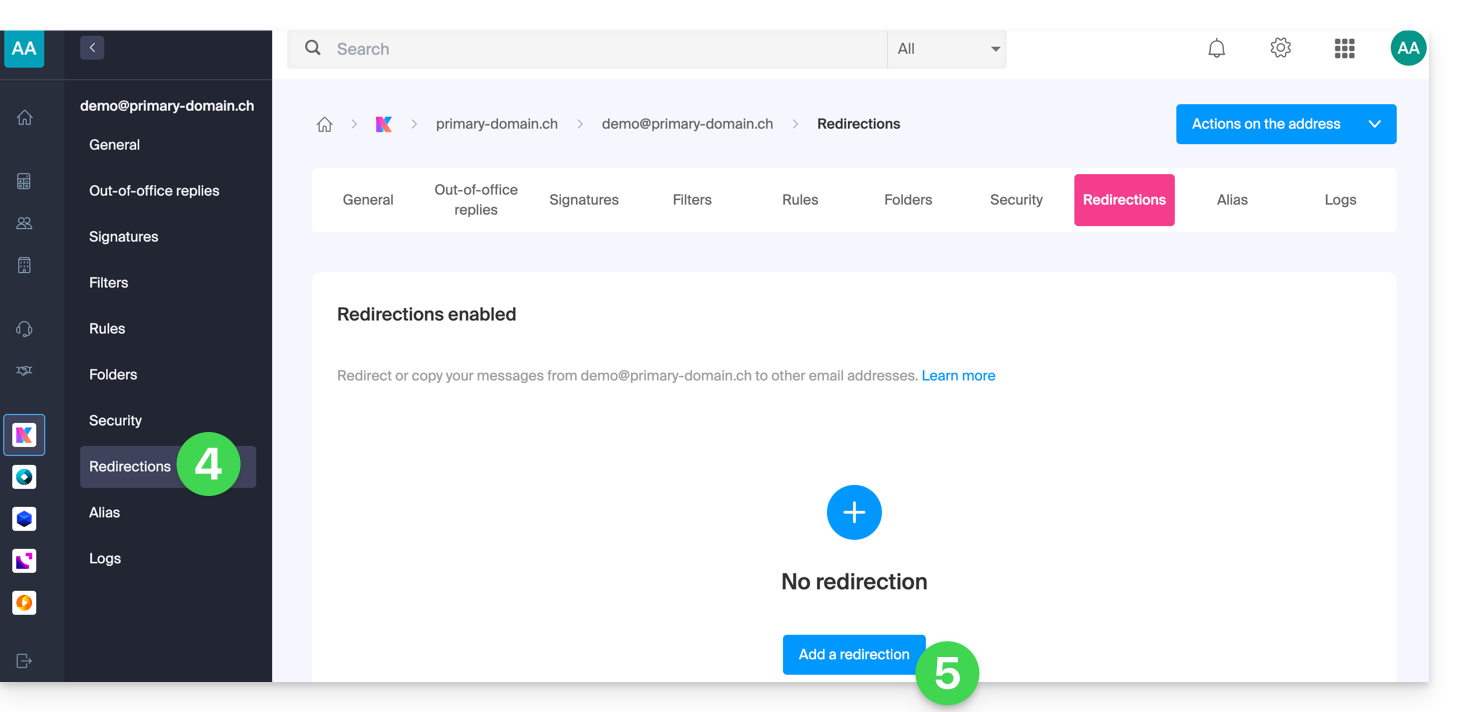
- Klicken Sie auf das linke Seitenmenü (oder den Reiter) Weiterleitungen.
- Klicken Sie auf die blaue Schaltfläche Weiterleitung hinzufügen (geben Sie dann, falls erforderlich, Ihr Anmeldepasswort zur Sicherheit ein):
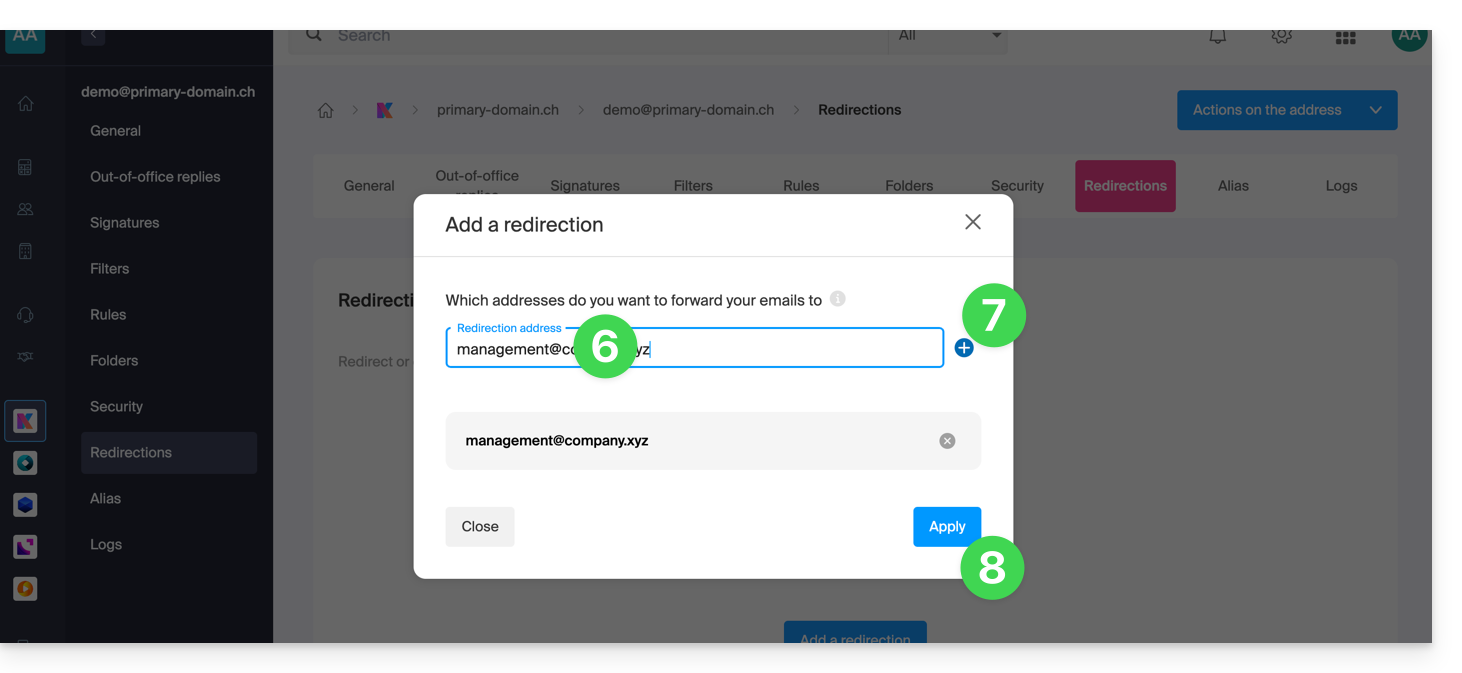
- Geben Sie eine Ziel-E-Mail-Adresse ein.
- Klicken Sie auf die blaue Schaltfläche +, um weitere E-Mail-Adressen hinzuzufügen.
- Klicken Sie auf Bestätigen, um den Hinzufügevorgang abzuschließen:
- Klicken Sie auf die Umschalttaste (Toggle Switch), um eine Kopie der E-Mails auf der E-Mail-Adresse nach der Weiterleitung zu behalten oder nicht:
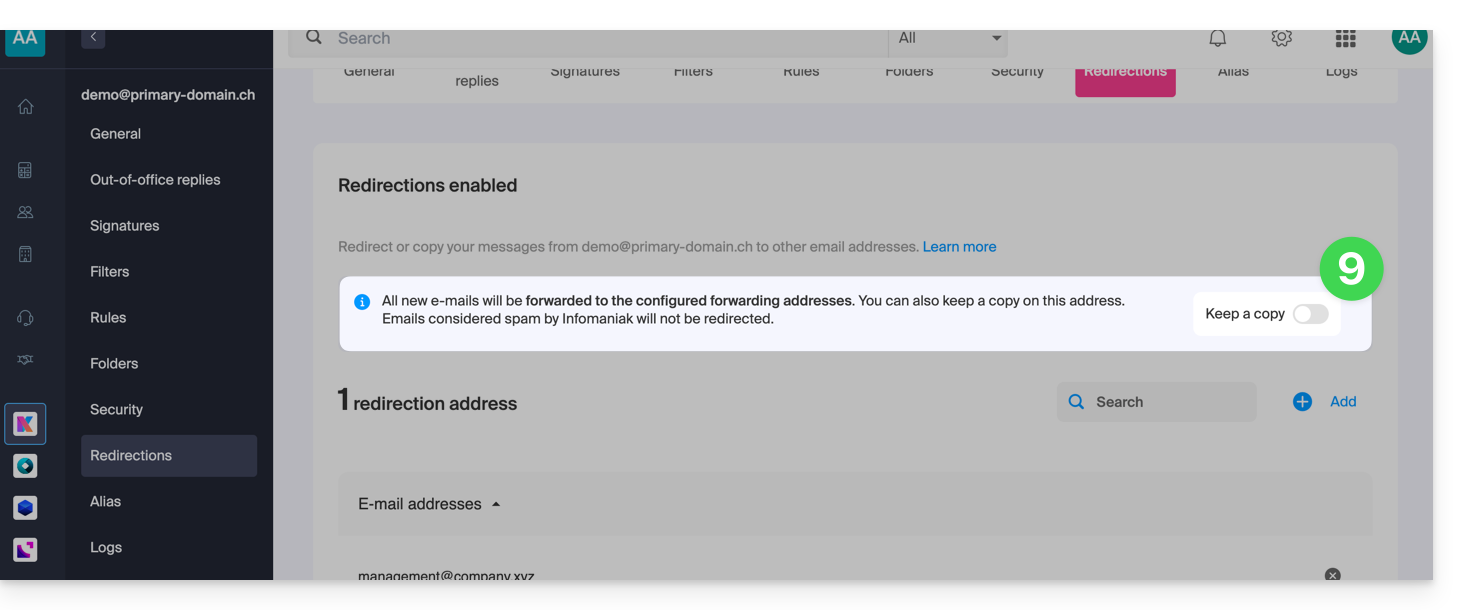
- Sobald eine Weiterleitung für eine E-Mail-Adresse hinzugefügt wurde, können Sie das Kontrollkästchen aktivieren, um E-Mails nach dem Weiterleiten vom Server zu löschen, die Umleitung wird dann zu einer Verschiebung und nicht mehr zu einer Kopie.
E-Mail-Weiterleitungen löschen
Sie können den Weiterleitungsdienst nicht auf mehrere E-Mail-Adressen eines Domänennamens in einem einzigen Vorgang anwenden. Allerdings ist das Gegenteil möglich und Sie können daher alle Adressen eines Mail-Services auswählen und deren eventuelle Weiterleitung löschen: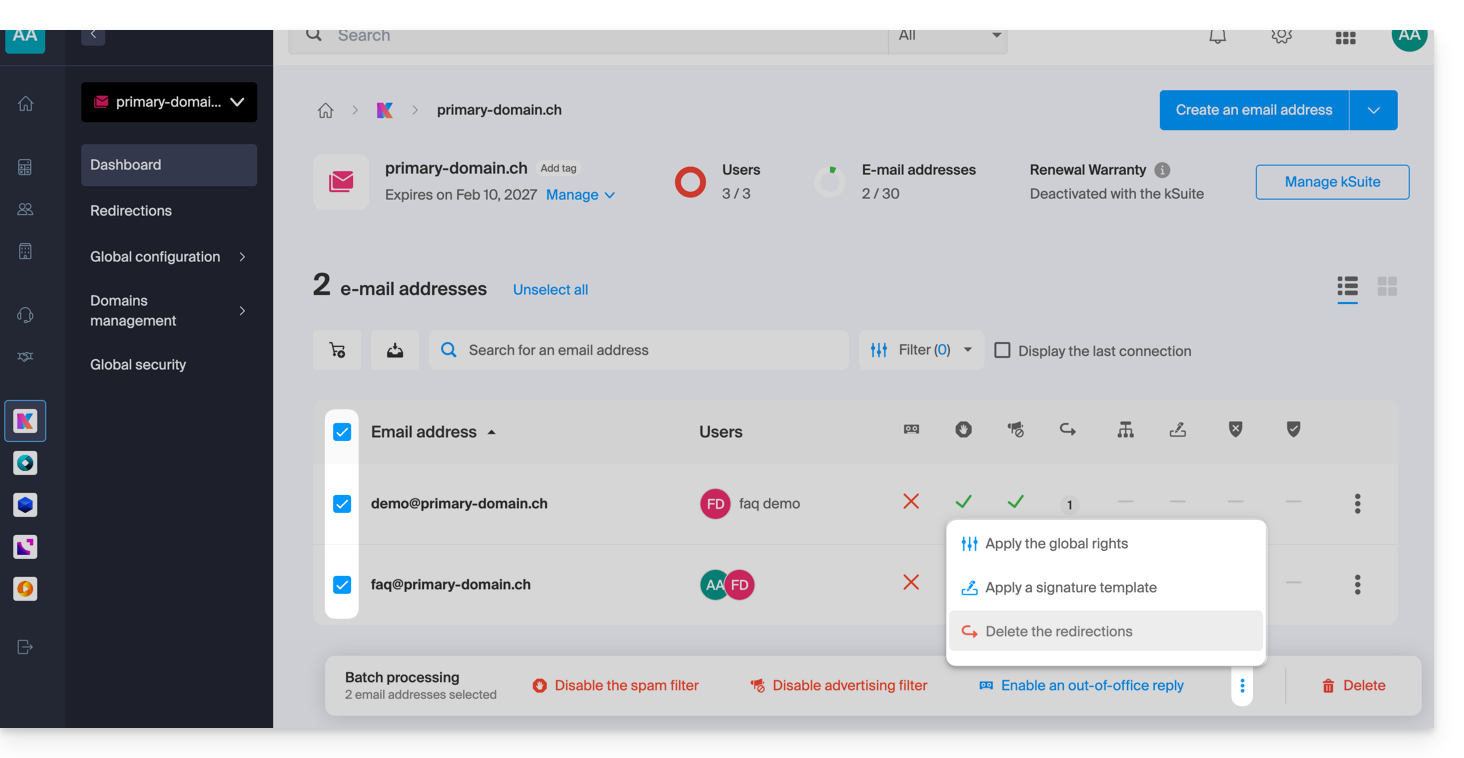
Link zu dieser FAQ:
War diese FAQ nützlich?