Wissensdatenbank
1 000 FAQs, 500 Anleitungen und erläuternde Videos. Hier gibt es nur Lösungen!
Eine bestehende E-Mail-Adresse an eine oder mehrere andere Adressen weiterleiten
Diese Anleitung erklärt, wie Sie neue Nachrichten von einer bestehenden E-Mail-Adresse automatisch weiterleiten, und verwaltet bei Infomaniak, an das E-Mail-Konto Ihrer Wahl, auch wenn dieses vollständig außerhalb von Infomaniak liegt, wobei die Nachrichten (optional) beibehalten werden.
✘ NICHT VERFÜGBAR mit
my kSuite (ik.me, etik.com, ikmail.com)
Präambel
- Von Infomaniak als Spam erkannte E-Mails…
- … WERDEN WEITERLEITET , wenn alle Weiterleitungsadressen bei Infomaniak gehostet werden.
- … WERDEN ÜBERHAUPT NICHT WEITERLEITET , sobald eine der Weiterleitungsadressen nicht bei Infomaniak gehostet wird (auch wenn alle anderen Weiterleitungsadressen dort gehostet werden).
- E-Mails, die nicht als Spam eingestuft werden, WERDEN WEITERLEITET, auch an Gmail (❓: Hilfe).
- Benutzer der E-Mail-Adresse in der Web-App Mail von Infomaniak erhalten eine E-Mail bei jeder Hinzufügung oder Entfernung einer Weiterleitung.
- Es ist auch möglich, E-Mail-Adressen erstellen, die ausschließlich zum Weiterleiten eingehender E-Mails dienen(❓: Hilfe).
- Anzahl der Weiterleitungsadressen, die pro E-Mail-Adresse hinzugefügt werden können:
- kSuite Free = 1
- kSuite Standard = 100
- kSuite Business = 100
- kSuite Enterprise = 100
- my kSuite+ (ik.me, etik.com, ikmail.com) = 100
- Mail-Service Starter = 1
- Mail-Service Premium = 100
Eine Weiterleitung über die Infomaniak Webmail-App hinzufügen
Voraussetzungen
- Sie benötigen die Berechtigung, Weiterleitungen zu verwalten: Möglicherweise hat der Administrator des Mail-Dienstes Ihnen diese Berechtigung nicht erteilt.entfernt dieses Recht aus seinem Administratorkonto
- Klicken Sie hier, um auf die E-Mails in Ihrem kSuite-Konto bei Infomaniak zuzugreifen (❓: Hilfe).
- Klicken Sie oben rechts auf Einstellungen .
- Überprüfen oder wählen Sie die betreffende E-Mail-Adresse im Dropdown-Menü der linken Seitenleiste aus.
- Klicken Sie auf Weiterleitungen:
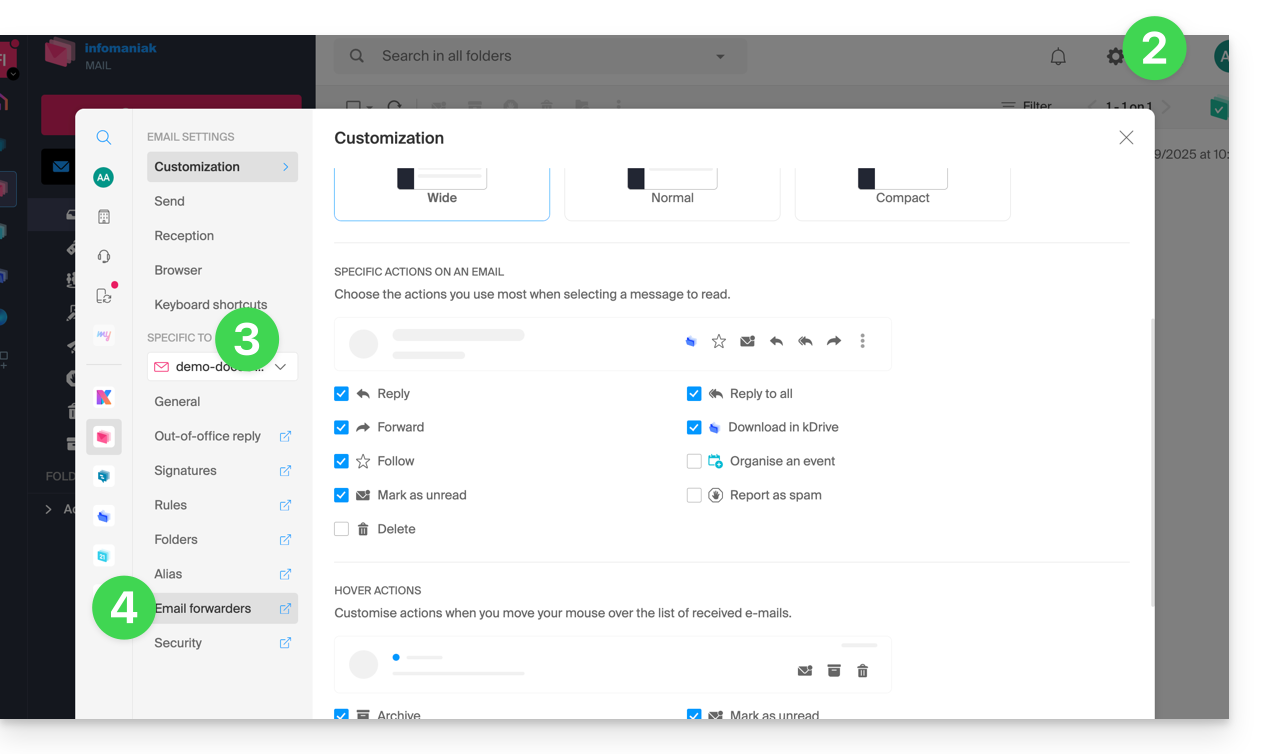
- Klicken Sie auf den blauen Button Weiterleitung hinzufügen.
- Geben Sie eine Ziel-E-Mail-Adresse pro Zeile ein.
- Klicken Sie auf Hinzufügen.
Eine Weiterleitung von einem Mail-Dienst hinzufügen
Um auf den Mail-Dienst zuzugreifen:
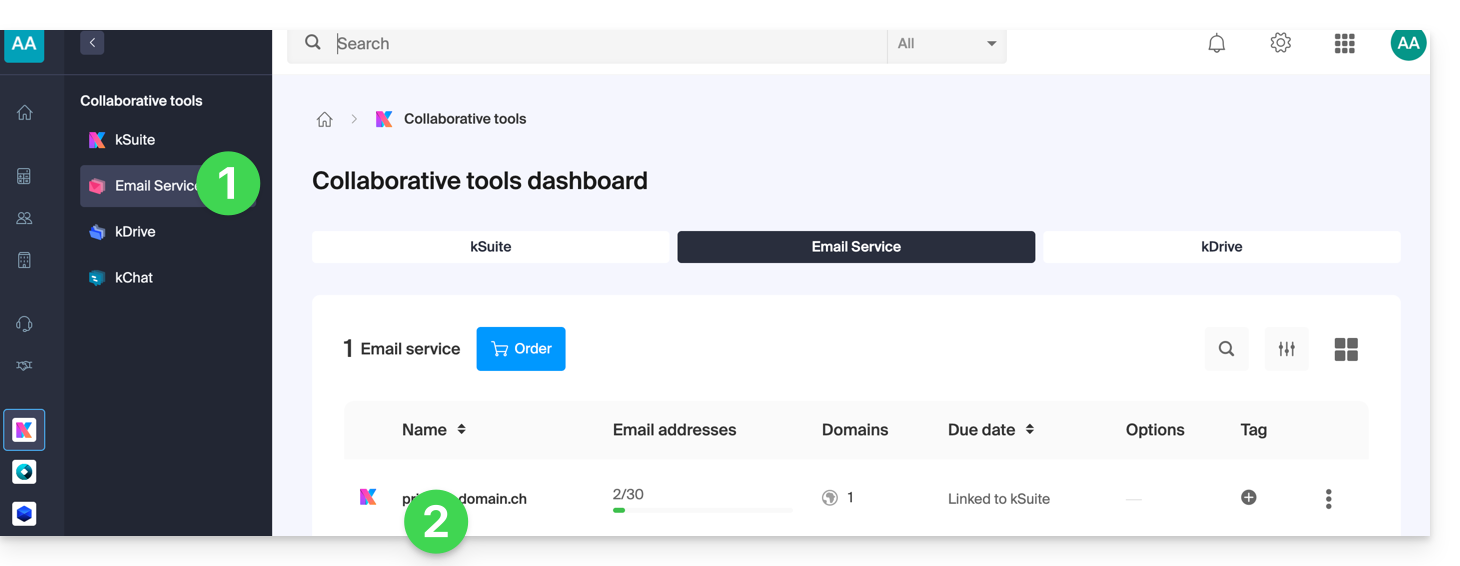
- Klicken Sie hier, um die Verwaltung des Mail-Dienstes in Ihrem Infomaniak-Manager aufzurufen (❓: Hilfe).
- Klicken Sie auf den Namen des betreffenden Mail-Dienstes:
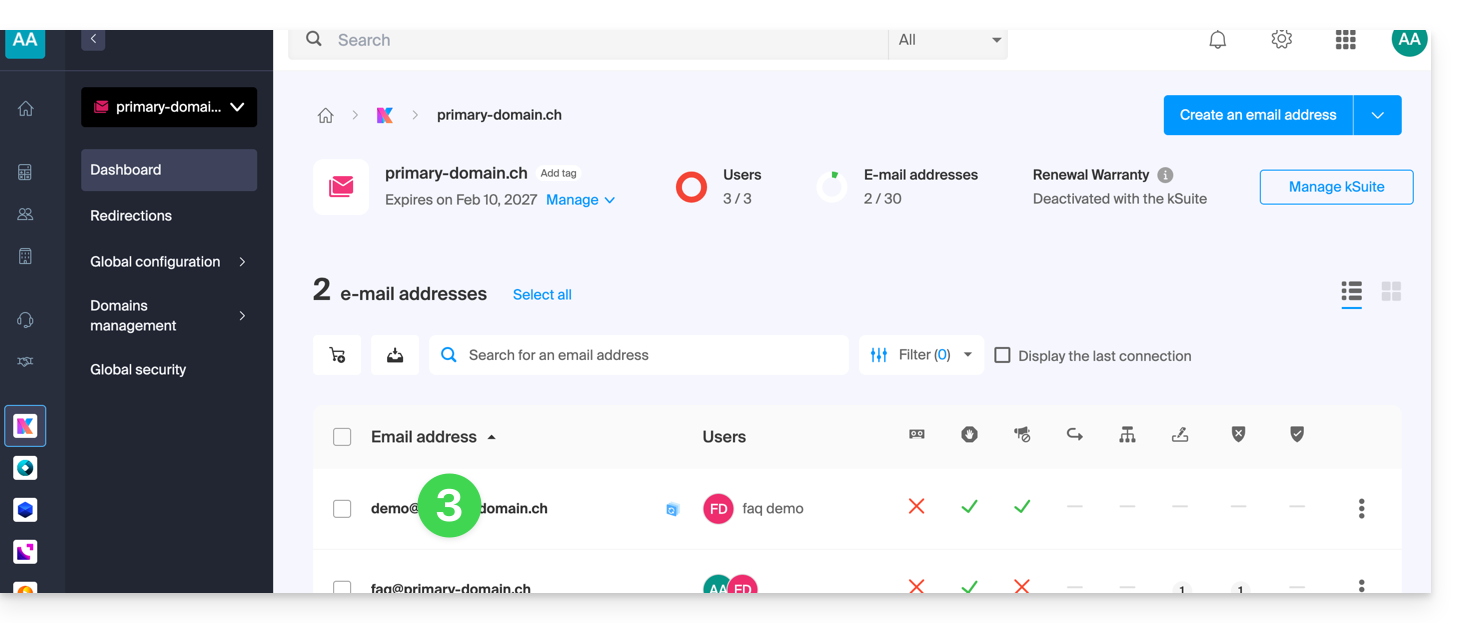
- Klicken Sie in der angezeigten Tabelle auf die betreffende E-Mail-Adresse:
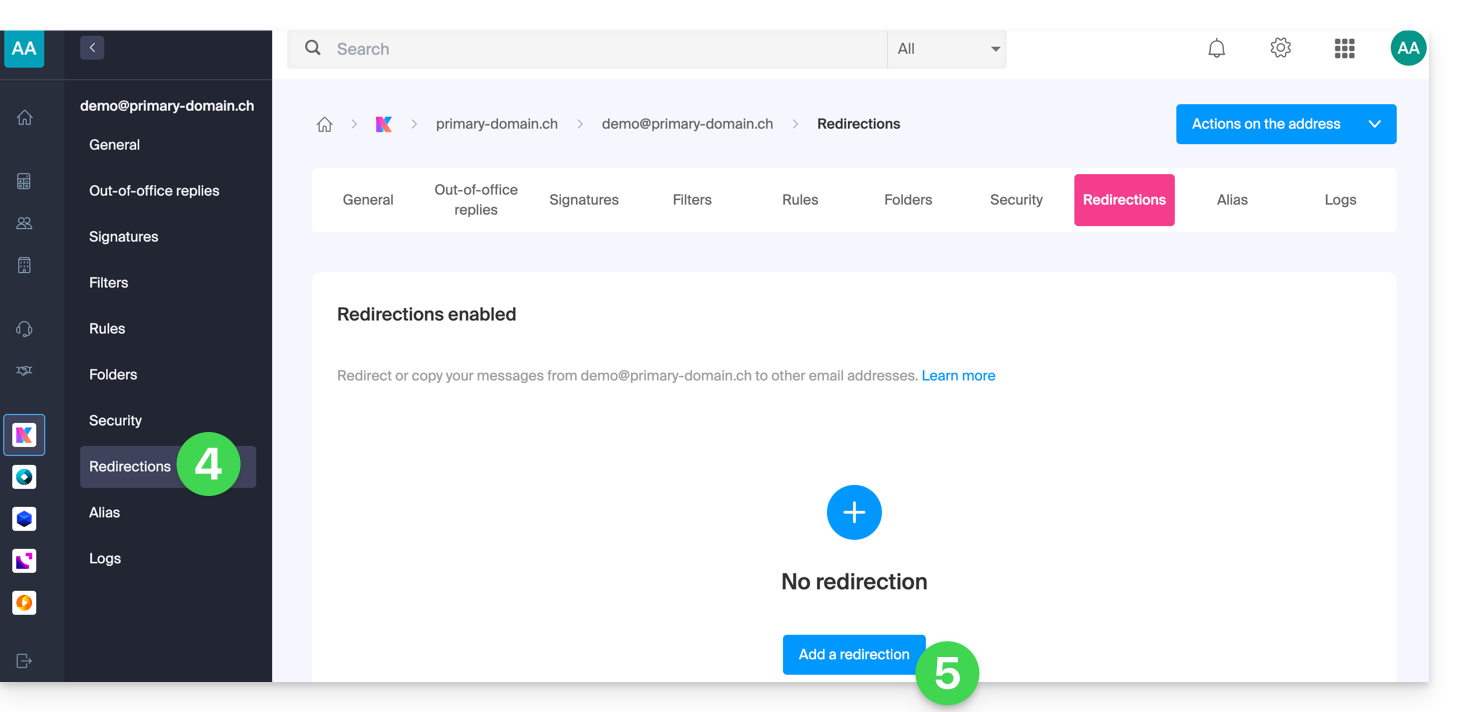
- Klicken Sie im linken Menü (oder im Reiter) auf Weiterleitungen.
- Klicken Sie auf den blauen Button Weiterleitung hinzufügen (und geben Sie gegebenenfalls Ihr Anmeldepasswort zur Sicherheit ein):
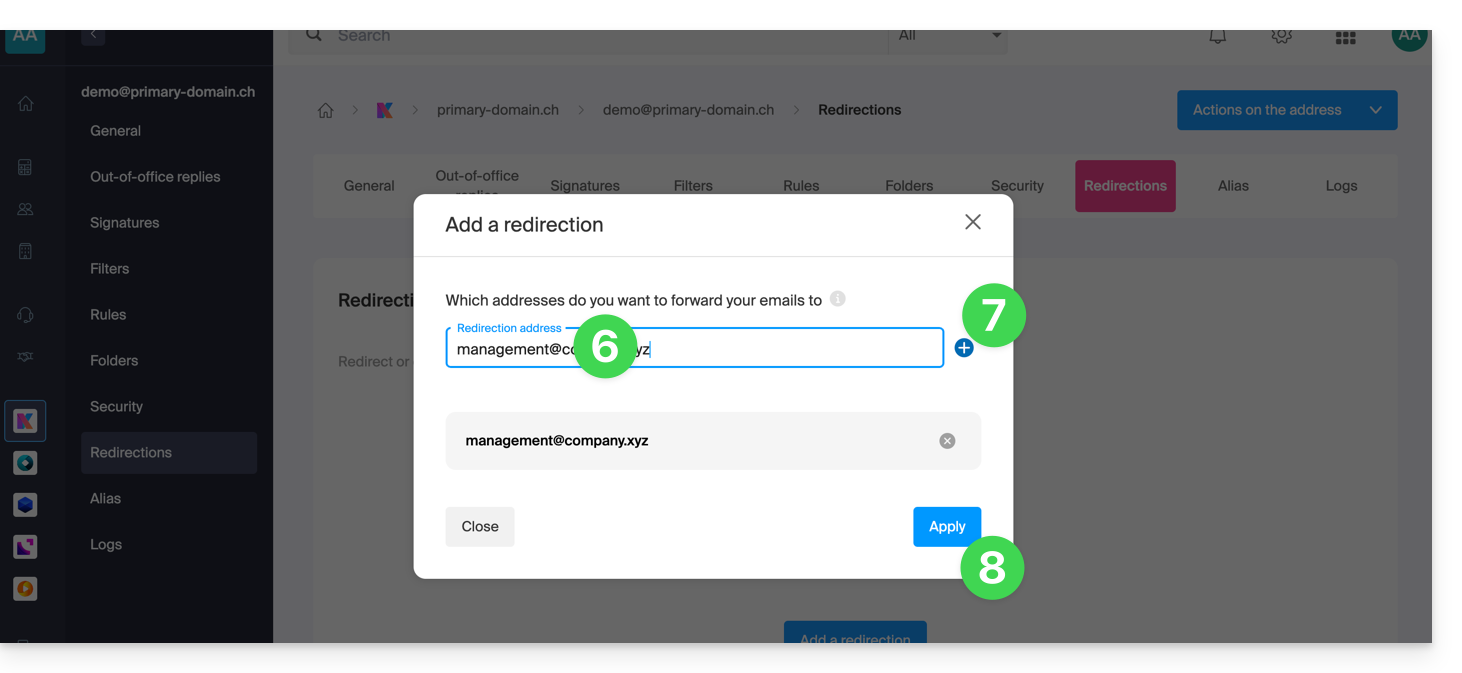
- Geben Sie eine E-Mail-Adresse für den Empfänger ein.
- Klicken Sie auf die blaue Schaltfläche +, um weitere E-Mail-Adressen hinzuzufügen.
- Klicken Sie auf Bestätigen, um das Hinzufügen abzuschließen:
- Klicken Sie auf den Schalter, um Sollen E-Mails nach der Weiterleitung auf der ursprünglichen E-Mail-Adresse gespeichert werden?:
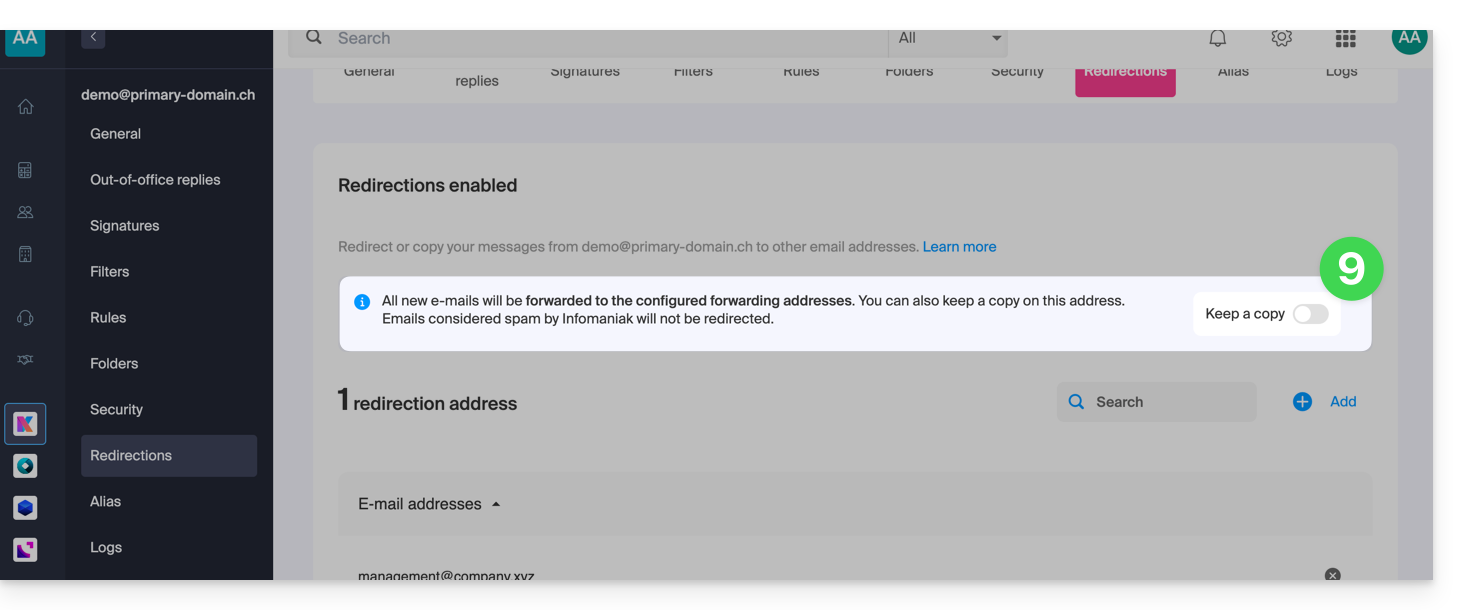
- Wenn eine E-Mail-Weiterleitung eingerichtet ist, können Sie die Option aktivieren, um E-Mails nach dem Weiterleiten vom Server zu löschen. In diesem Fall wird die Weiterleitung zu einer Verschiebung und nicht mehr zu einer Kopie.
E-Mail-Weiterleitungen löschen
Sie können die Weiterleitungsfunktion nicht auf mehrere E-Mail-Adressen einer Domain in einem einzigen Vorgang anwenden. Allerdings ist das Gegenteil möglich (❓: Hilfe) und Sie können somitAlle E-Mail-Adressen eines Mail-Dienstes auswählen und gegebenenfalls deren Weiterleitung löschen: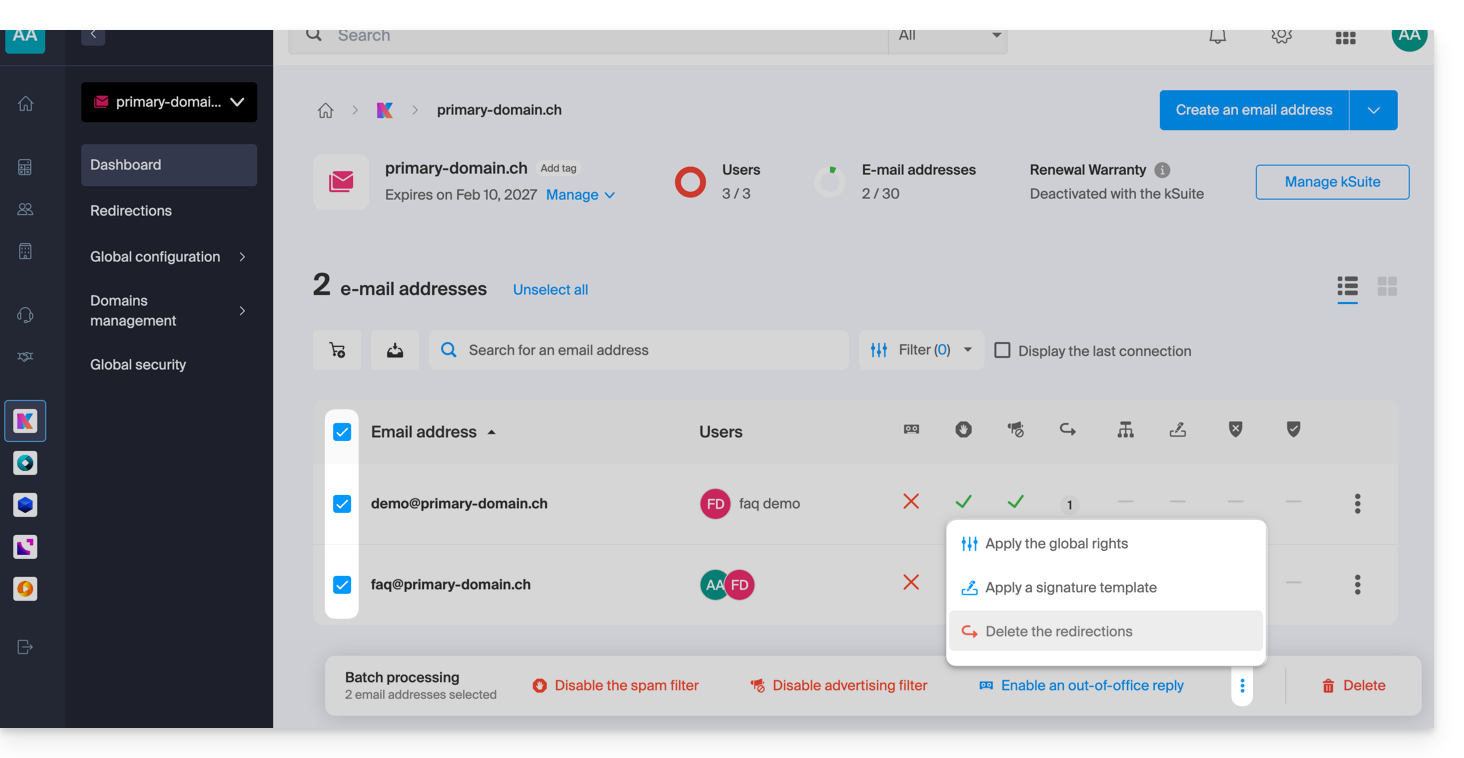
Link zu dieser FAQ: https://faq.infomaniak.com/2614
War diese FAQ nützlich?