Wissensdatenbank
1 000 FAQs, 500 Anleitungen und erläuternde Videos. Hier gibt es nur Lösungen!
n8n auf einem Infomaniak-Hosting installieren
Diese Anleitung begleitet Sie bei der Installation von n8n auf Infomaniak. n8n ist eine leistungsstarke und erweiterbare Lösung zur Automatisierung von Arbeitsabläufen (Workflows).
Einleitung
- Im Gegensatz zu Tools wie Zapier oder Make kann n8n, ein Workflow-Automatisierungstool mit dem Fokus auf „Fair Code“, selbst gehostet werden. So behalten Sie die volle Kontrolle über Ihre Daten und können gleichzeitig Hunderte von Diensten über eine intuitive, visuelle Oberfläche miteinander verbinden.
Installation von n8n
Voraussetzungen
- Eine Node.js-basierte Website (Version 22 wird empfohlen).
- Beenden Sie die Node.js-Anwendung über das Dashboard Ihrer Node.js-Website, bevor Sie technische Änderungen vornehmen.
So konfigurieren Sie Ihre Website (über das Infomaniak-Manager-Panel):
- Hier klicken, um im Infomaniak Manager die Verwaltung von Hostings & Websites aufzurufen (❓: Hilfe).
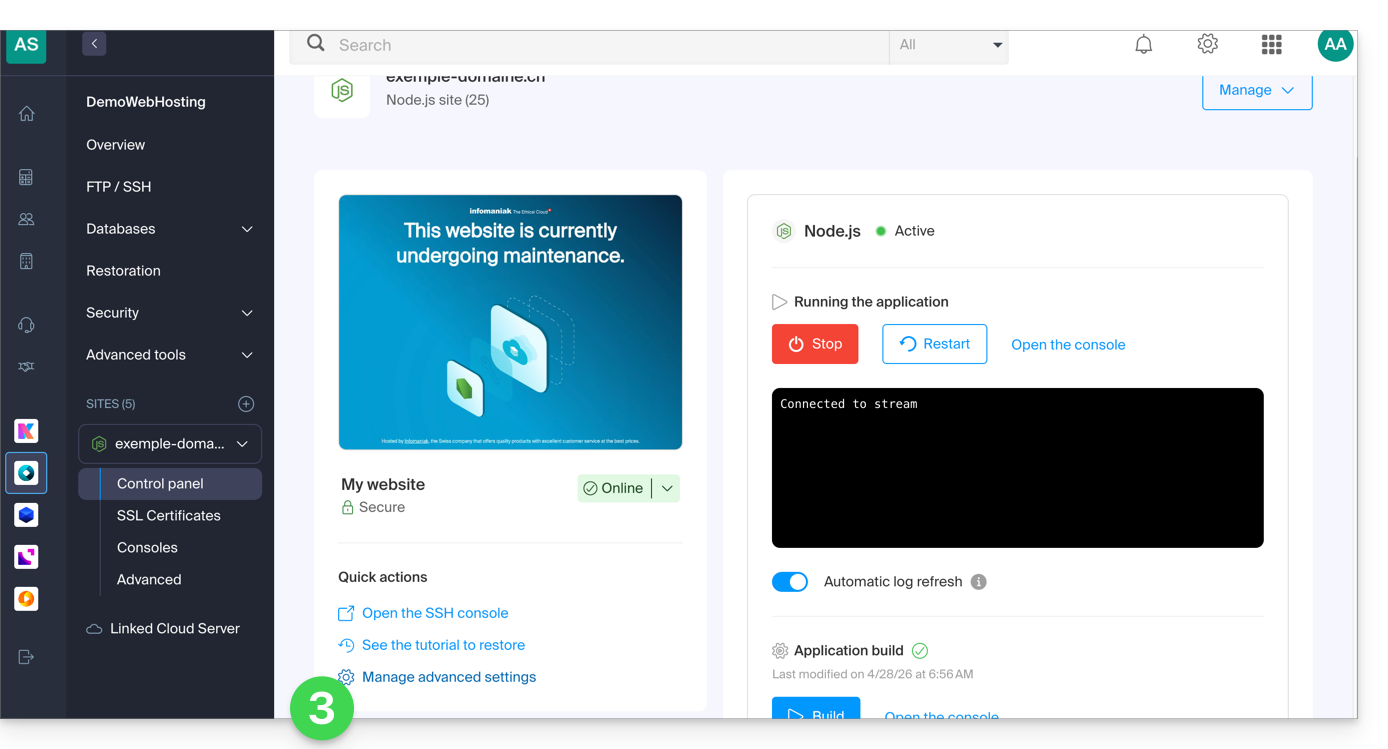
- Klicken Sie auf den Namen der betreffenden Node.js-Website.
- Beenden Sie die Anwendung gegebenenfalls und klicken Sie dann auf Erweiterte Einstellungen verwalten:
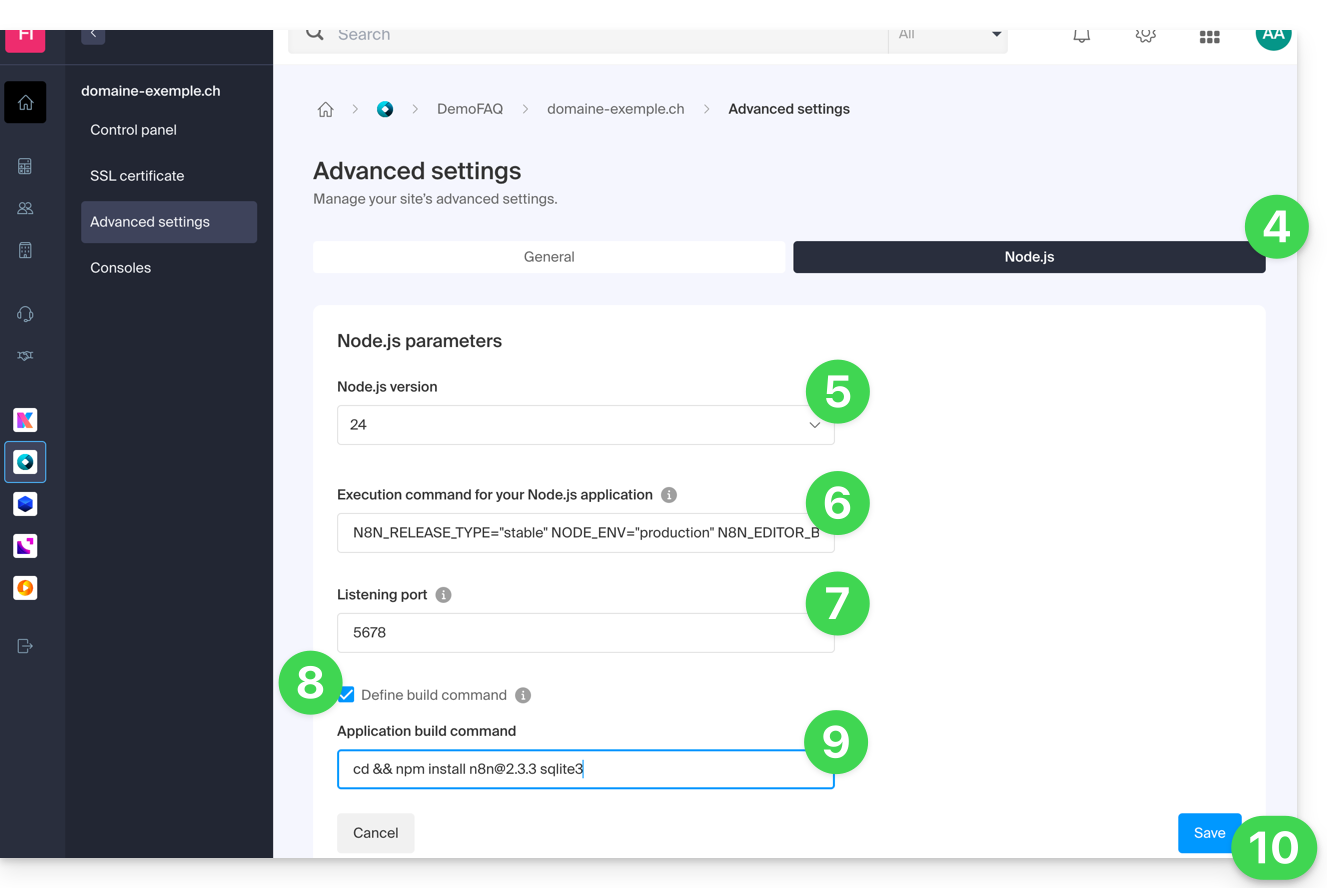
- Klicken Sie auf den Reiter Node.js, um zu den Einstellungen zu gelangen.
- Wählen Sie eine aktuelle Version aus (z. B. 24 oder höher).
Geben Sie den folgenden Befehl ein, wobei Sie
https://domaine.xyzdurch die tatsächliche Adresse Ihrer Website ersetzen:N8N_RELEASE_TYPE="stable" NODE_ENV="production" N8N_EDITOR_BASE_URL="{{URL_5}}" WEBHOOK_URL="{{URL_6}}" GENERIC_TIMEZONE="Europe/Zurich" /srv/customer/node_modules/.bin/n8n start- Geben Sie
5678für den Port ein. - Aktivieren Sie das Kontrollkästchen „Build-Befehl festlegen“.
Geben Sie den folgenden Befehl ein:
cd && npm install n8n@latest sqlite3- Klicken Sie auf Speichern:
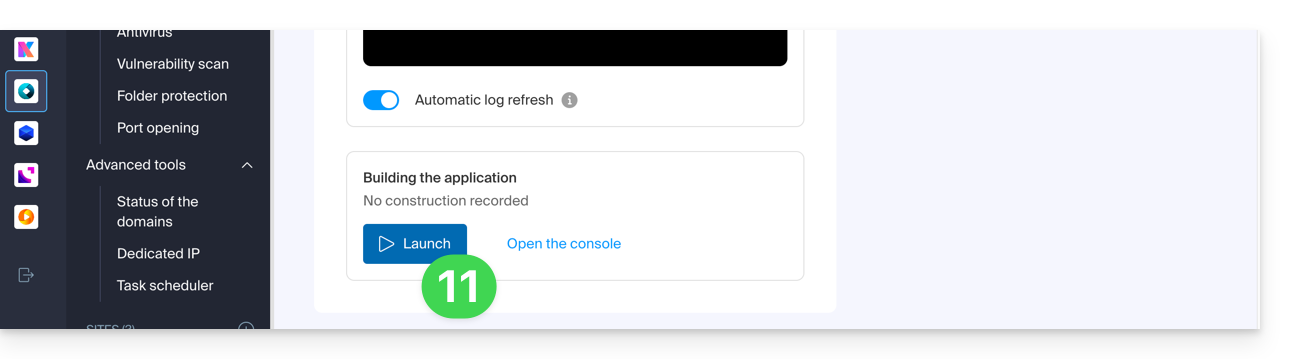
- Starten Sie den Build-Schritt, indem Sie auf die Schaltfläche Starten unter Anwendungs-Build klicken:
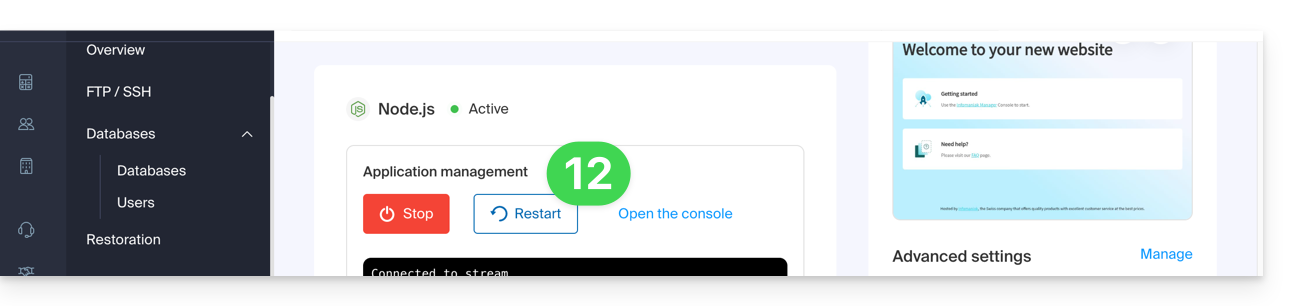
- Klicken Sie auf der Hauptseite auf die Schaltfläche Starten (oder Neu starten):
- Warten Sie einige Minuten und rufen Sie dann die URL Ihrer Website auf (z. B.
https://domain.xyz). - Bei der ersten Anmeldung fordert n8n Sie auf, ein eigenes Konto zu erstellen, um Ihre Instanz zu schützen.
Ihre n8n-Instanz ist jetzt betriebsbereit! Sie können mit der Erstellung Ihrer Automatisierungen beginnen.
Wenn beim Start eine Fehlermeldung angezeigt wird, die besagt, dass der Port bereits verwendet wird:
- Ändern Sie vorübergehend die Node.js-Version in den Einstellungen (z. B. von v24 auf v23) und speichern Sie die Änderungen. Dadurch werden alle Prozesse vollständig beendet.
- Stellen Sie die gewünschte Version (v24) wieder her und speichern Sie erneut.
- Starten Sie die Anwendung neu.
n8n aktualisieren
Es wird empfohlen, Ihre n8n-Instanz regelmäßig auf dem neuesten Stand zu halten, um von den neuesten Funktionen und Sicherheitsupdates zu profitieren. Es stehen Ihnen zwei Methoden zur Verfügung:
Methode 1: über das Infomaniak-Manager-Panel (empfohlen)
Um n8n zu aktualisieren, starten Sie einfach den Build-Prozess der Anwendung neu:
Stellen Sie vorher in den Erweiterten Einstellungen sicher, dass Ihr Build-Befehl die Tag
@latestverwendet:cd && npm install n8n@latest sqlite3- Klicken Sie auf die Schaltfläche Starten unter dem Abschnitt Anwendungsentwicklung.
- Wichtig: Löschen Sie nicht den Ordner
node_modules; das System aktualisiert die vorhandenen Pakete automatisch auf die neueste Version: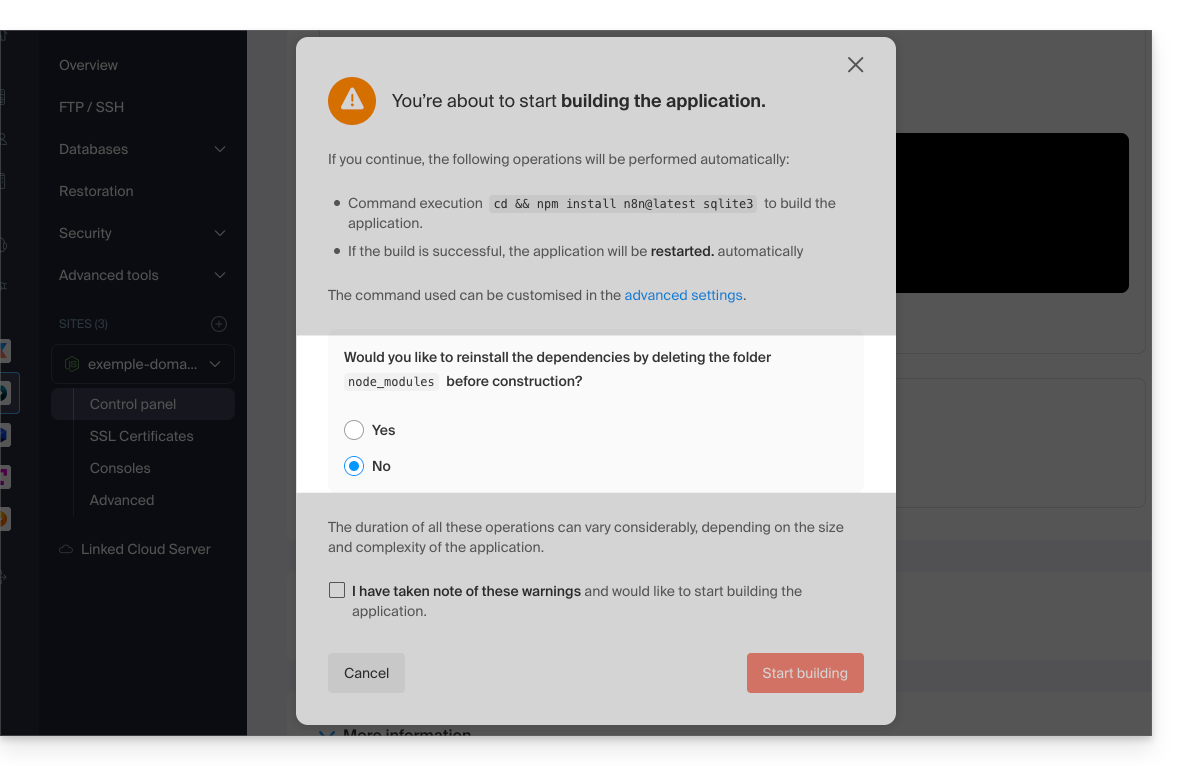
Methode 2: über eine SSH-Verbindung
Wenn Sie die Befehlszeile bevorzugen, können Sie n8n direkt über die Node.js-Umgebung aktualisieren:
- Melden Sie sich über SSH auf Ihrem Server an.
Navigieren Sie zum Anwendungsverzeichnis und starten Sie das Update:
cd /srv/customer npm update n8n- Starten Sie die Anwendung nach Abschluss des Vorgangs über das Infomaniak-Manager-Panel neu, um die Änderungen zu übernehmen.
Link zu dieser FAQ: https://faq.infomaniak.com/2612
War diese FAQ nützlich?