Diese Anleitung erklärt, wie Sie eine Zahlung per Rechnung einrichten (im Rahmen des Infomaniak-Ticketingsystems).
Einleitung
Mit dieser Zahlungsmethode können Ihre Kunden ihre Bestellung zu einem späteren Zeitpunkt bezahlen.
Unabhängig von der gewählten Zahlungsmethode erhalten Sie das Geld.
Language: French
Content:
Sie müssen die Bestellung also manuell bestätigen.
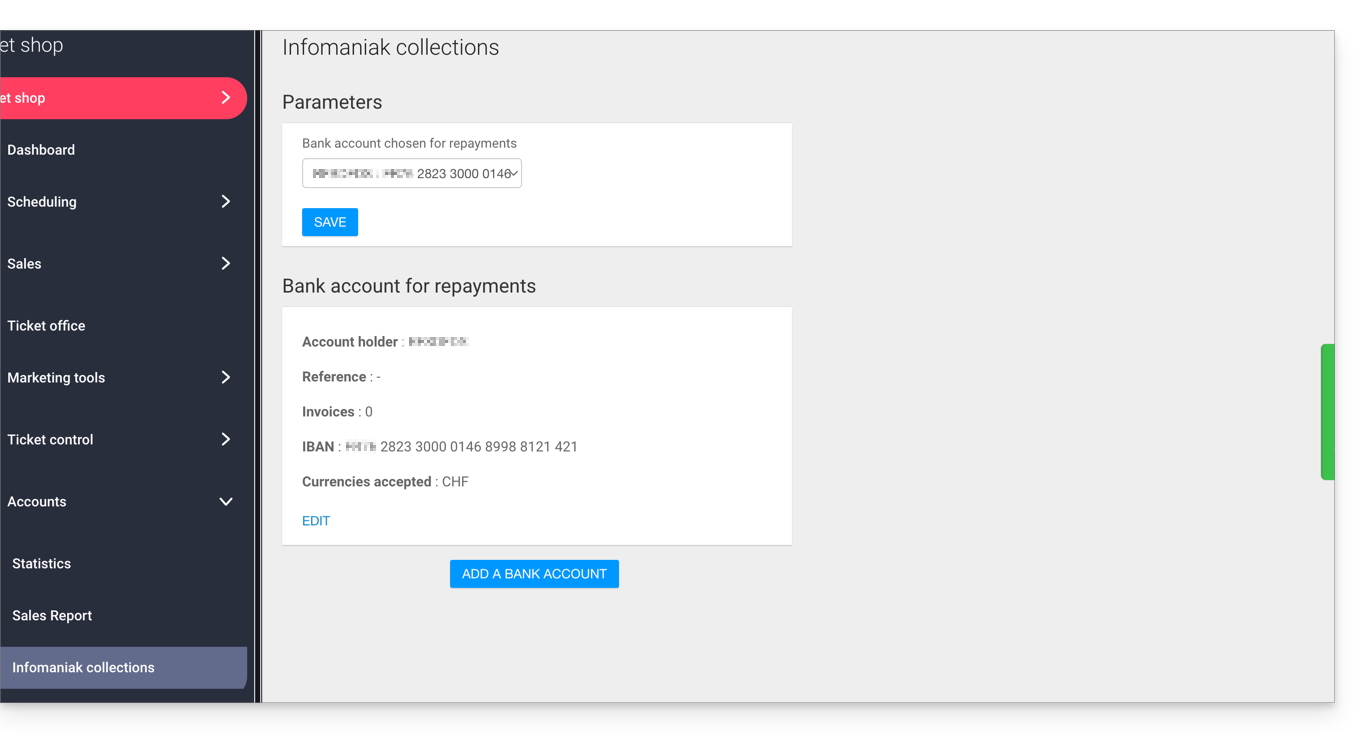
Im Falle einer Banküberweisung gelangt die Zahlung direkt auf das in Ihrem Kundenkonto unter Buchhaltung und dann Infomaniak-Zahlungseingang im linken Menü konfigurierte Konto:
Für diese Zahlungsart wird eine feste Gebühr von 0,20 ct pro Ticket erhoben (siehe Preisliste).
En cas de virement le paiement arrivera directement sur le RIB / IBAN configuré dans votre billetterie sous Comptabilité puis Encaissement Infomaniak dans le menu latéral gauche:
Ce mode de paiement est soumis à un frais fixe de 0,20 cts par billet (voir tarifs).
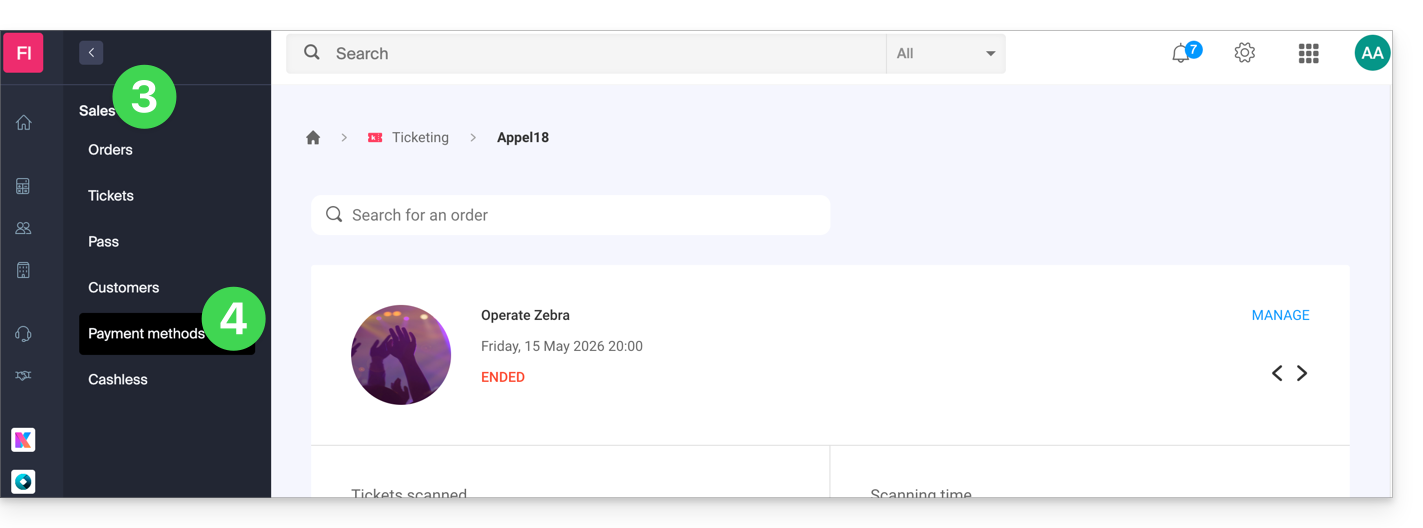
Klicken Sie direkt auf den Namen der für die Veranstaltung relevanten Ticketverwaltung.
Klicken Sie im linken Menü auf Verkauf.
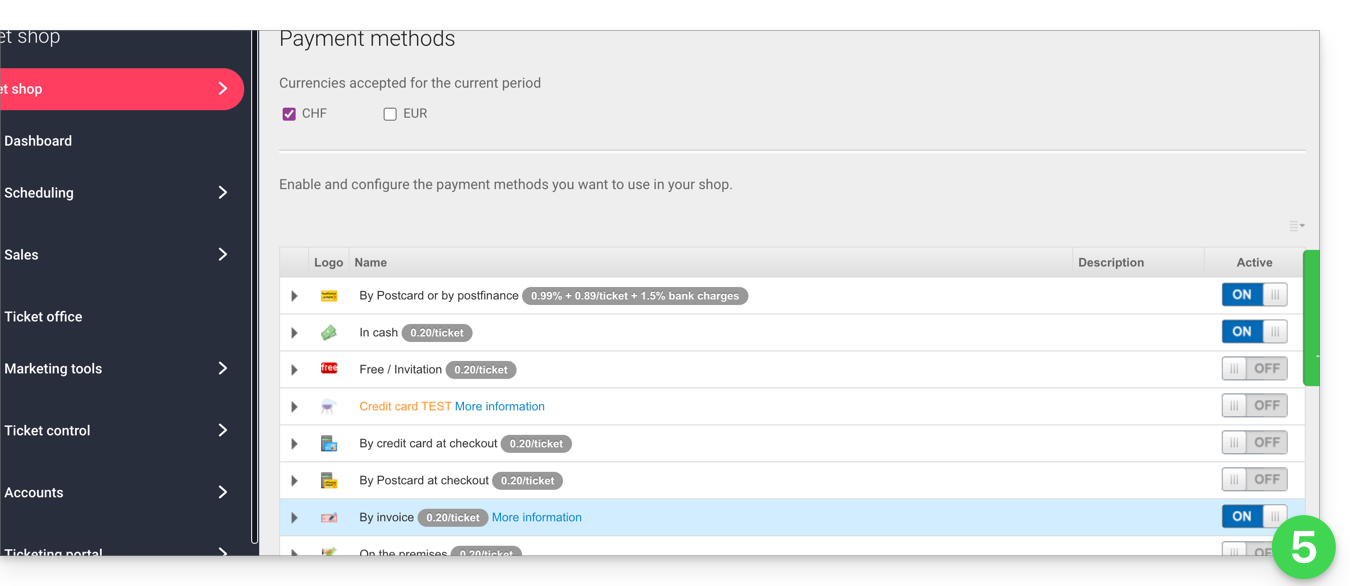
Klicken Sie im linken Menü auf Zahlungsmethoden:
Schalten Sie den Schalter (Toggle-Schalter) rechts neben dem Element Auf Rechnung auf EIN:
Methode konfigurieren
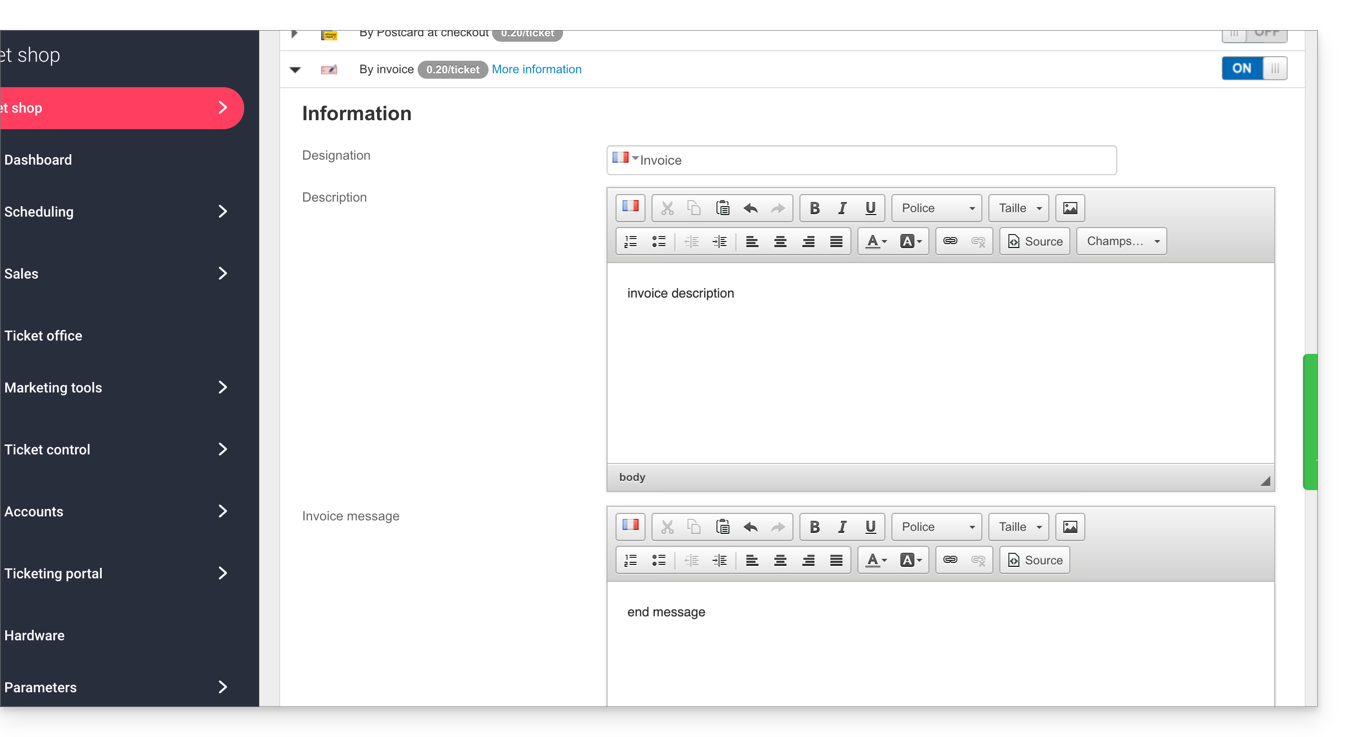
Klicken Sie auf den Pfeil links neben der Option Rechnung:
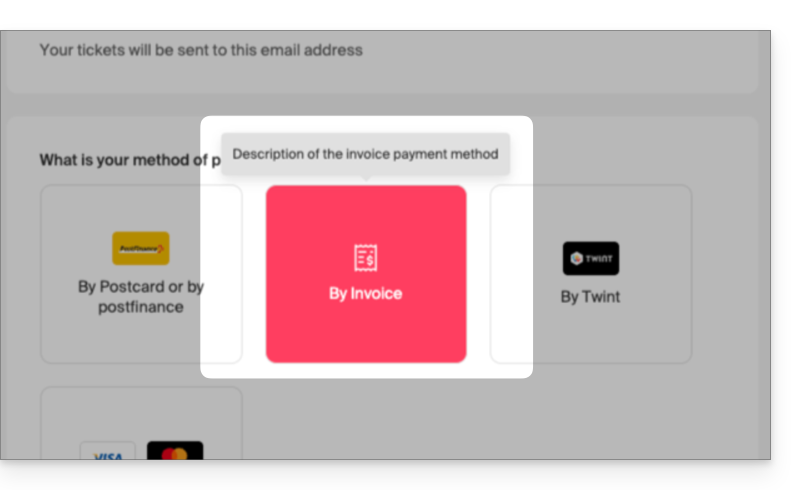
Im ersten Abschnitt können Sie den Namen dieser Zahlungsart festlegen, eine Beschreibung hinzufügen und am Ende des generierten Dokuments eine Nachricht hinzufügen:
Hier ist ein Beispiel für das Ergebnis:
Anpassung der Zahlungsweise bei Rechnungsstellung
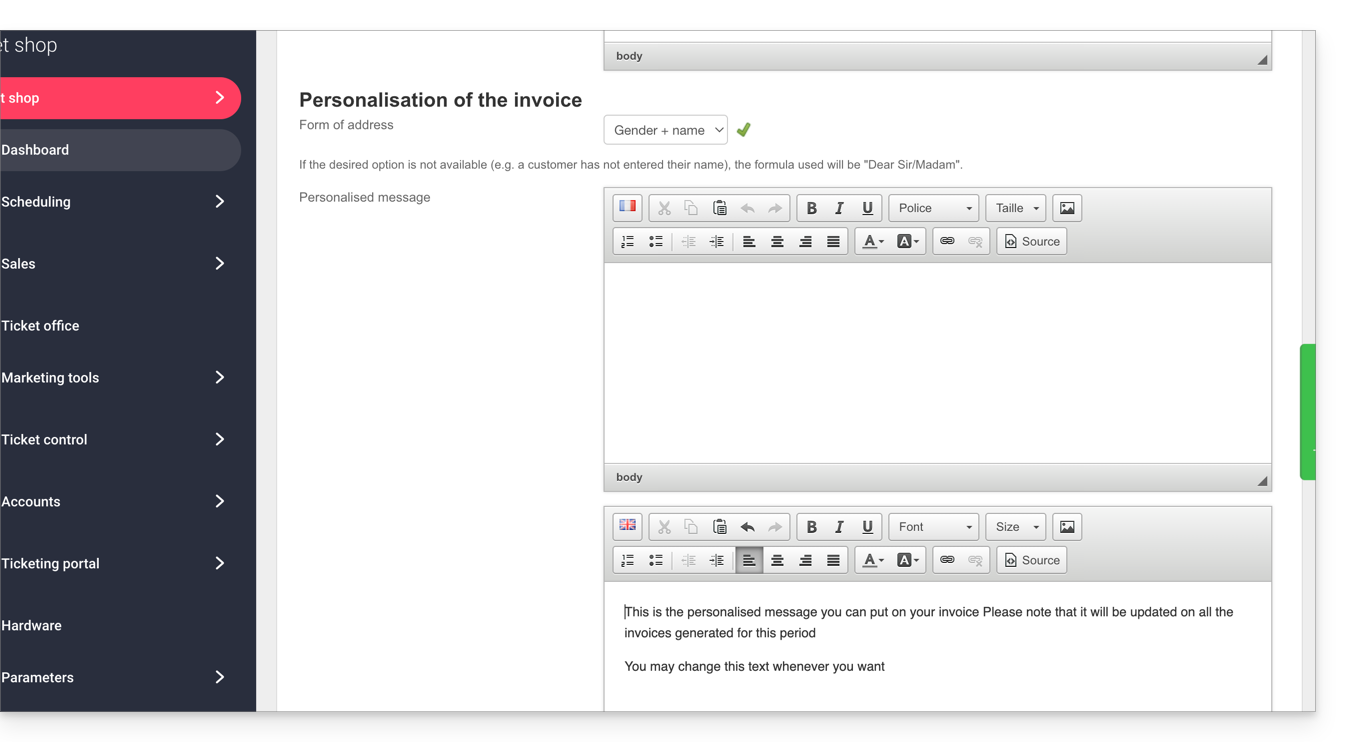
Sie können die Rechnung personalisieren, um sie an den Kunden zu adressieren und eine persönliche Nachricht hinzuzufügen:
Wenn Sie die Rechnung direkt an den Kunden adressieren möchten, z. B. Herr Smith, stellen Sie sicher, dass die Kundenstammdaten die Felder Anrede und Name korrekt ausgefüllt enthalten:
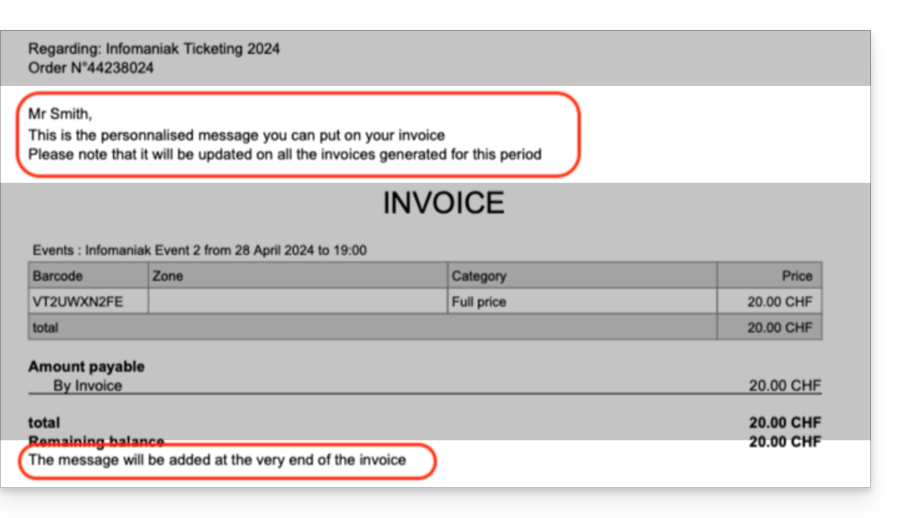
Hier ist ein Beispiel für das Ergebnis:
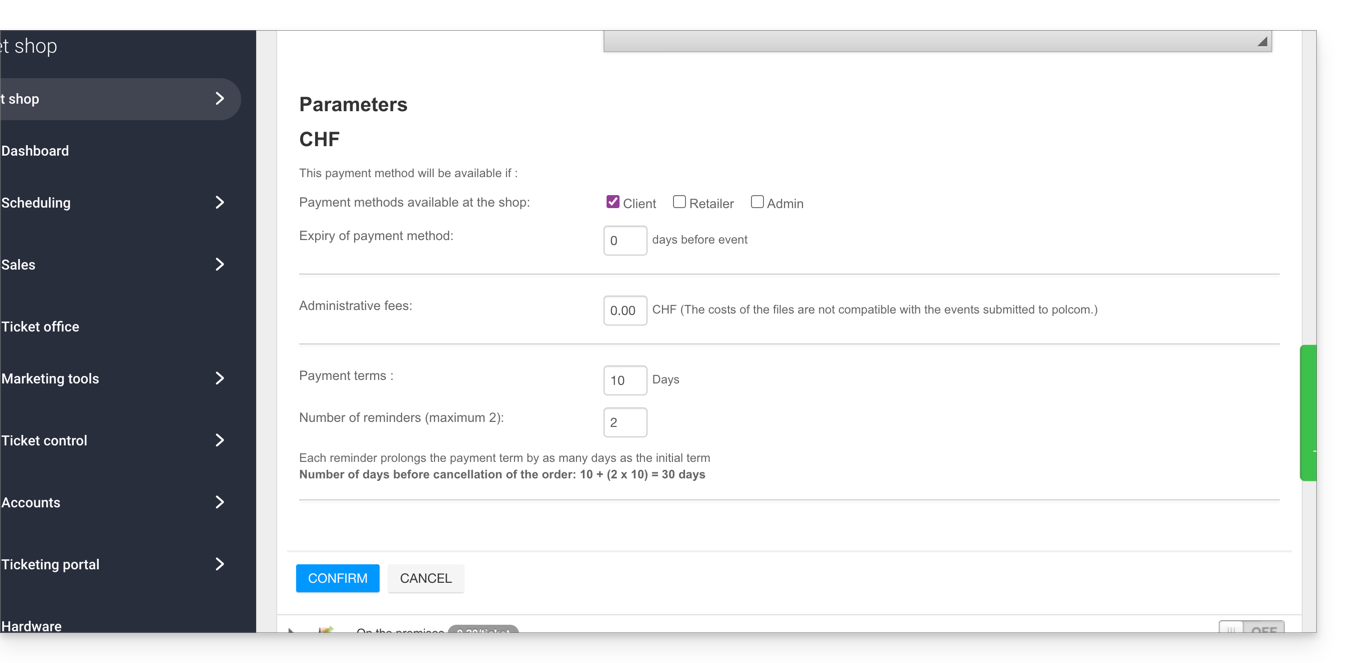
Die folgenden Einstellungen ermöglichen die Verwaltung der Nutzung dieser Zahlungsmethode:
Die Möglichkeit, die Verfügbarkeit dieser Zahlungsart zu wählen:
Kunde: für Online-Bestellungen durch den Besucher
Händler und Administrator: für das Web- und Mobil-Interface
Die Möglichkeit, ein Ablaufdatum für die Nutzung dieser Zahlungsart bei einer Bestellung festzulegen.
Es wird immer noch möglich sein, eine Rechnung, die vor dem Ablaufdatum generiert wurde, zu bezahlen, aber es wird nicht mehr möglich sein, diese Zahlungsart bei Bestellungen während des in diesem Feld angegebenen Zeitraums auszuwählen.
Fügen Sie Bearbeitungsgebühren hinzu, um die Verwaltungskosten für diese Zahlungsart zu decken.
Verwalten Sie die Fälligkeit von Zahlungen per Rechnung
Um sicherzustellen, dass die verfügbaren Plätze nicht unbegrenzt durch diese Zahlungsart blockiert bleiben, können Sie eine Zahlungsfrist festlegen. Weitere Informationen zur Anzahl der Tage bis zur ersten Zahlungserinnerung und zur Anzahl der Zahlungserinnerungen finden Sie in diesem anderen Leitfaden.
Bestätigung einer ausstehenden Bestellung
Es gibt verschiedene Möglichkeiten, eine Zahlungsmethode zu verifizieren:
Klicken Sie direkt auf den Namen der für die Veranstaltung relevanten Ticketverwaltung.
Klicken Sie im linken Menü auf Verkäufe.
Klicken Sie im linken Menü auf Bestellungen.
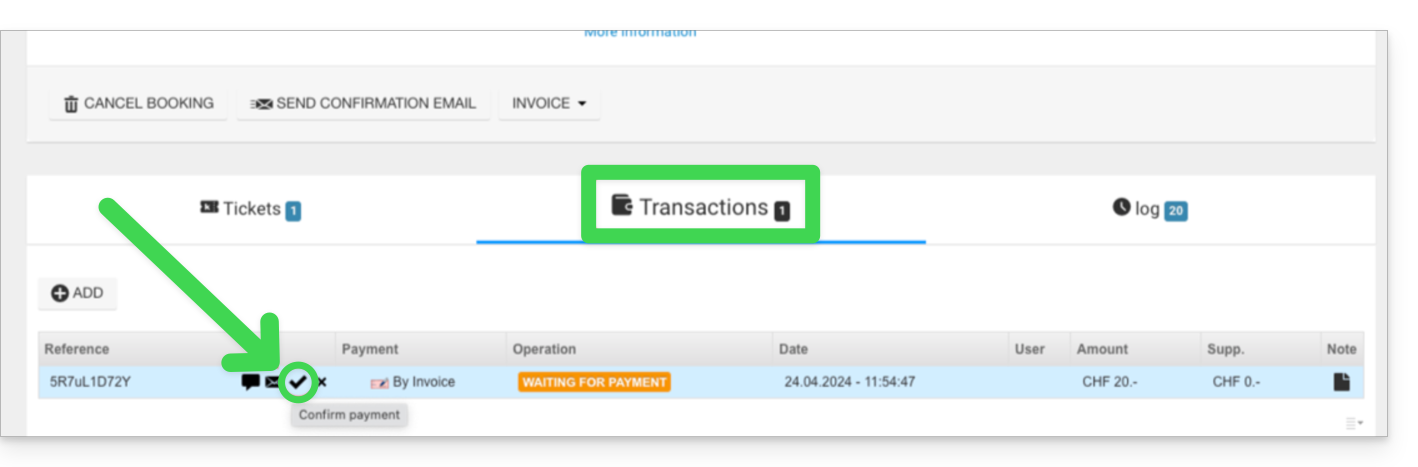
Klicken Sie auf eine ausstehende Bestellung.
Klicken Sie auf den Reiter Transaktionen, bewegen Sie den Mauszeiger über die nicht bestätigte Rechnungszahlung und klicken Sie auf das Symbol Bestätigen:
Über das Webinterface
Melden Sie sich im Webinterface an.
Starten Sie eine Suche nach ausstehenden Bestellungen, die auf Zahlung warten, anhand von:
Bestellnummer
Kundenname
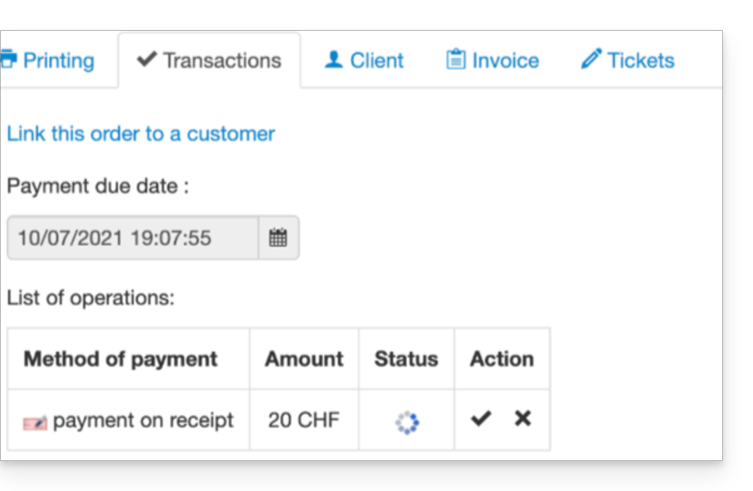
Klicken Sie auf die ausstehende Bestellung.
Gehen Sie zum Reiter Transaktion und klicken Sie auf das Symbol Bestätigen:
Über die mobile App
Melden Sie sich im Mobile Banking an.
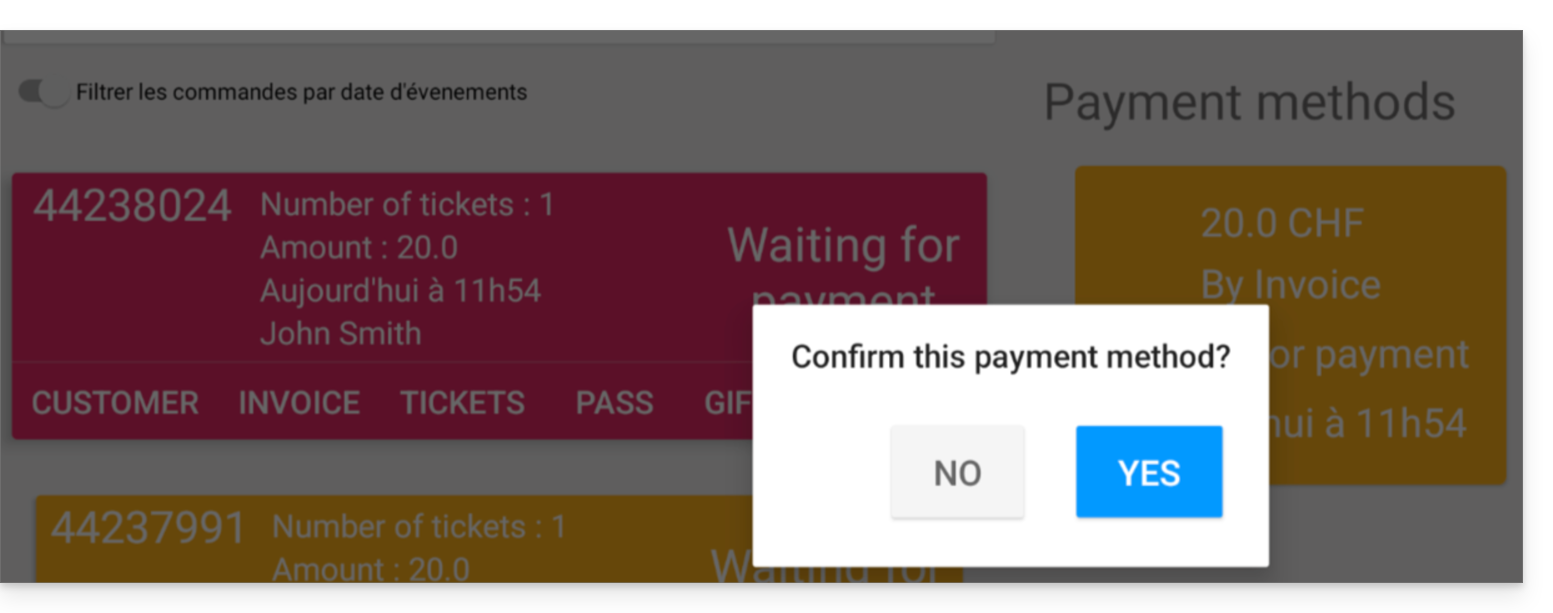
Starten Sie eine Suche nach ausstehenden Bestellungen, für die noch keine Zahlung erfolgt ist.
Wählen Sie in der Liste der Zahlungsmethoden die zu bestätigende Methode aus und wählen Sie Bestätigen: