Wissensdatenbank
1 000 FAQs, 500 Anleitungen und erläuternde Videos. Hier gibt es nur Lösungen!
Lite Sync-Option verwalten (kDrive v3.x macOS)
Dieser Leitfaden beschreibt die Option Lite Sync der Desktop-App kDrive v3.x (Desktop-Anwendung für macOS). Die Option Lite Sync ist auch für Windows verfügbar.
Einleitung
- Die Funktion „Lite Sync“ spart Speicherplatz, indem Ihre kDrive-Dateien virtuell auf Ihrem Computer gespeichert werden und nur bei Bedarf heruntergeladen werden.
- Die Dateien sind weiterhin über die Web-App kDrive (Online-Dienst ksuite.infomaniak.com/kdrive) zugänglich, werden aber lokal in einer „komprimierten“ Form gespeichert, was eine gewisse Ladezeit erfordert, bis sie vollständig zugänglich sind.
- Dadurch können Sie den Inhalt von kDrive anzeigen, bearbeiten und synchronisieren, ohne die Festplatte zu überlasten.
- Die Option „Lite Sync“ wirkt sich immer aus auf:
- ein bestimmtes kDrive (falls Sie mehrere kDrives in der App synchronisieren).
- und auf das gesamte kDrive (oder das gesamte erweiterte Synchronisierungsverzeichnis).
- und über eine bestimmte kDrive-App (ein anderer Benutzer desselben kDrive kann eine andere „Lite Sync“-Einstellung als Sie wählen).
- Bei Problemen lesen Sie bitte dieses andere Hilfedokumentzu diesem Thema.
Die Option „Lite Sync“ aktivieren
Voraussetzungen und Anwendungsbereich von Lite Sync
- Betriebssystem macOS, Version ≥ 10.15 – nicht verfügbar für Linux
- Dateispeichersystem unter NTFS / APFS (FAT32 ist ausgeschlossen)
Die Option „Lite Sync“ kann während der Installation der App-Version 3.x (dies wird Ihnen angeboten) oder später aktiviert werden:
- Klicken Sie mit der linken Maustaste auf das App-Symbol im Infobereich Ihres Computers (oben rechts unter macOS).
- Klicken Sie auf das Aktionsmenü ⋮ rechts im kDrive-Fenster.
- Wählen Sie kDrive-Einstellungen aus:
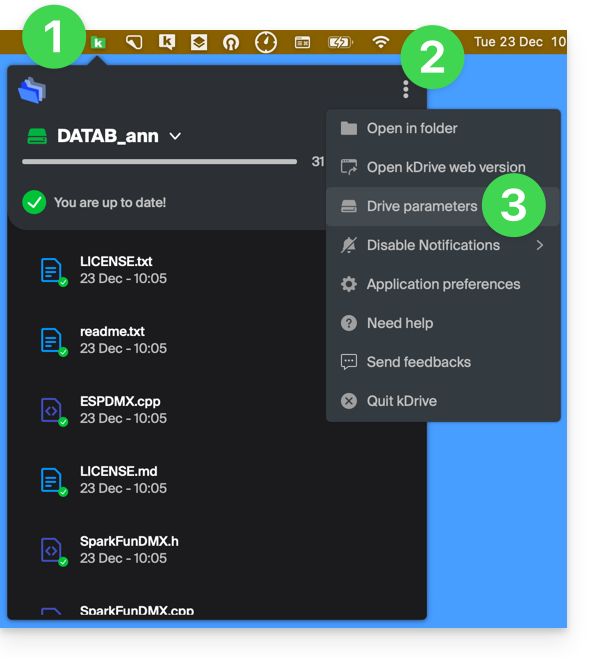
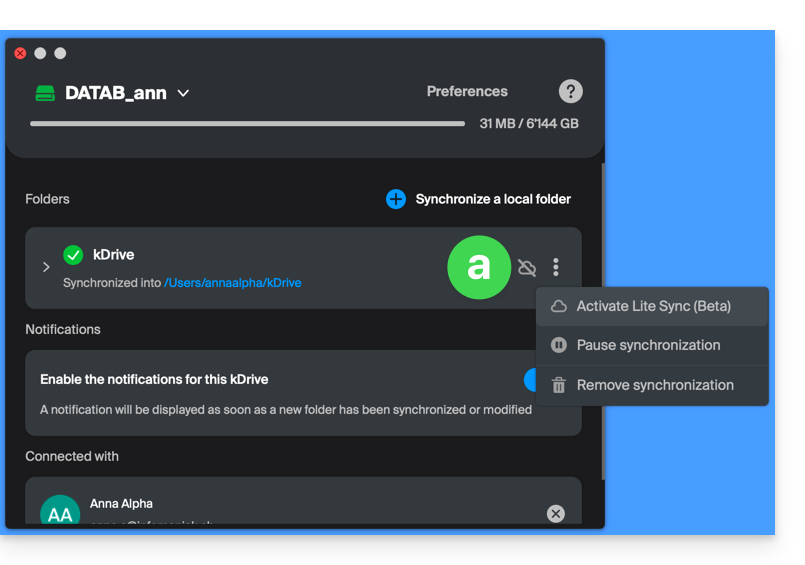
- Klicken Sie auf das Aktionsmenü ⋮ rechts neben der laufenden Synchronisierung und dem Wolkensymbol:
- Wenn die Wolke durchgestrichen ist, können Sie Lite Sync aktivieren, da diese noch nicht aktiv war:
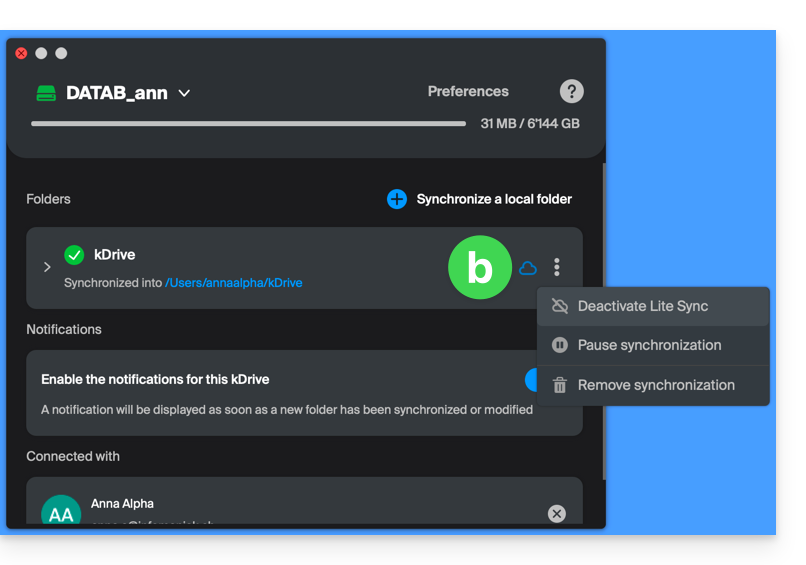
- An derselben Stelle können Sie Lite Sync deaktivieren, wenn die Wolke nicht durchgestrichen ist (siehe auch am Ende dieser Anleitung):
- Wenn die Wolke durchgestrichen ist, können Sie Lite Sync aktivieren, da diese noch nicht aktiv war:
Aktionen für synchronisierte Daten auf dem Datenträger
Immer auf diesem Gerät speichern
Sobald die Lite Sync-Funktion aktiviert ist (und die Daten auf der Festplatte somit „virtuell“ sind), können Sie dennoch einen Ordner und seine Unterordner oder nur eine oder mehrere Dateien lokal verfügbar machen:
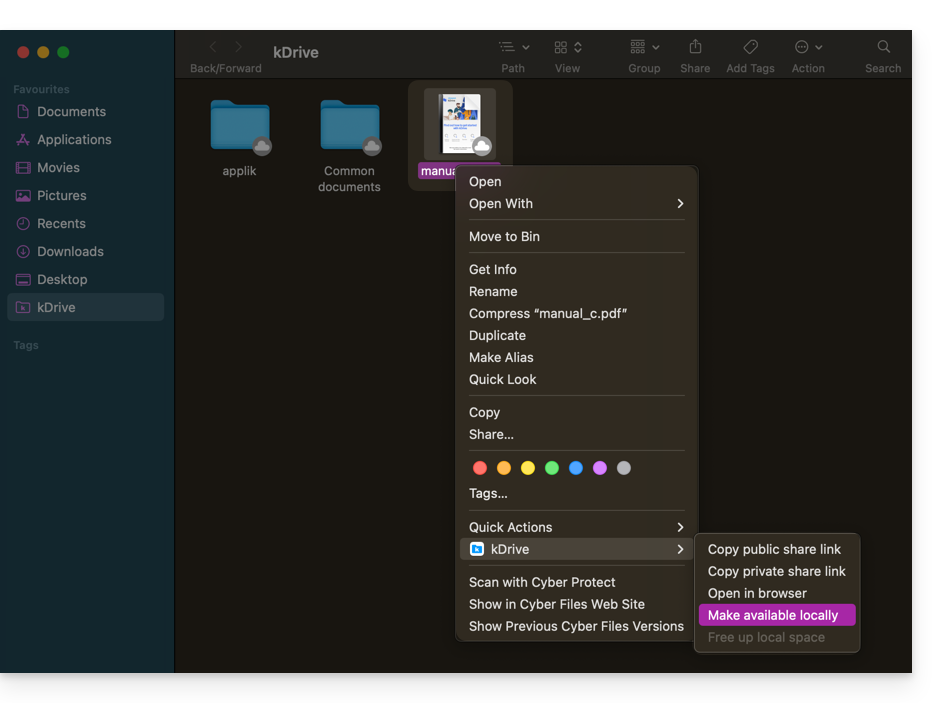
- Öffnen Sie im Finder von macOS einen Ordner, der mit kDrive synchronisiert ist, und klicken Sie mit der rechten Maustaste.
- Wählen Sie unter kDrive die Option Immer lokal verfügbar machen aus:
- Das auf dem Symbol der betreffenden Dateien angezeigte Symbol ändert sich, um anzuzeigen, dass die Datei nicht mehr „in der Cloud“ gespeichert ist, sondern vollständig auf Ihrer Festplatte vorhanden ist:

Speicherplatz freigeben
Im Gegensatz dazu können Sie, sobald die Lite Sync aktiviert ist, Speicherplatz Datei für Datei oder in einem Ordner und seinen Unterordnern freigeben.
Achtung: „Speicherplatz freigeben“ wird standardmäßig nicht auf neue lokal hinzugefügte Dateien oder Ordner angewendet.
- Öffnen Sie im Finder von macOS einen mit kDrive synchronisierten Ordner und klicken Sie mit der rechten Maustaste.
- Wählen Sie die Option lokalen Speicherplatz freigeben unter kDrive:
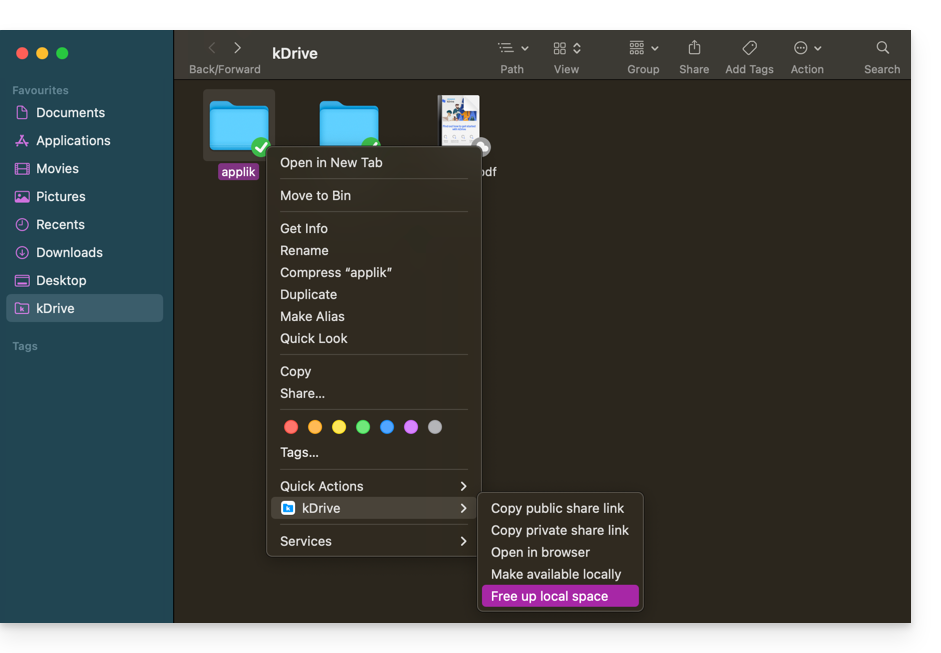
- Das auf dem Symbol der betroffenen Dateien/Ordner angezeigte Symbol ändert sich, um anzuzeigen, dass die Daten „in der Cloud“ gespeichert sind und nicht mehr vollständig auf Ihrer Festplatte vorhanden sind:

- Durch die Aktion Speicherplatz freigeben wird Speicherplatz auf Ihrem Computer freigegeben.
- Die Dateien bleiben sichtbar, sind aber ohne Internetverbindung nicht mehr zugänglich.
Beispiel für die Verwendung (erforderlicher Speicherplatz)
Wenn Sie Lite Sync aktivieren, wird der belegte Speicherplatz (z. B. 900 GB) auf der Infomaniak-Serverseite auf Ihrer Festplatte freigegeben, aber das Gegenteil gilt ebenfalls (z. B. 900 GB freier Speicherplatz sind auf Ihrer Festplatte erforderlich, wenn Sie die Option Lite Sync nachträglich aktivieren).
Daher wird empfohlen, die ursprüngliche Einstellung für die Aktivierung oder Deaktivierung von Lite Sync beizubehalten und diese während der Nutzung nicht zu ändern.
„Entwässerung“ von Dateien
Wie bereits erwähnt, ist eine „dehydrierte“ Datei eine kDrive-Datei, deren vollständige Version nicht auf der Festplatte gespeichert ist. Stattdessen wird ein „Verknüpfungssymbol“ von 1 KB angezeigt, was das normale Verhalten ist, wenn Lite Sync aktiviert ist.
In einigen Fällen (z. B. wenn Sie Dateien von Ihrer Festplatte kopieren, während Lite Sync aktiviert ist, und dann eine Synchronisierung mit einem neuen kDrive starten) blockiert die Anwendung den Import dieser Art von Datei. Um diese Fehler zu beheben, können Sie die vollständige Datei über die Web-App kDrive herunterladen (Online-Dienst ksuite.infomaniak.com/kdrive).
Hier sind die verwendeten Status-Symbole und ihre Erklärungen:
| Status-Symbole | Beschreibung |
|---|---|
| |
| |
| kDrive hat einen Synchronisationskonflikt mit der Datei/dem Ordner festgestellt. | |
| Während der Datei-/Ordnerübertragung ist ein Fehler aufgetreten, und diese wurde abgebrochen. | |
| Der Fortschrittsbalken zeigt einen laufenden Download an. |
Option „Lite Sync“ deaktivieren
Dazu folgen Sie den Schritten am Anfang dieser Anleitung (insbesondere Punkt 4.b). Beim Deaktivieren von LiteSync können je nach verfügbarem Speicherplatz auf Ihrem Gerät zwei Szenarien auftreten:
- Wenn auf Ihrem Computer ausreichend Speicherplatz vorhanden ist, wird eine Meldung zur Bestätigung der Deaktivierung angezeigt. Klicken Sie einfach auf Weiter.
- Wenn auf Ihrem Computer nicht genügend Speicherplatz vorhanden ist, wird Ihnen eine Meldung angezeigt, die den benötigten Speicherplatz angibt, damit Sie die Lite-Synchronisierung deaktivieren können. Die Synchronisierung Ihres kDrive wird dann angehalten, bis Sie die Dateien ausgewählt haben, die auf Ihrem Computer synchronisiert werden sollen.
Link zu dieser FAQ: https://faq.infomaniak.com/2608
War diese FAQ nützlich?