Wissensdatenbank
1 000 FAQs, 500 Anleitungen und erläuternde Videos. Hier gibt es nur Lösungen!
Eine Gruppe bearbeiten
Aktualisierung 12.10.2026
Diese Anleitung erklärt, wie Sie eine Gruppe (❓: Hilfe) im Infomaniak Manager ändern.
Voraussetzungen
- Mindestens Administrator der Organisation sein (❓: Hilfe).
- Eine oder mehrere Gruppen erstellt haben (❓: Hilfe).
Eine Gruppe verwalten & bearbeiten
Um auf die Einstellungen einer Gruppe zuzugreifen und ihre Mitglieder sowie deren Berechtigungen und Zugriffsrechte zu verwalten:
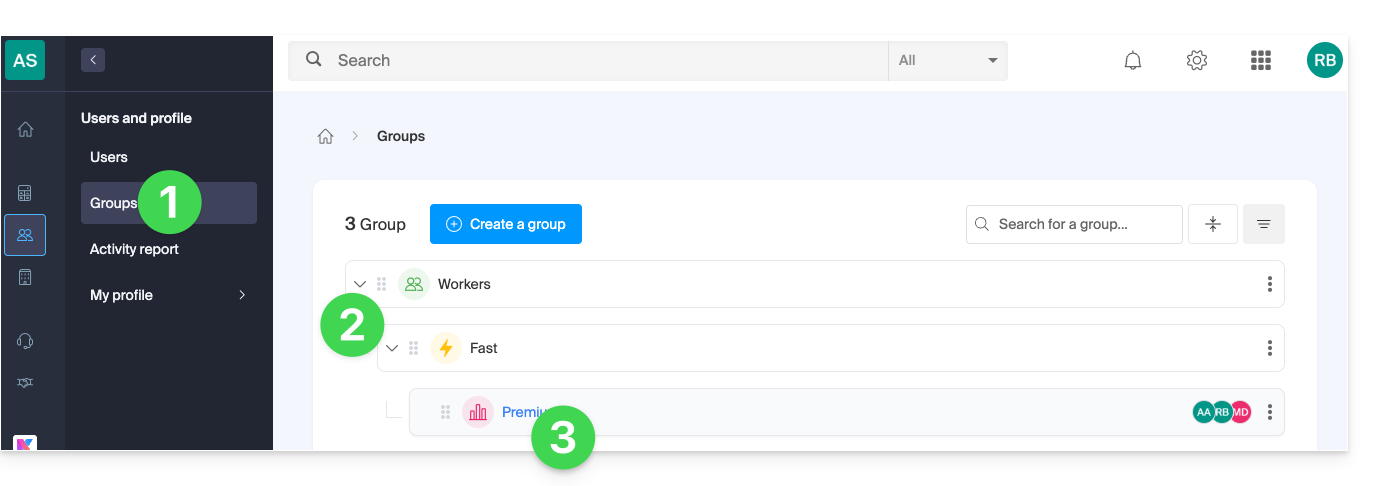
- Klicken Sie hier, um die Verwaltung der Gruppen im Infomaniak Manager aufzurufen.
- Erweitern Sie gegebenenfalls die Untergruppen, indem Sie auf den Pfeil klicken.
- Klicken Sie auf den Namen der Gruppe, um diese zu bearbeiten:
- Navigieren Sie durch die verschiedenen Registerkarten oben auf der Gruppen-Seite:
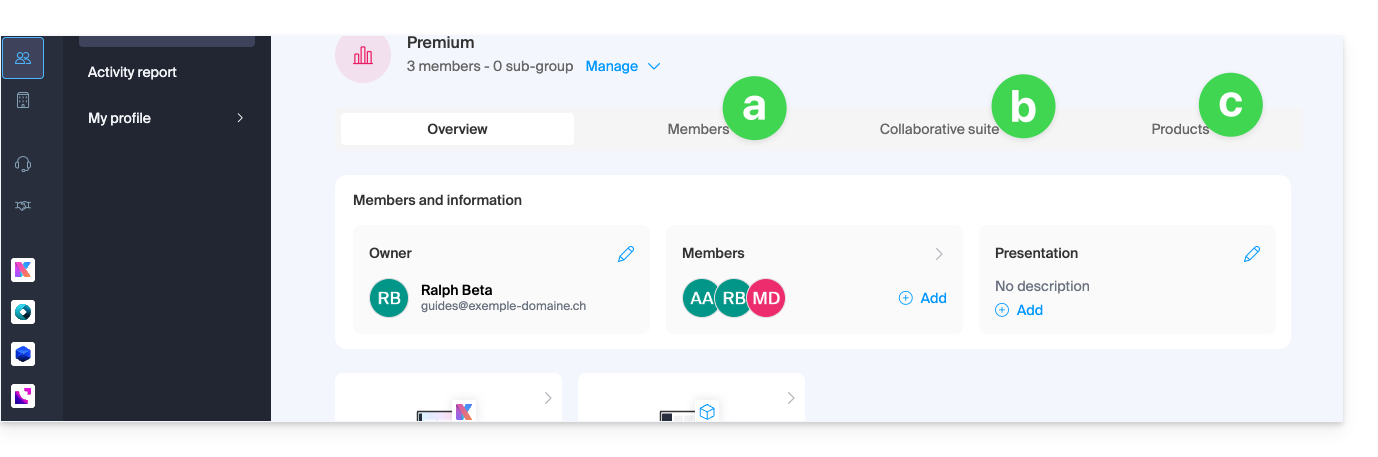
- Verwaltung der Mitglieder:
- Benutzer verwalten (ermöglicht den Zugriff auf das Benutzerprofil).
- Rolle ändern (ermöglicht das Wechseln der Benutzerrechte zwischen Administrator und Mitarbeiter).
- Gruppen ändern (ermöglicht das Hinzufügen des Benutzers zu anderen Gruppen).
- Produktzugriffe ändern (ermöglicht das Entfernen oder Ändern von Produktzugriffen).
- Aktivität anzeigen (ermöglicht die Anzeige aller vom Benutzer ausgeführten Aktionen).
- Aus der Gruppe entfernen (ermöglicht das Entfernen des Benutzers aus der Gruppe).
- Sie können auch eine ganze Gruppe löschen (❓: Hilfe).
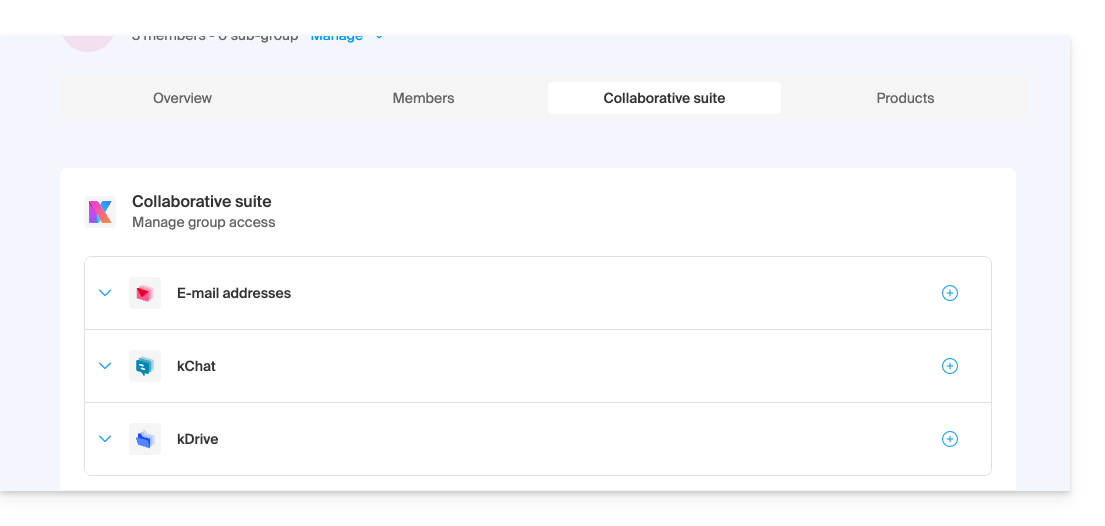
- Zugriff auf die Kollaborationssuite (kSuite); wählen Sie, ob die Gruppe Zugriff auf Folgendes haben soll:
- eine E-Mail-Adresse; wenn ja, wählen Sie diese aus den vorhandenen Adressen aus oder erstellen Sie eine neue Adresse sowie die Rechte der Gruppenmitglieder für die Verwaltung der Adresse.
- einen gemeinsamen kChat-Kanal; wenn ja, wählen Sie diesen aus den vorhandenen Kanälen aus oder erstellen Sie einen neuen Kanal sowie den Status des Kanals (privat oder öffentlich, dann für andere kChat-Benutzer der Organisation sichtbar).
- einen gemeinsamen kDrive-Ordner; wenn ja, wählen Sie diesen aus den vorhandenen Ordnern aus oder erstellen Sie einen neuen Ordner sowie die Rechte der Gruppenmitglieder für die Verwaltung des Ordners.
- Zugriff auf die Produkte im Manager; Sie können Produkte hinzufügen, auf die die Benutzer der Gruppe Zugriff haben, auf Verwaltungsebene (❓: Hilfe):
- Wenn Sie mehrere Produkte desselben Typs haben (z. B. Webhosting, E-Mail-Dienst, Newsletter usw.), können Sie auswählen, ob die Benutzer Zugriff auf mehrere/alle Produkte oder nur auf eines davon haben sollen.
- Für jedes Produkt müssen Sie die Zugriffsrechte auswählen:
- Technische Rechte: Der Benutzer kann das Produkt ändern.
- Statistische Rechte: Der Benutzer kann die Statistiken des Produkts einsehen.
- Ticketkontrolle: Der Benutzer kann die Tickets verwalten (Event-Dienst).
- Verkaufsüberwachung: Der Benutzer kann die Verkäufe überwachen (Event-Dienst).
- Verwaltung der Mitglieder:
Link zu dieser FAQ: https://faq.infomaniak.com/2590
War diese FAQ nützlich?