Wissensdatenbank
1 000 FAQs, 500 Anleitungen und erläuternde Videos. Hier gibt es nur Lösungen!
Erstellen einer Gruppe (Arbeitsgruppen)
Aktualisierung 03.09.2026
Dieser Leitfaden erklärt die Erstellung einer Gruppe (ein Arbeitsteam) über den Infomaniak Manager.
Voraussetzungen
- Administrator oder Rechtsverantwortlicher innerhalb der Organisation sein.
Gruppe erstellen und organisieren
Dafür:
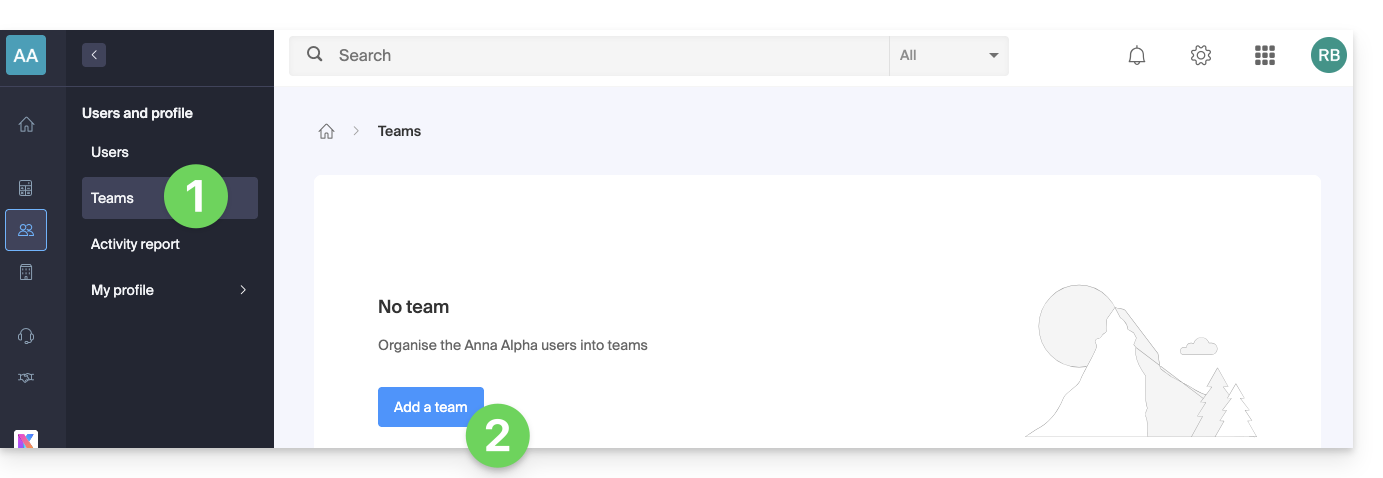
- Hier klicken, um auf die Gruppenverwaltung im Infomaniak Manager zuzugreifen (Hilfe benötigt?).
- Klicken Sie auf die blaue Schaltfläche Gruppe hinzufügen:
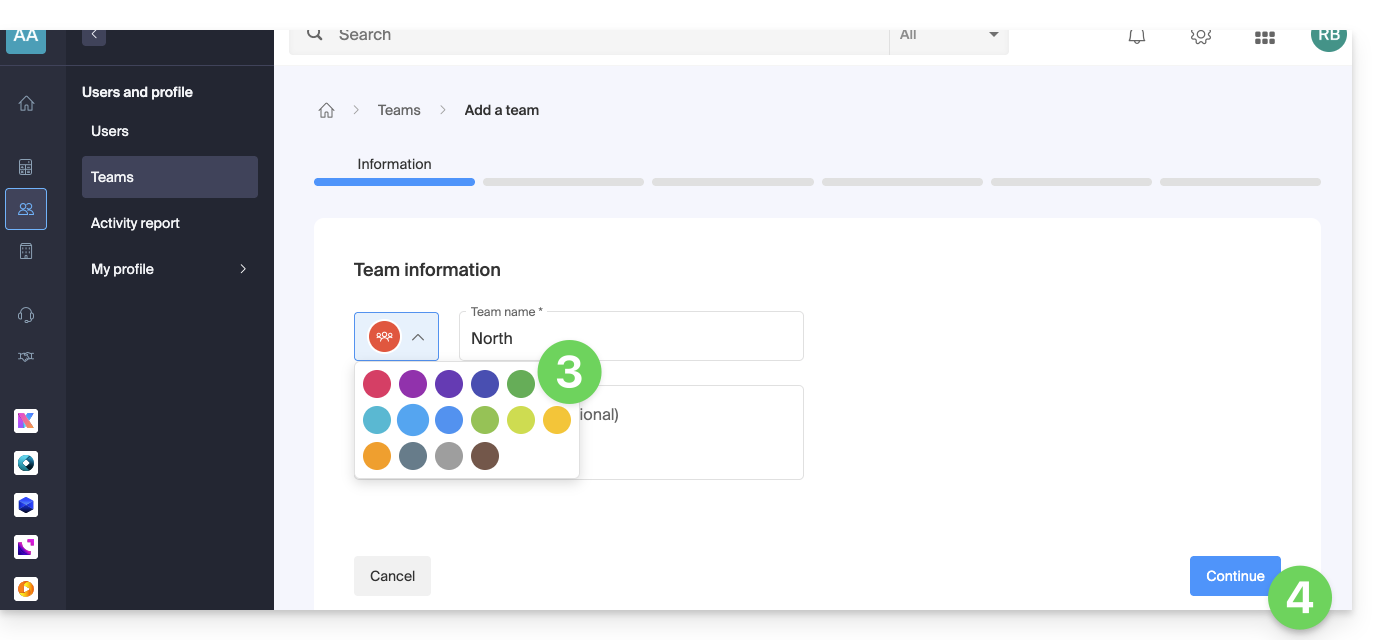
- Definieren Sie einen Namen, eine Farbe und eine Beschreibung (optional) für die Gruppe.
- Klicken Sie auf die Schaltfläche, um fortzufahren:
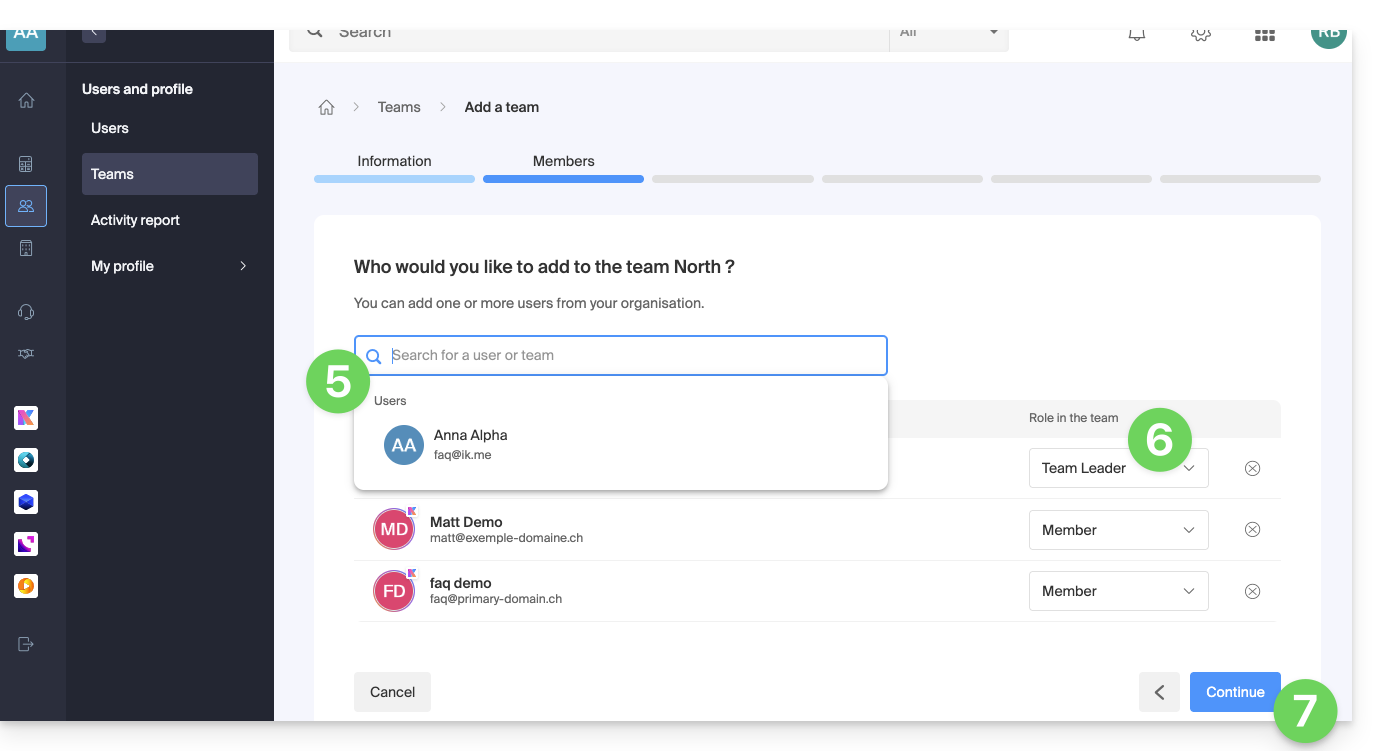
- Wählen Sie dann die Mitglieder aus, die die Gruppe bilden sollen.
- Weisen Sie dann die jeweiligen Rollen zu:
- Gruppenleiter (1)
- Mitglied
- Klicken Sie auf die Schaltfläche, um fortzufahren:
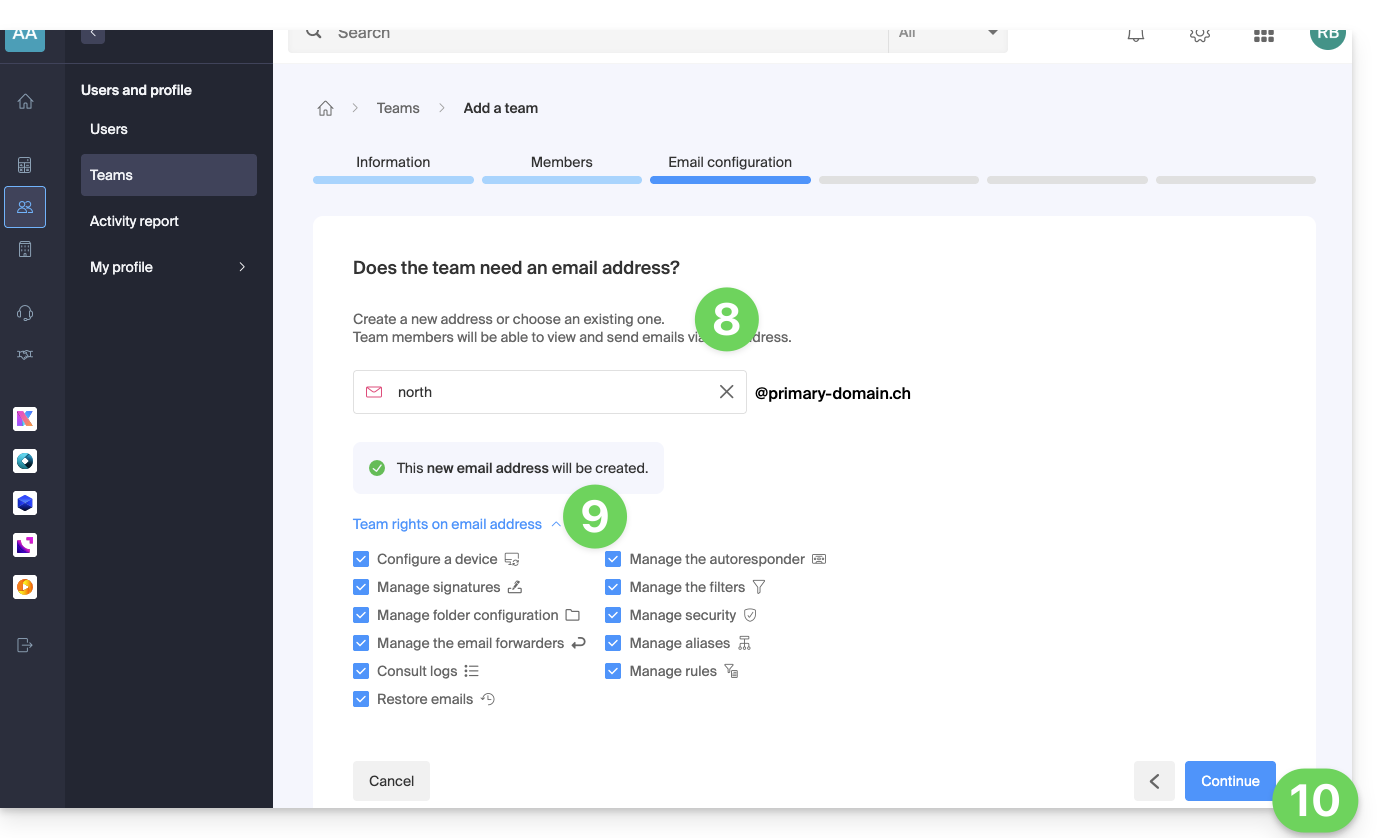
- Wählen Sie aus, ob die Gruppe Zugriff auf eine E-Mail-Adresse haben soll.
- Wenn ja, wählen Sie diese aus den vorhandenen Adressen aus oder erstellen Sie eine neue Adresse sowie die Rechte der Gruppenmitglieder für die Verwaltung der Adresse.
- Klicken Sie auf die Schaltfläche, um fortzufahren:
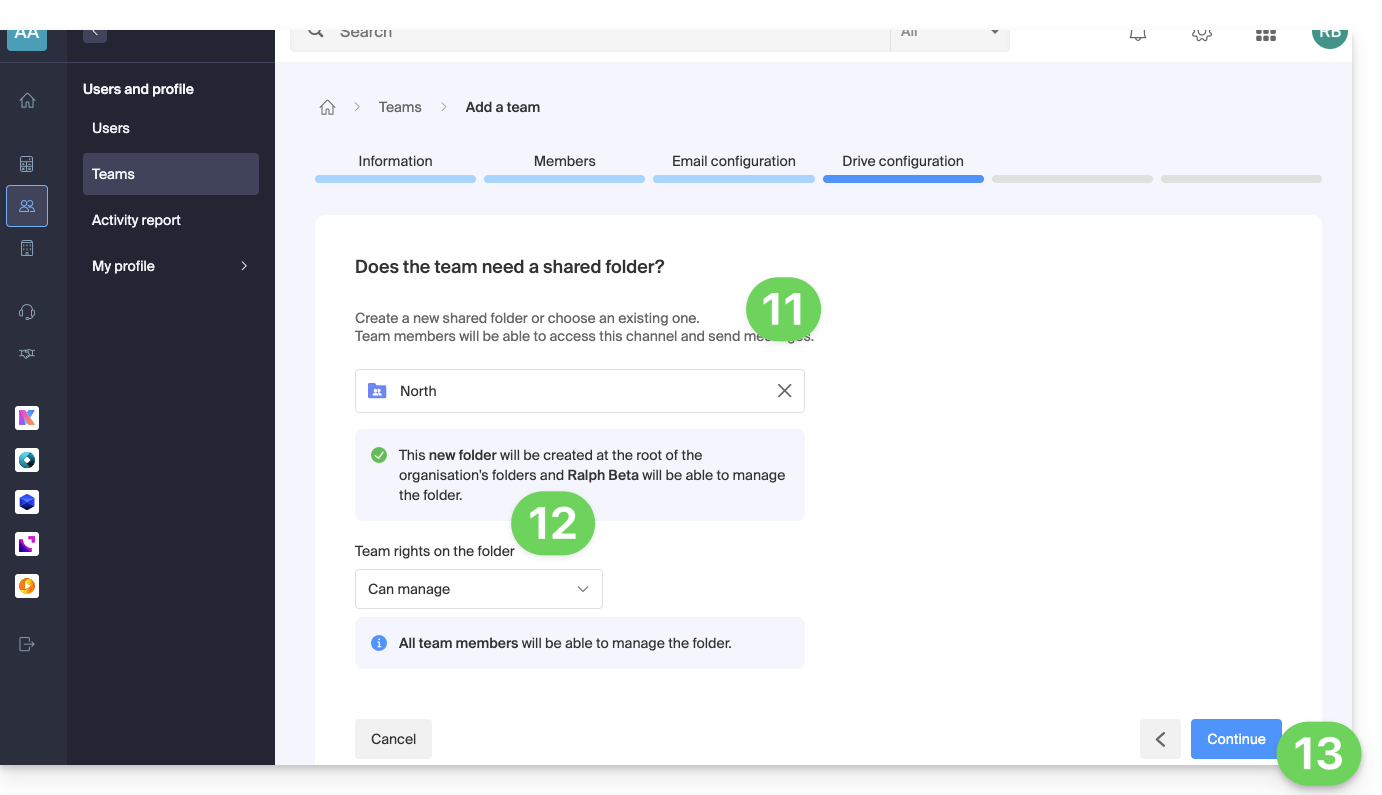
- Wählen Sie aus, ob die Gruppe Zugriff auf einen gemeinsamen kDrive-Ordner haben soll.
- Wenn ja, wählen Sie diesen aus den vorhandenen Ordnern aus oder erstellen Sie einen neuen Ordner sowie die Rechte der Gruppenmitglieder für die Verwaltung des Ordners.
- Klicken Sie auf die Schaltfläche, um fortzufahren:
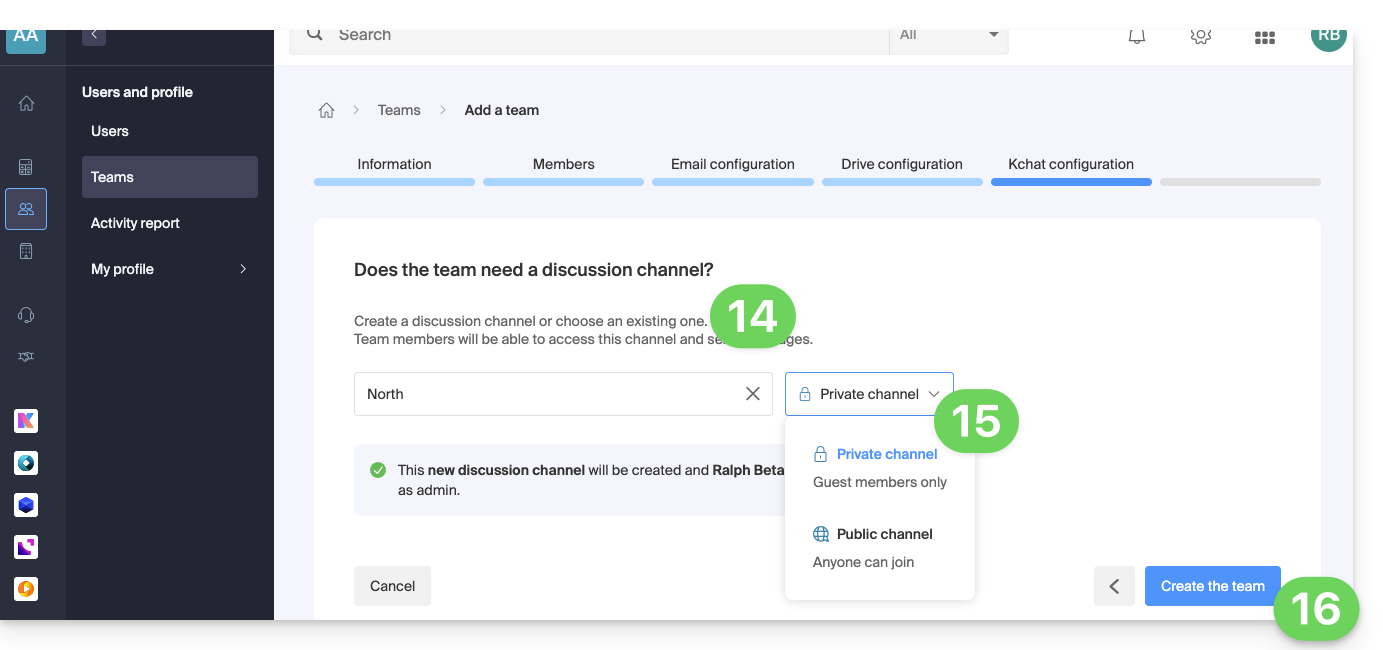
- Wählen Sie aus, ob die Gruppe auf einen gemeinsamen kChat-Kanal zugreifen soll.
- Wenn ja, wählen Sie ihn aus den bestehenden Kanälen aus oder erstellen Sie einen neuen Kanal sowie den Status des Kanals (privat oder öffentlich, dann für andere kChat-Benutzer der Organisation sichtbar).
- Klicken Sie auf die Schaltfläche, um fortzufahren:
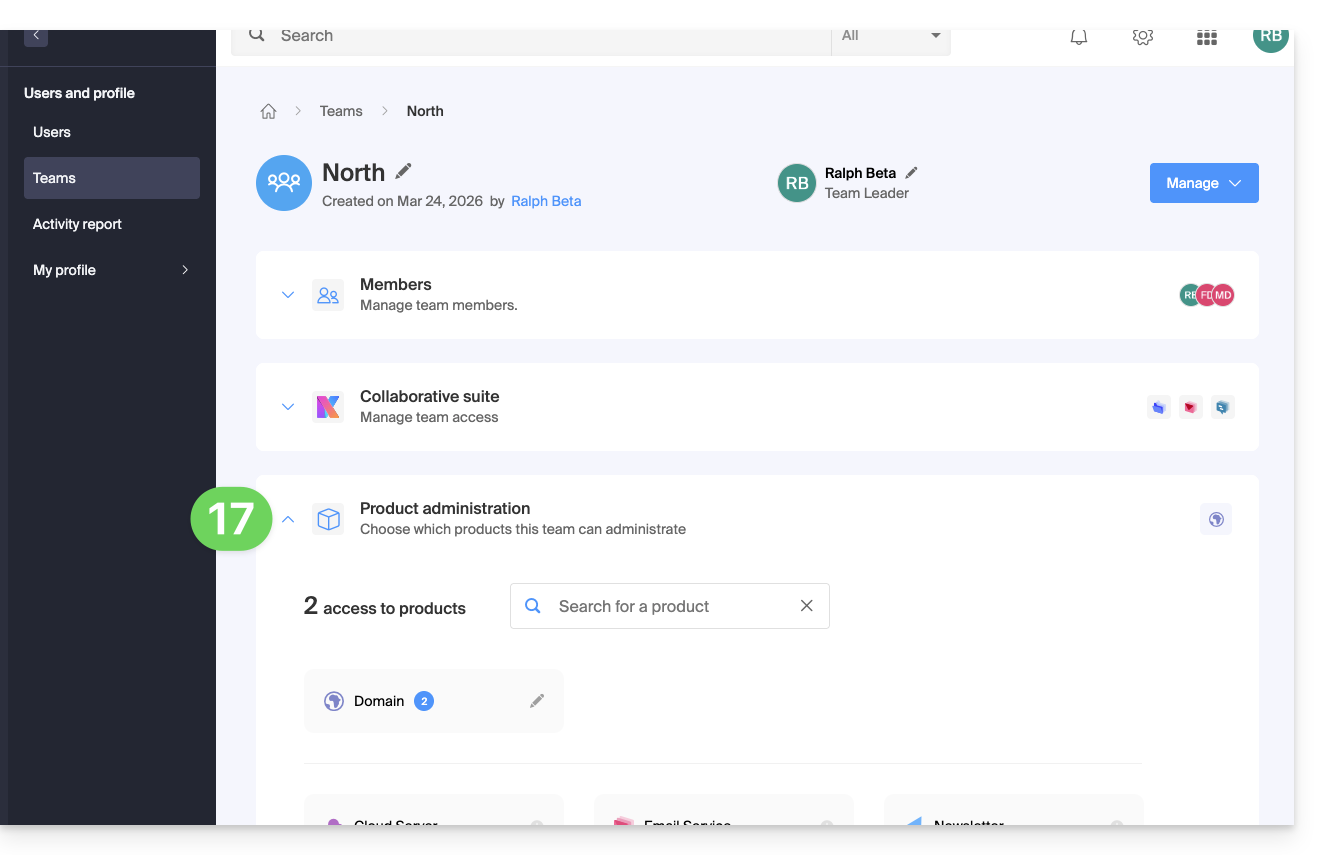
- Sobald die Gruppe erstellt wurde, können Sie Produkte hinzufügen, auf die die Benutzer der Gruppe auf Verwaltungsebene zugreifen können:
- Wenn Sie über mehrere Produkte desselben Typs verfügen (z. B. Webhosting, Mail-Service, Newsletter usw.), können Sie auswählen, ob der Zugriff auf mehrere / alle Produkte oder nur auf eines davon gewährt werden soll.
- Für jedes Produkt müssen Sie die Zugriffsrechte darauf auswählen:
Benutzerrechte Details Technische Rechte Der Benutzer kann das Produkt ändern Statistische Rechte Der Benutzer kann die Statistiken des Produkts einsehen Ticketkontrolle Der Benutzer kann die Tickets kontrollieren Vertriebskontrolle Der Benutzer kann den Vertrieb kontrollieren
Es ist jederzeit möglich, neue Benutzer zu einer Gruppe hinzuzufügen.
Mehr erfahren
Link zu dieser FAQ: https://faq.infomaniak.com/2589
War diese FAQ nützlich?