Diese Anleitung erklärt, wie Sie die Version der Desktop-App kDrive (Desktop-Anwendung für macOS / Windows / Linux) überprüfen und aktualisieren können.
Zugriff auf die Versionsinformationen
So finden Sie die Versionsnummer der kDrive-App unter macOS / Windows / Linux:
App v3.x
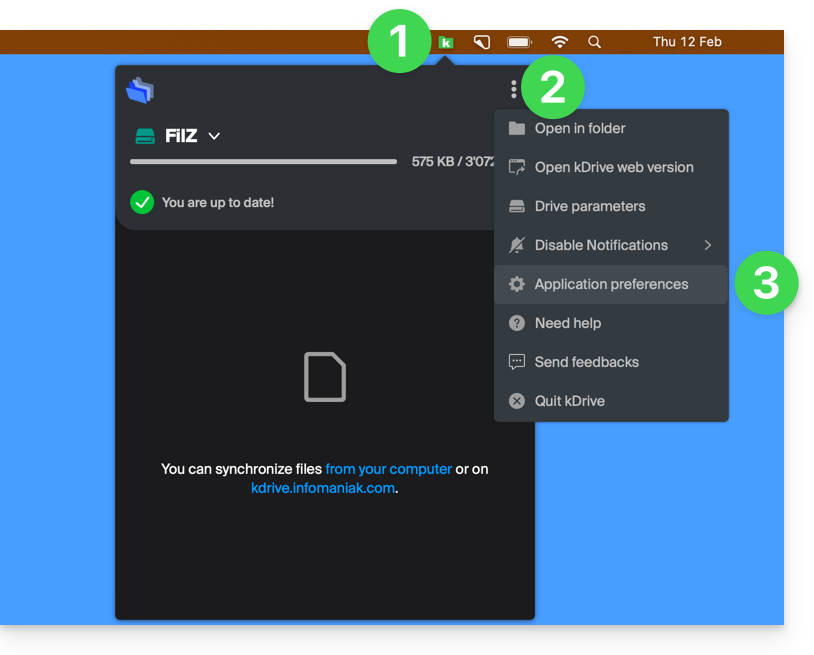
Klicken Sie mit der linken Maustaste auf das Symbol der Desktop-App kDrive in der Benachrichtigungsleiste Ihres Computers (oben rechts unter macOS, unten rechts unter Windows und mit einem doppelten Klick in der Taskleiste unter Linux).
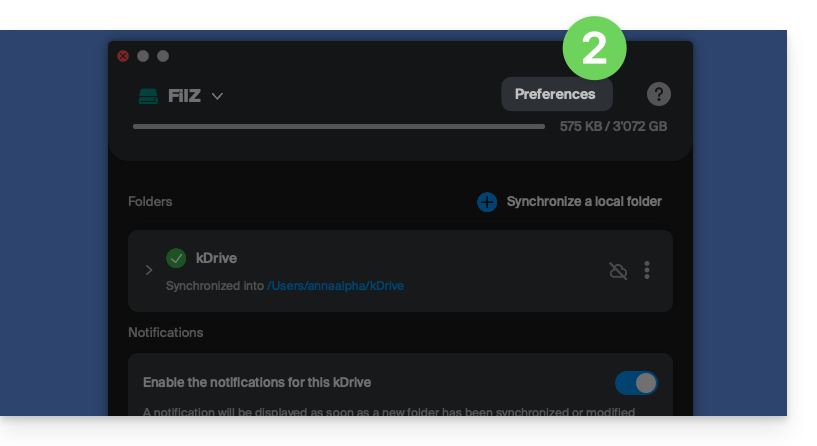
Klicken Sie auf das Symbol ⋮ oben rechts in der Anwendung und dann auf Einstellungen: oder direkt auf Einstellungen, wenn das kDrive-Fenster bereits geöffnet ist:
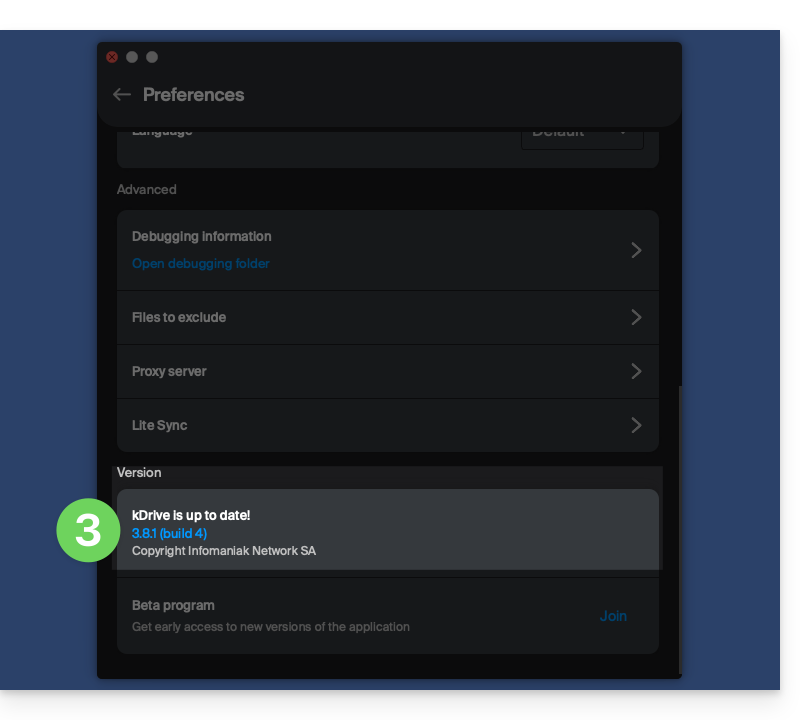
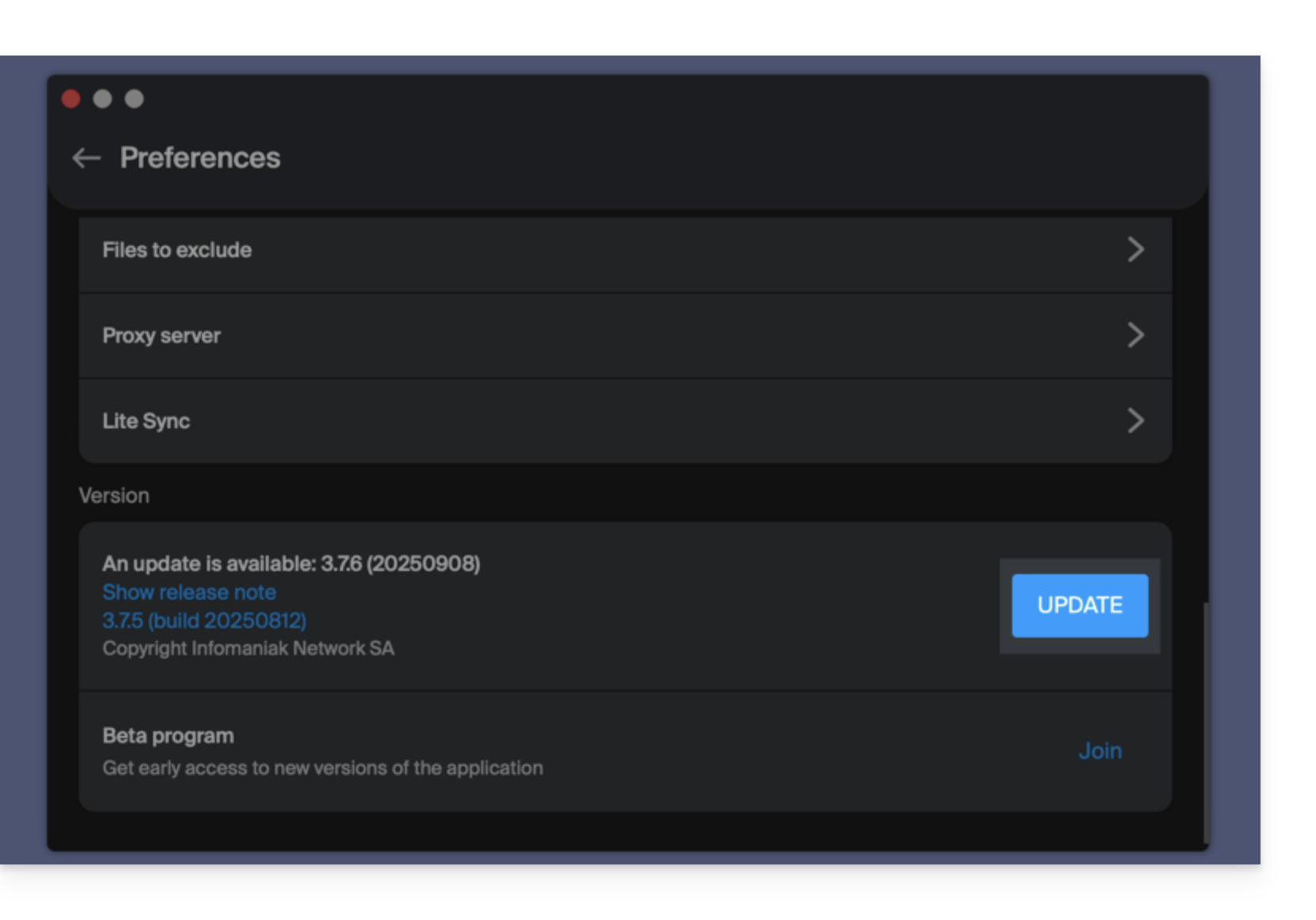
Scrollen Sie ganz nach unten. Unter der Kategorie Version wird die aktuell auf Ihrem Computer installierte Version angezeigt:
App v4.x
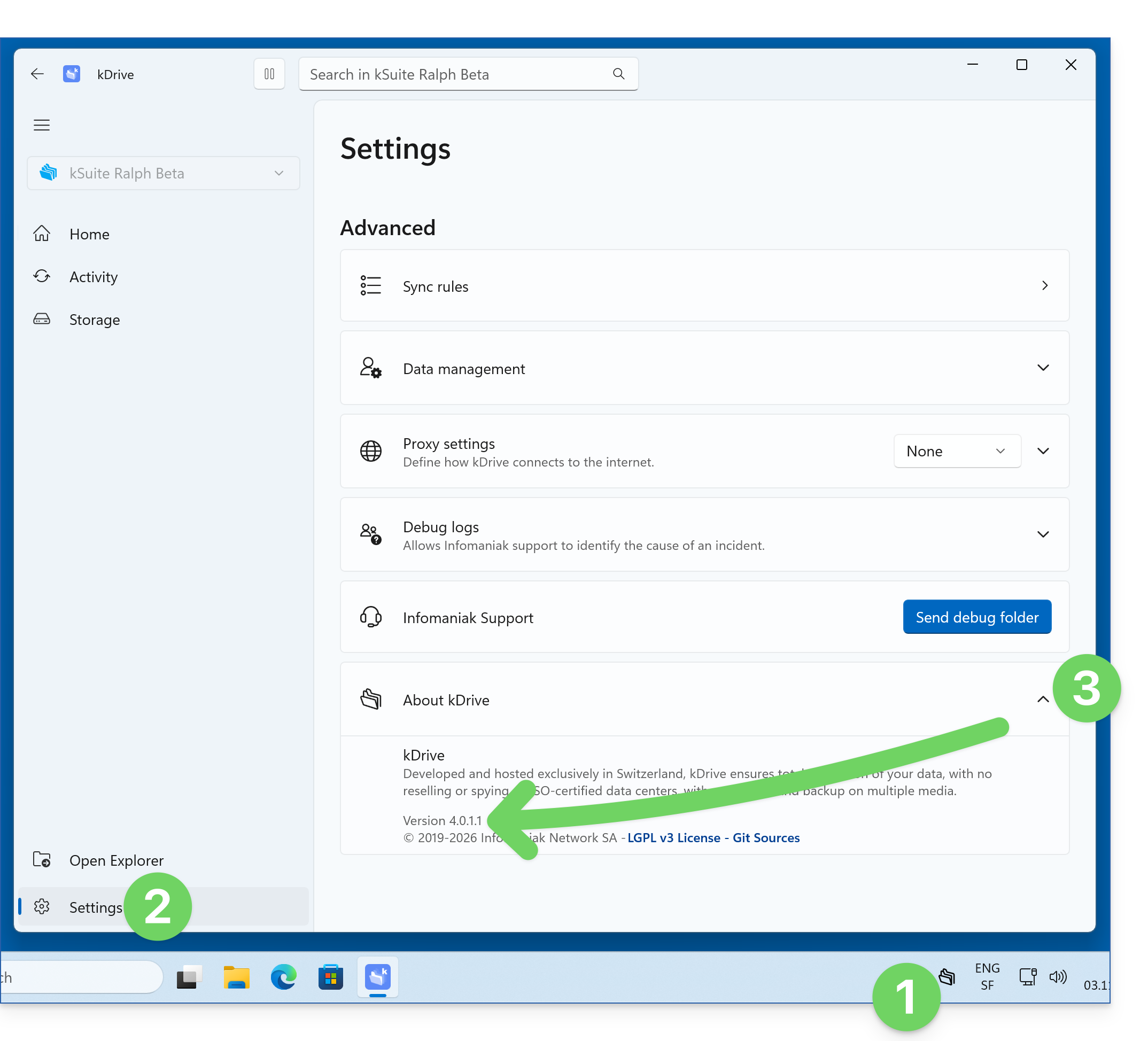
Starten Sie kDrive auf Ihrem Gerät: Das App-Symbol sollte oben rechts unter macOS/Linux und unten rechts unter Windows sichtbar sein (❓: Hilfe).
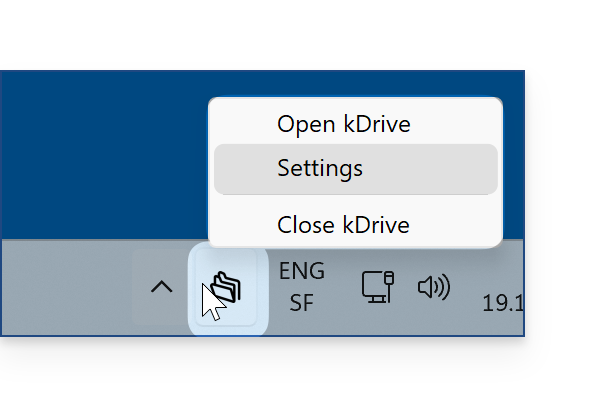
Klicken Sie mit der rechten Maustaste auf das Symbol und wählen Sie Einstellungen:
Klicken Sie auf den Pfeil rechts neben Über kDrive. Die Versionsnummer wird darunter angezeigt:
Installierte Version aktualisieren
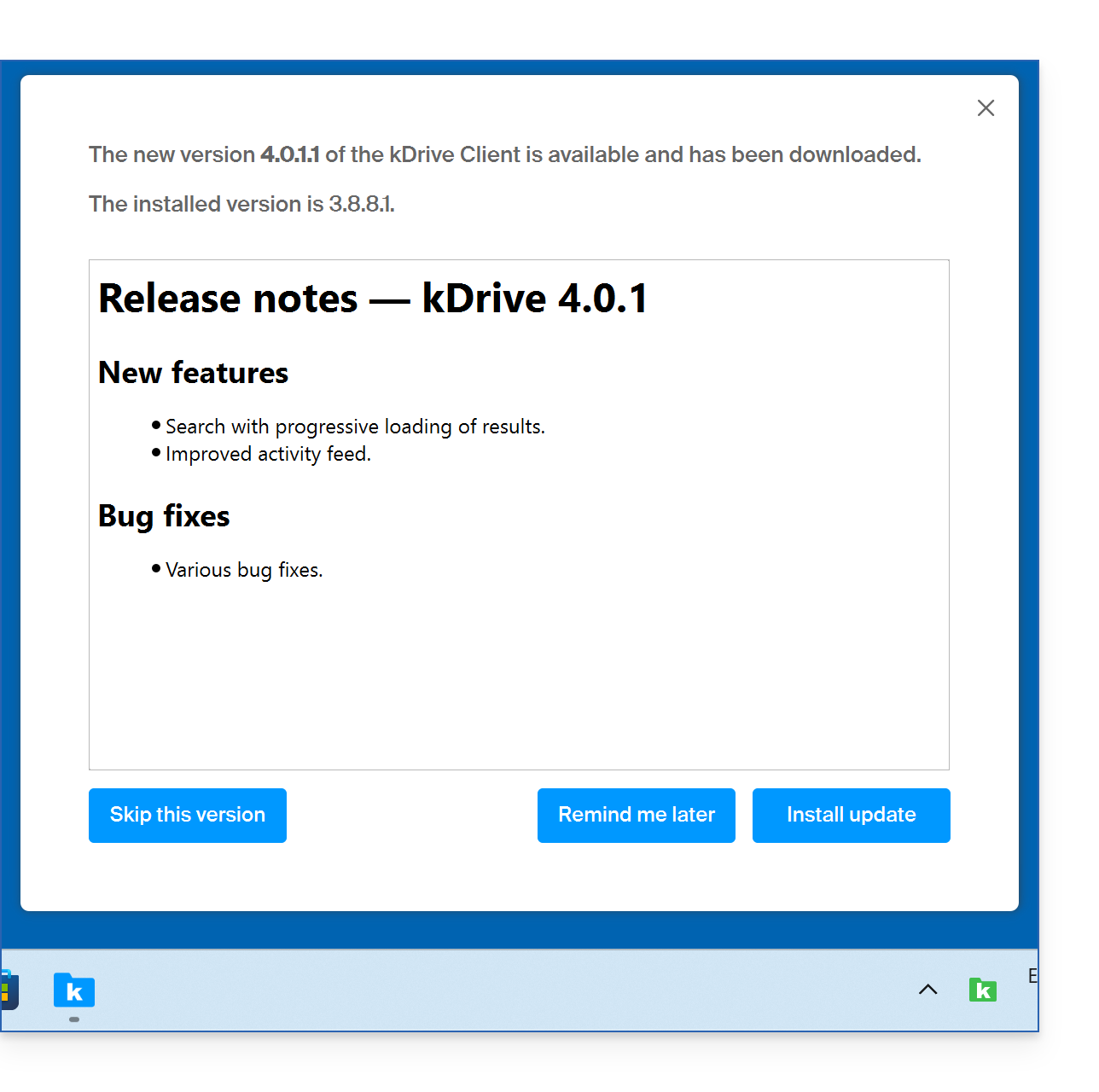
Bei jeder neuen Version der kDrive-Anwendung von Infomaniak wird beim ersten Start der Software nach einem Neustart (oder einige Minuten später, wenn die Anwendung nicht neu gestartet wird) eine Meldung angezeigt, die die Möglichkeit bietet, das Update automatisch zu installieren:
Sie können auch die Schritte des vorherigen Kapitels befolgen, um das Update anhand der Versionsnummer zu starten:
Klicken Sie, um die Aktualisierung zu installieren, und warten Sie, bis der Vorgang abgeschlossen ist. Die Synchronisierung wird fortgesetzt, sobald die neue Version installiert und aktiv ist.
Falls die Aktualisierung nicht möglich ist
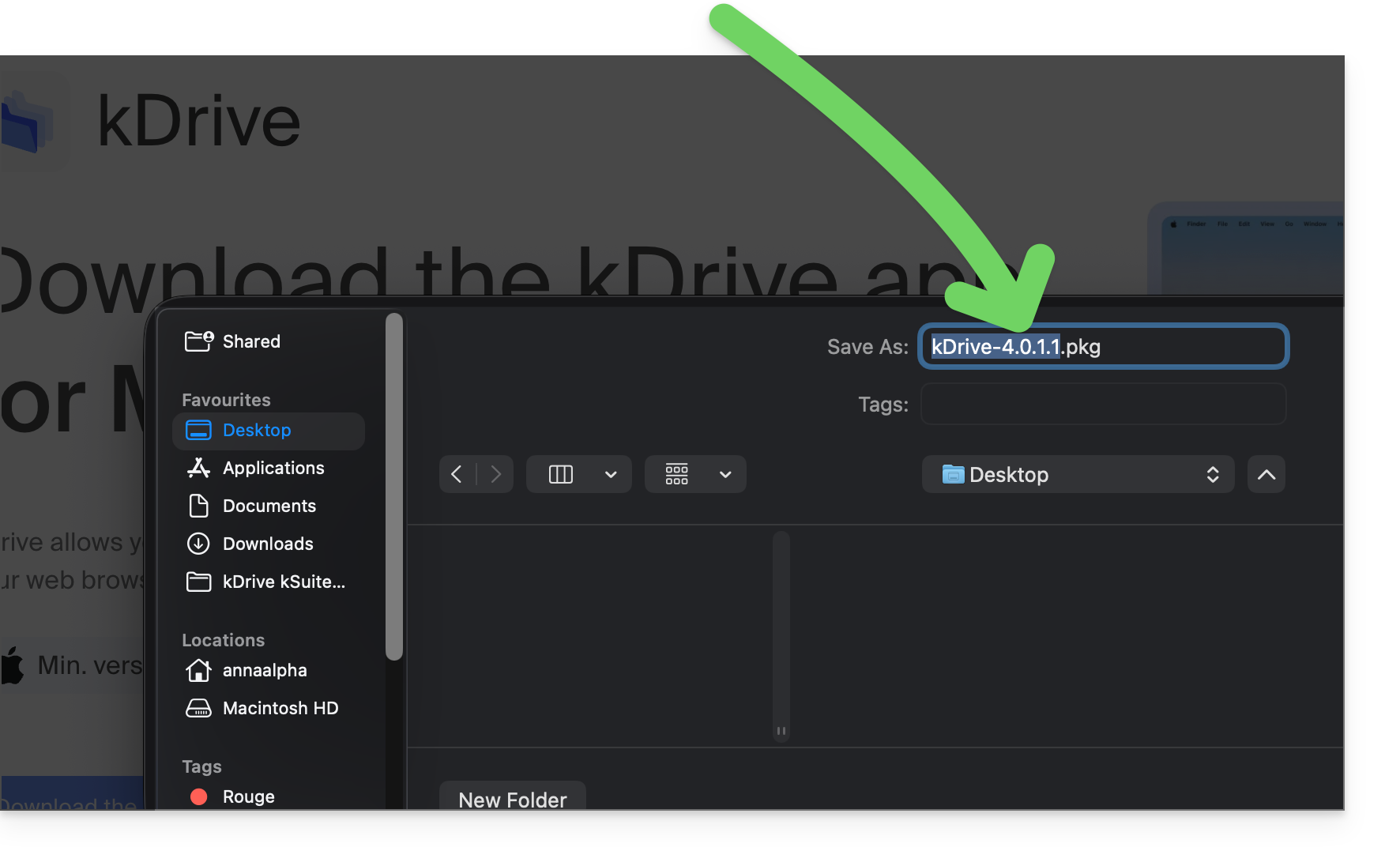
Wenn die Schaltfläche fehlt oder die App-Version zu alt ist:
Deinstallieren Sie Ihre aktuelle kDrive-Anwendung über den Anwendungsmanager Ihres Systems.
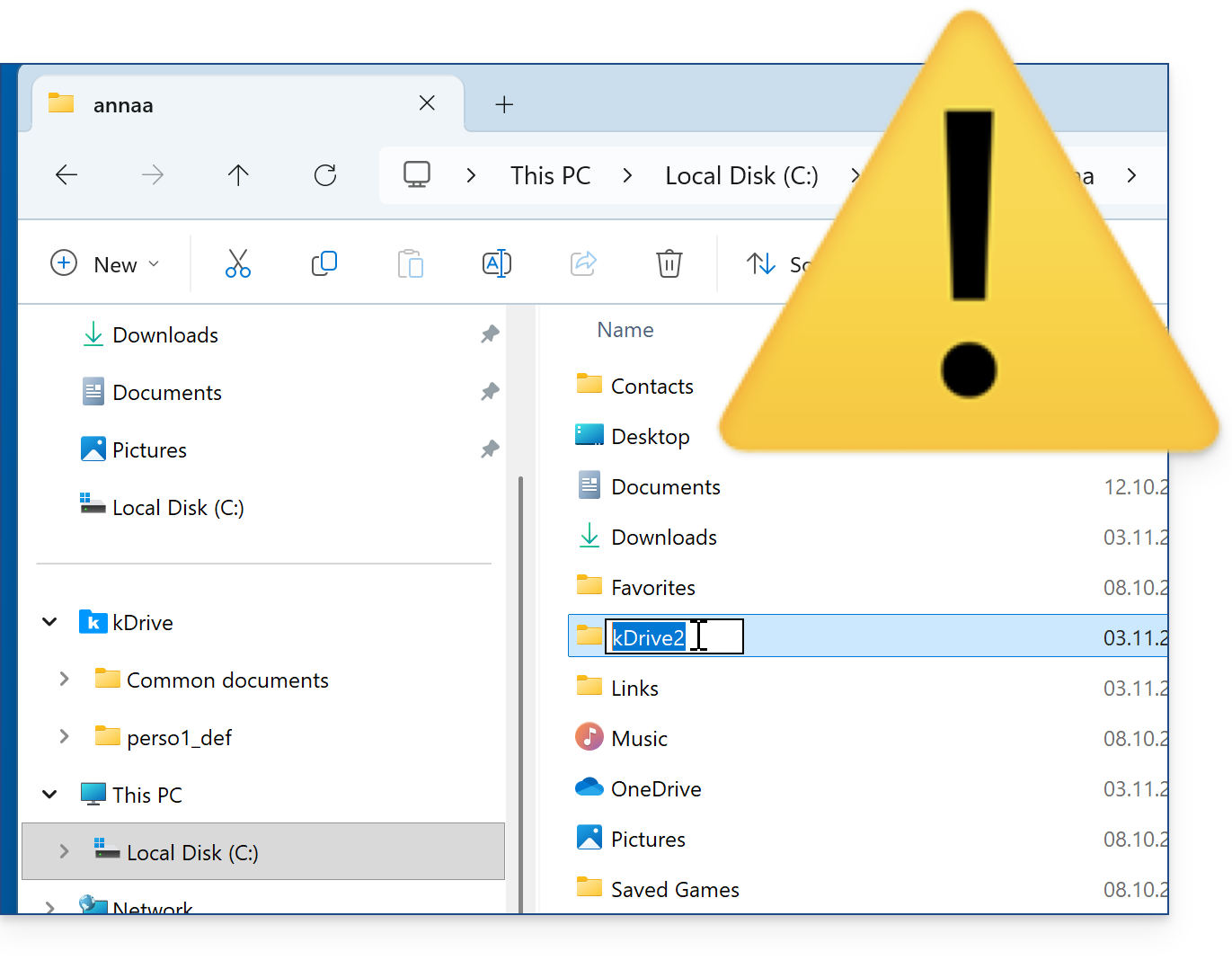
Ändern Sie nicht den Ordner, der Ihre synchronisierten Dateien enthält, verschieben Sie ihn nicht (❓ : Hilfe), benennen Sie ihn nicht um:
Installieren Sie die heruntergeladene neue Version; Sie müssen sich mit dem Infomaniak-Konto anmelden, das dem kDrive zugeordnet ist, auf das Sie zugreifen möchten.
Während der Installation
Language: French
Content:
Es ist nicht möglich, Ihren alten Speicherordner auszuwählen
, da es nicht möglich ist, einen nicht leeren Ordner auszuwählen.
Ein neuer Speicherordner für Ihre synchronisierten Dateien wird erstellt.
Dieser erhält automatisch den Namen Ihres kDrive.
Er wird schrittweise mit allen Online-Daten des betreffenden kDrive gefüllt.
car il n'est pas possible de sélectionner un dossier non-vide.
Un nouveau dossier de stockage pour vos fichiers synchronisés sera créé.
Il porte automatiquement le nom de votre kDrive.
Il se remplira progressivement avec l'ensemble des données en ligne du kDrive concerné.
Sobald die Synchronisierung Ihrer Dateien abgeschlossen ist und die kDrive-Anwendung Sie darüber informiert, können Sie die Dateien vom alten Ordner in den neuen Ordner auf Ihrer Computerfestplatte verschieben, um eventuell fehlende Elemente zu ergänzen.
Behalten Sie den alten Ordner vorerst als Sicherheitsmaßnahme auf und stellen Sie sicher, dass sich nun alles im neuen Ordner befindet.