Wissensdatenbank
1 000 FAQs, 500 Anleitungen und erläuternde Videos. Hier gibt es nur Lösungen!
kDrive-Statistiken und Aktivitätsbericht anzeigen
Dieser Leitfaden beschreibt den Abschnitt Statistiken, der Administratoren eines kDrive online zur Verfügung steht.
✘ NICHT VERFÜGBAR bei
my kSuite (ik.me, etik.com, ikmail.com)
kSuite Free: Statistiken nur für die letzten 7 Tage
Auf die kDrive-Statistiken zugreifen
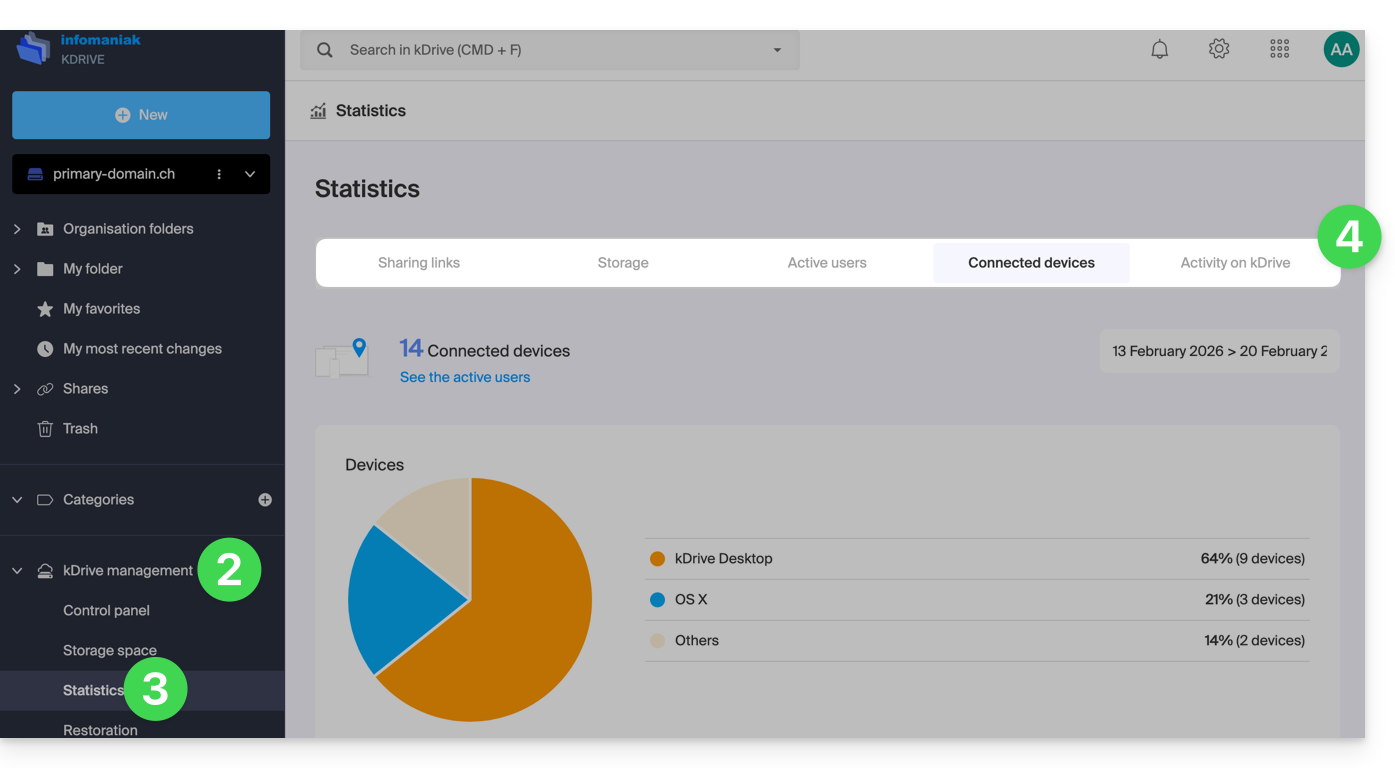
Um die Seite anzuzeigen, die die verschiedenen Statistiken Ihres kDrive detailliert darstellt:
- Klicken Sie hier, um auf die Web-App kDrive von Infomaniak zuzugreifen (Online-Dienst ksuite.infomaniak.com/kdrive).
- Klicken Sie im linken Menü auf kDrive verwalten.
- Klicken Sie auf Statistiken.
- Wählen Sie den Typ der anzuzeigenden Statistiken:
Die Anzeige anpassen
Jeder Bildschirm dieser Statistiken (Freigabelinks, Aktivitäten in kDrive usw.) enthält Symbole und Schaltflächen: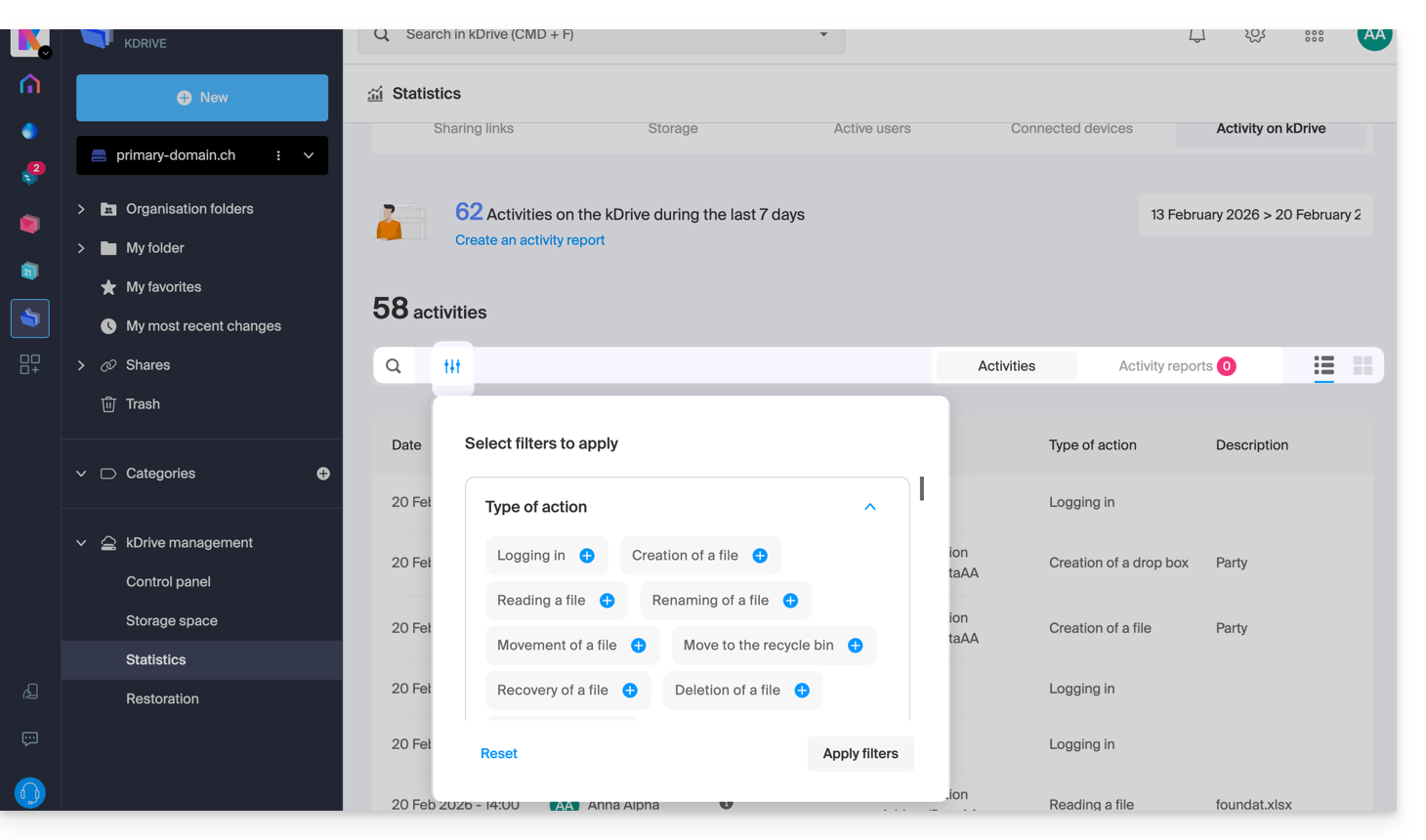
Durch Klicken darauf können Sie:
- eine Suche nach einem Begriff starten
- eine CSV-Datei (Format
.csv) mit den erfassten Daten herunterladen (siehe unten) - Elemente beispielsweise nach Benutzern, der Anzahl der Aufrufe der Dateien sowie nach dem Freigabetyp (mit oder ohne Passwort und Ablaufdatum) filtern
1. Statistiken zu Freigabelinks
Die erstellten Freigabelinks werden im linken Menü der kDrive-Weboberfläche aufgelistet, aber dieser Statistikbildschirm zeigt Ihnen die Anzahl der Aufrufe einer Datei über einen bestimmten Zeitraum.
2. Speicherstatistiken
Auf dieser Seite, die stündlich aktualisiert wird, können Sie den von den einzelnen Benutzern belegten Speicherplatz, den gesamten Speicherplatz usw. einsehen.
3. Aktive Benutzer
Auf dieser Seite werden die kürzlich geöffneten Sitzungen (oder die Sitzungen innerhalb des ausgewählten Zeitraums) der Benutzer Ihres kDrive und deren Betriebssystem angezeigt.
4. Verbundene Geräte
Auf dieser Seite werden die Betriebssysteme der mit Ihrem kDrive verbundenen Geräte mit ihrer jeweiligen prozentualen Darstellung aufgeführt: Windows X % (X Geräte); und so weiter für macOS, Linux, Android usw.
5. Aktivität in kDrive
Wenn Sie sich nicht sicher sind, wer was in Ihrem freigegebenen Speicherbereich getan hat, z. B. eine Datei aktualisiert oder in den Papierkorb verschoben hat, zeigt Ihnen dieser Bildschirm minutengenau, was passiert ist.
Aktivitätsbericht erstellen
Mit diesen Informationen können Sie Aktivitätsberichte erstellen, indem Sie den entsprechenden Link oben in der Tabelle verwenden. Diese Berichte können einen oder mehrere Benutzer und eine oder mehrere Aktionen umfassen. Sie erhalten den Bericht innerhalb weniger Minuten per E-Mail und können ihn im CSV-Format herunterladen. Bitte beachten Sie, dass die angegebenen Zeiten im UTC 0-Format angegeben sein können.
Link zu dieser FAQ: https://faq.infomaniak.com/2579
War diese FAQ nützlich?