Wissensdatenbank
1 000 FAQs, 500 Anleitungen und erläuternde Videos. Hier gibt es nur Lösungen!
kDrive Statistiken und Aktivitätsbericht anzeigen
Dieser Leitfaden beschreibt den Teil Statistiken, der den Administratoren eines kDrive online zur Verfügung steht.
✘ NICHT VERFÜGBAR‚Äč mit
my kSuite (ik.me, etik.com, ikmail.com)
kSuite kostenlos: Statistiken nur für die letzten 7 Tage
Auf die kDrive-Statistiken zugreifen
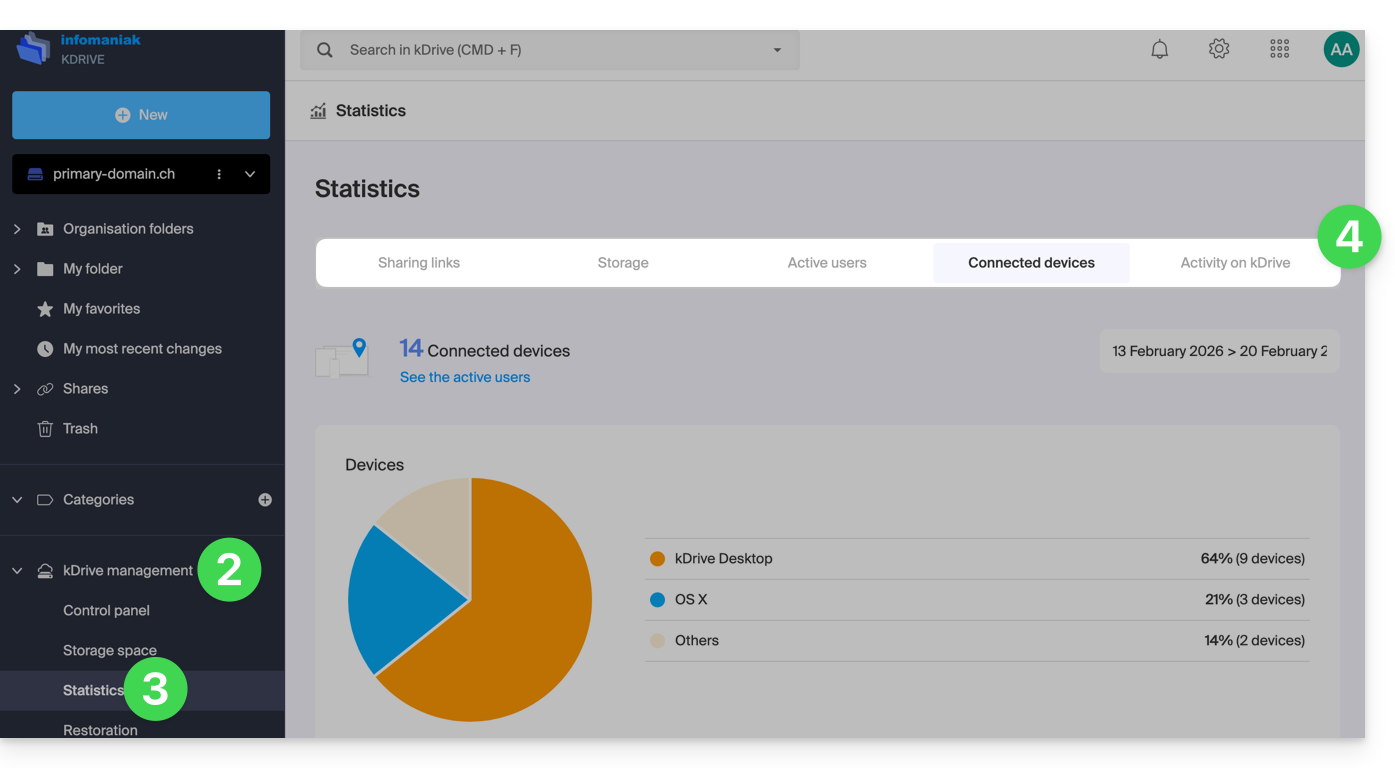
Um die Seite anzuzeigen, die die verschiedenen Statistiken Ihres kDrive detailliert beschreibt:
- Hier klicken, um auf die Web-App kDrive von Infomaniak zuzugreifen (Online-Dienst ksuite.infomaniak.com/kdrive).
- Klicken Sie auf kDrive-Verwaltung im linken Seitenmenü.
- Klicken Sie auf Statistiken.
- Wählen Sie den Typ der anzuzeigenden Statistiken aus:
Anzeige anpassen
Jeder Bildschirm dieser Statistiken (Freigabelinks, Aktivitäten auf dem kDrive usw.) enthält Symbole und Schaltflächen: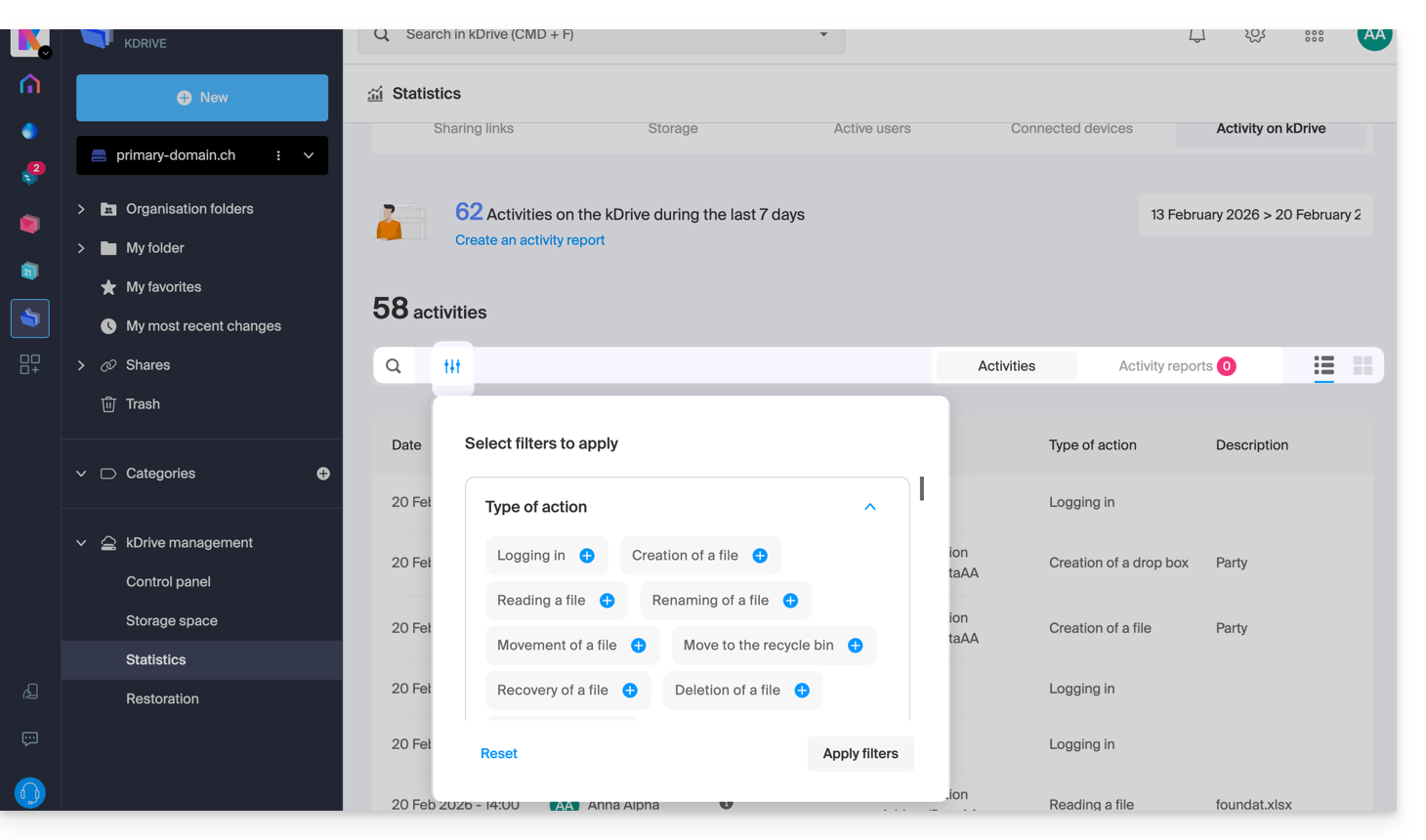
Das Klicken darauf ermöglicht:
- eine Suche nach einem Begriff starten
- eine CSV-Datei (Format
.csv) mit den erhaltenen Daten herunterladen (weiter unten lesen) - Elemente nach z.B. Benutzern oder den Ansichten, die bei den Dateien erfasst wurden, sowie nach dem Typ der Freigabe (mit oder ohne Passwort und Ablaufdatum) filtern
1. Statistiken zu Freigabelinks
Die Erstellung von Freigabelinks wird im linken Seitenmenü der kDrive-Weboberfläche aufgelistet, aber dieser Statistikbildschirm ermöglicht es Ihnen, die Ansichten einer Datei über einen bestimmten Zeitraum zu erfahren.
2. Speicherstatistiken
Dieser alle Stunden aktualisierte Bildschirm ermöglicht es Ihnen, den von den verschiedenen Benutzern genutzten Speicherplatz, den gesamten Speicherplatz usw. zu erfahren.
3. Aktive Benutzer
Dieser Bildschirm zeigt die kürzlich (oder im gefilterten Zeitraum) geöffneten Sitzungen der Benutzer Ihres kDrive und deren Betriebssystem an.
4. Verbundene Geräte
Dieser Bildschirm zeigt die Betriebssysteme der mit Ihrem kDrive verbundenen Geräte mit ihrer prozentualen Darstellung an: Windows X% (X Geräte); dasselbe gilt für macOS, Linux, Android usw.
5. Aktivität auf dem kDrive
Wenn Sie den geringsten Zweifel daran haben, wer was in Ihrem gemeinsamen Bereich gemacht hat, Aktualisierung einer Datei, Verschieben in den Papierkorb usw., zeigt Ihnen dieser Bildschirm minutengenau, was passiert ist.
Einen Aktivitätsbericht erstellen
Mit diesen Informationen können Sie Aktivitätsberichte über den entsprechenden Link oben in der Tabelle erstellen, die einen oder mehrere Benutzer umfassen und auf eine oder mehrere Aktionen zentriert sind. Sie erhalten diesen Bericht per E-Mail innerhalb weniger Minuten und können ihn im CSV-Format herunterladen. Beachten Sie, dass die angegebenen Zeiten im UTC-Format 0 sein können.
Link zu dieser FAQ:
War diese FAQ nützlich?