Wissensdatenbank
1 000 FAQs, 500 Anleitungen und erläuternde Videos. Hier gibt es nur Lösungen!
Verwenden Sie die „Kalender“- und „Calendly“-Anwendungen von Site Creator
Dieser Leitfaden stellt die Module Kalender und Calendly für Site Creator von Infomaniak vor.
Voraussetzungen
- Auf Site Creator zugreifen:
- Hier klicken, um auf die Verwaltung Ihres Produkts im Infomaniak Manager zuzugreifen (Benötigen Sie Hilfe?).
- Direkt auf den Namen des betreffenden Site Creators klicken.
- Auf die Schaltfläche Meine Website bearbeiten klicken, um den Editor zu starten:

Kalendermodul
Über den Site Creator:
- Klicken Sie im linken Seitenmenü auf die Schaltfläche Anwendungen.
- Klicken Sie auf Kalender:
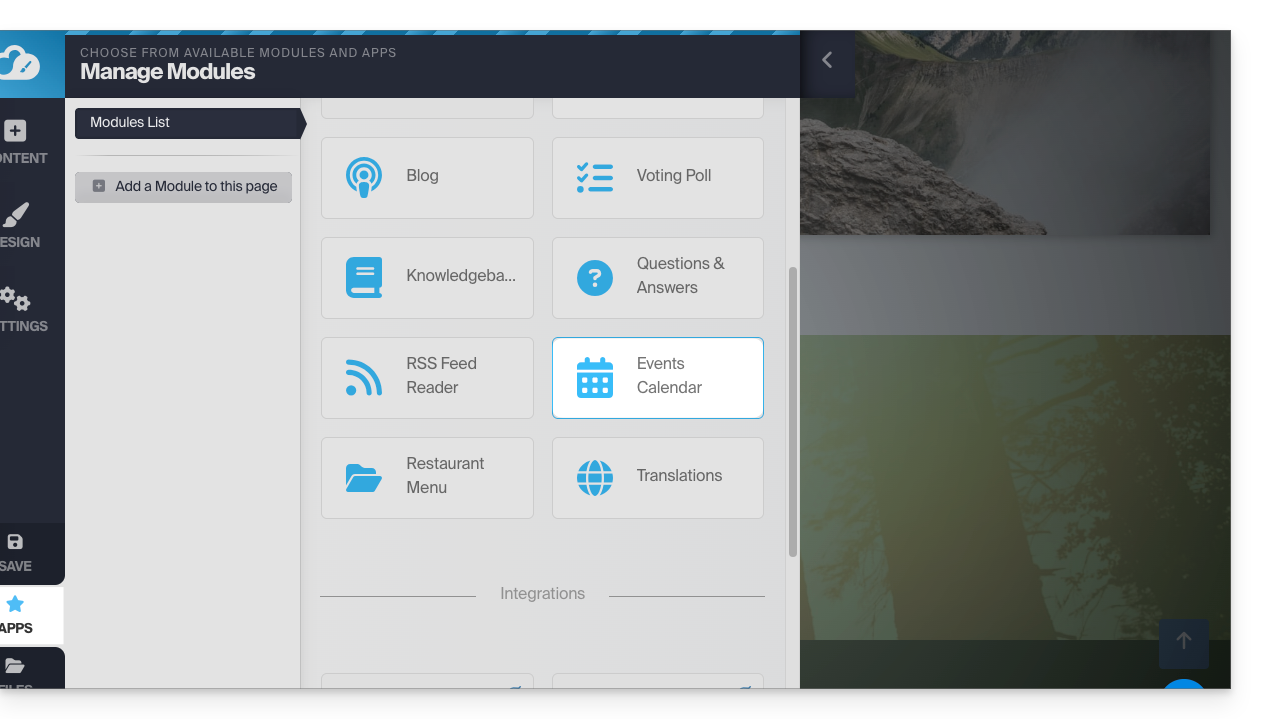
Fügen Sie Ereignisse hinzu, die sich auf Ihre Aktivitäten beziehen und die Sie auf Ihrer Website dynamisch anzeigen möchten: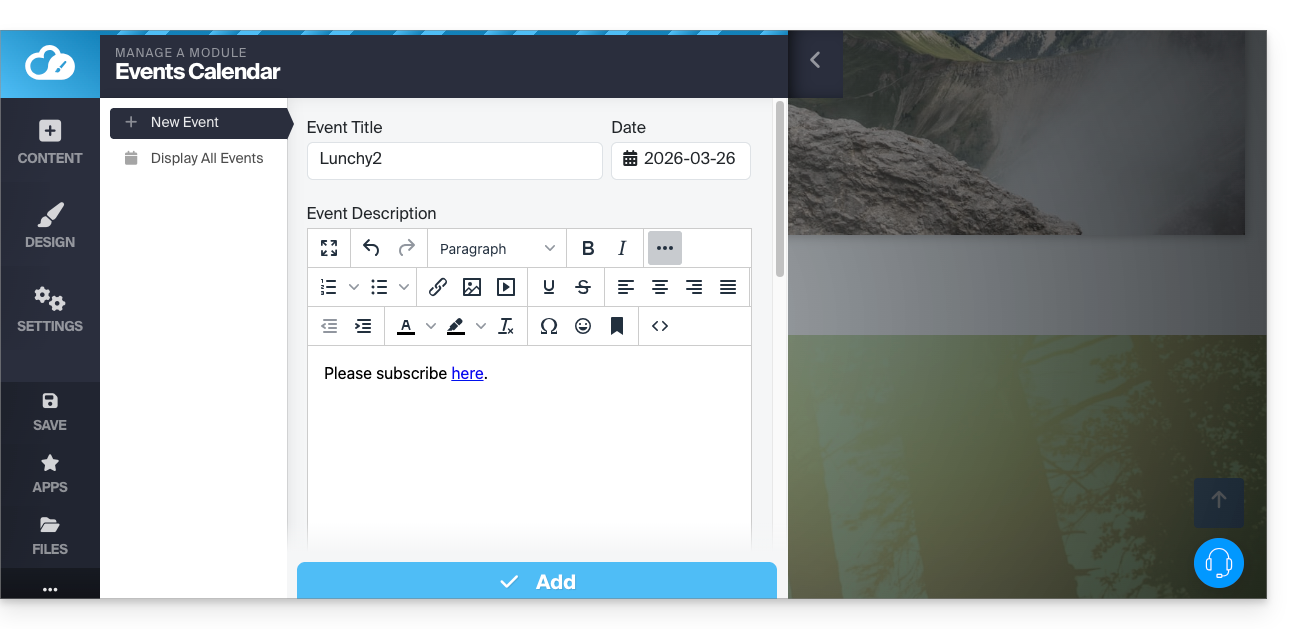
Sobald Sie einige Ereignisse hinzugefügt haben, können Sie diese im Kalender an derselben Stelle anzeigen: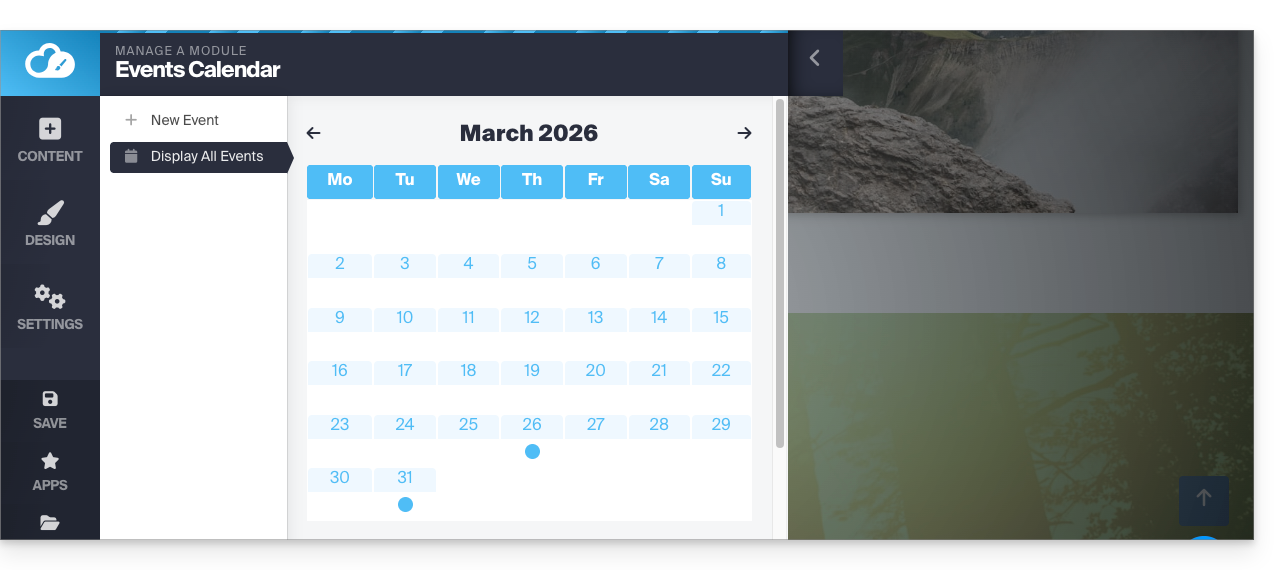
Fügen Sie dann das Modul Kalender an der gewünschten Stelle Ihrer Website ein: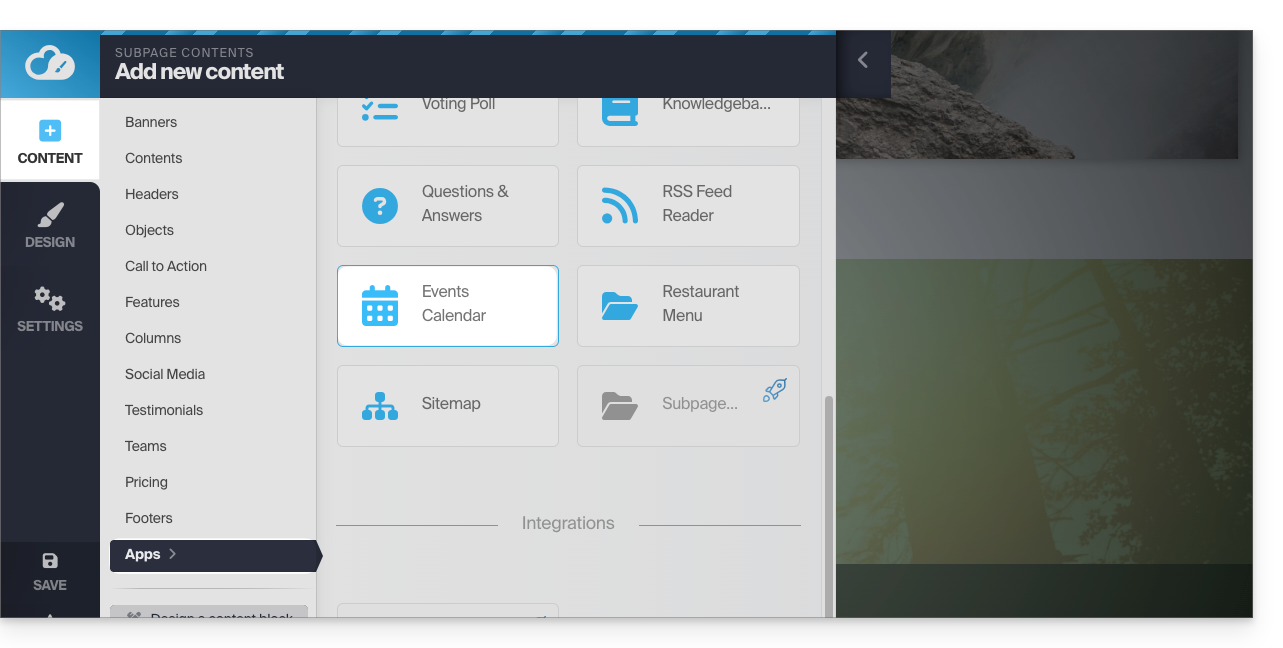
Ihre Besucher können die geplanten Ereignisse einsehen, auch wenn Sie diese in Ihrem Kalender ändern: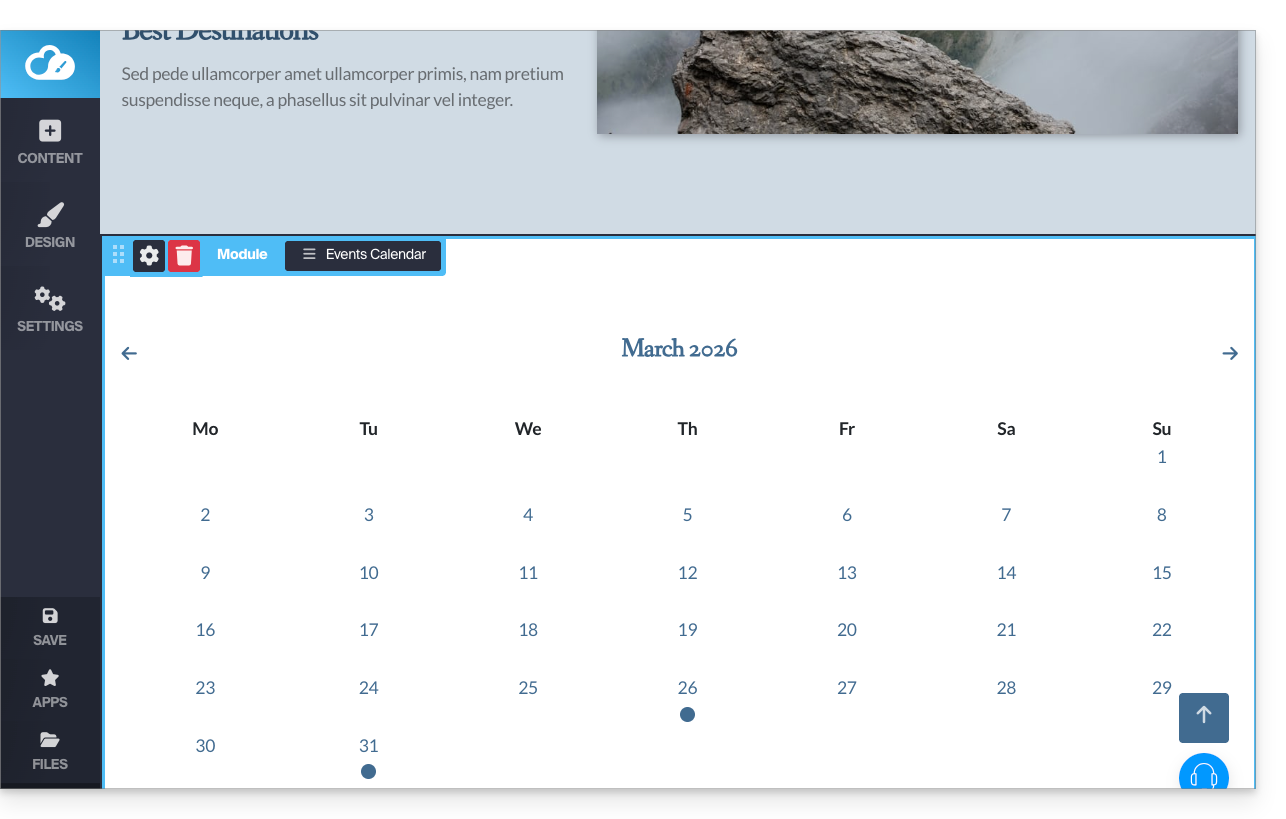
Calendly-Modul
✘ NICHT VERFÜGBAR mit
Site Creator Free / Lite
Diese Integration ist möglich, wenn Sie ein Konto beim externen Dienst Calendly haben.
Über den Site Creator:
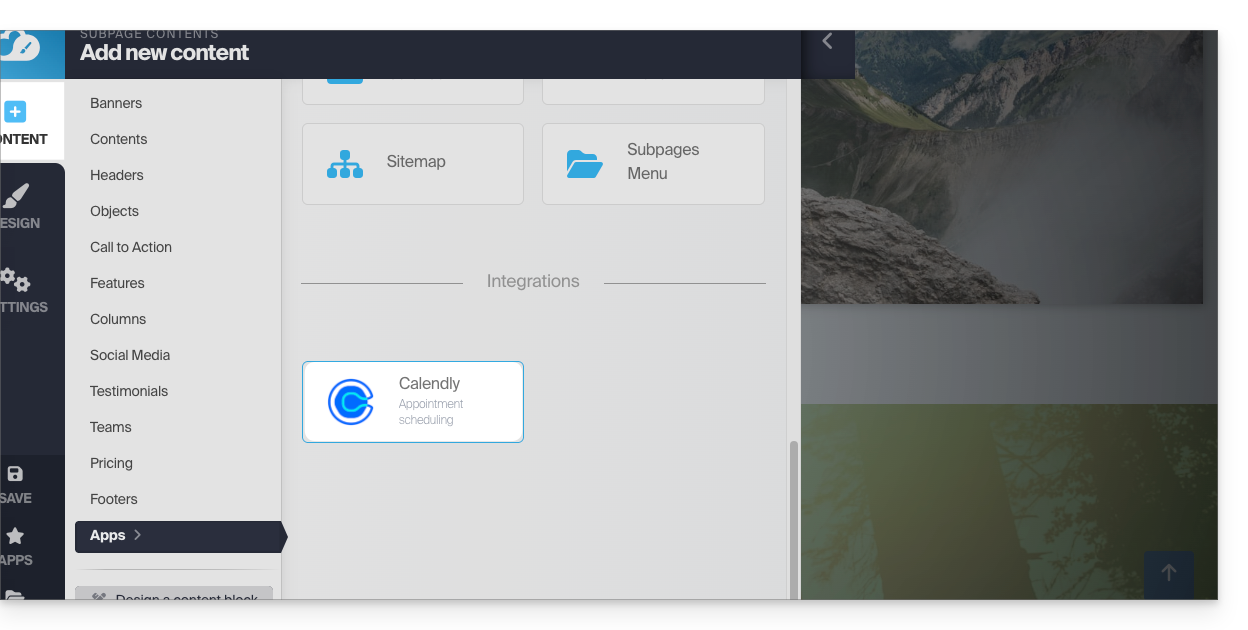
- Klicken Sie im linken Menü auf die Schaltfläche Inhalt.
- Klicken Sie im linken Menü auf Apps.
- Klicken Sie auf Calendly, um das Modul einzufügen:
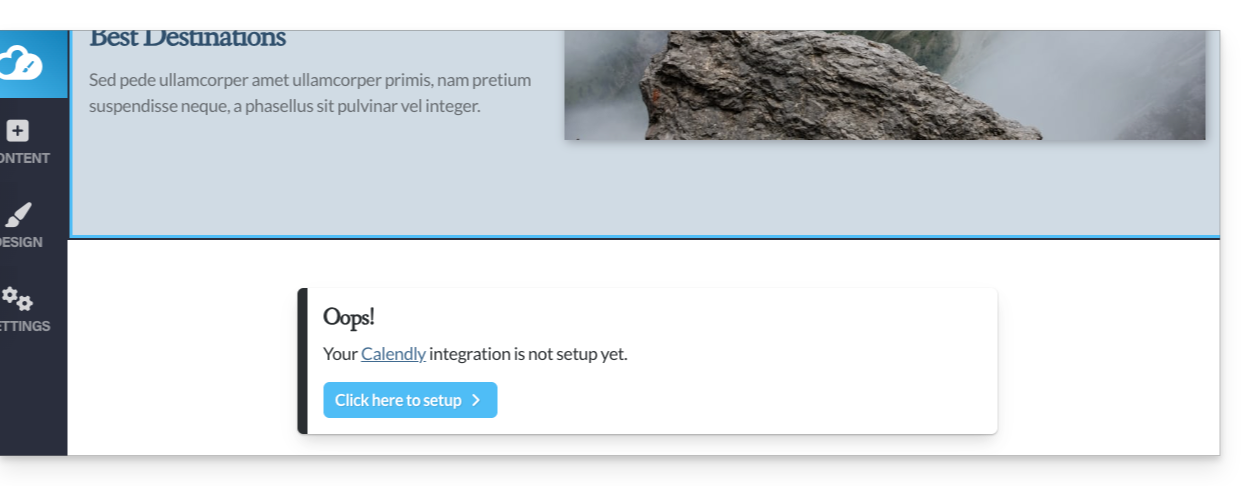
- Klicken Sie, um die Anwendung mit den Informationen zu Ihrem Calendly-Konto zu konfigurieren:
Fügen Sie dann das Calendly-Modul an der gewünschten Stelle auf Ihrer Website ein, um Ihre Calendly-Informationen anzuzeigen: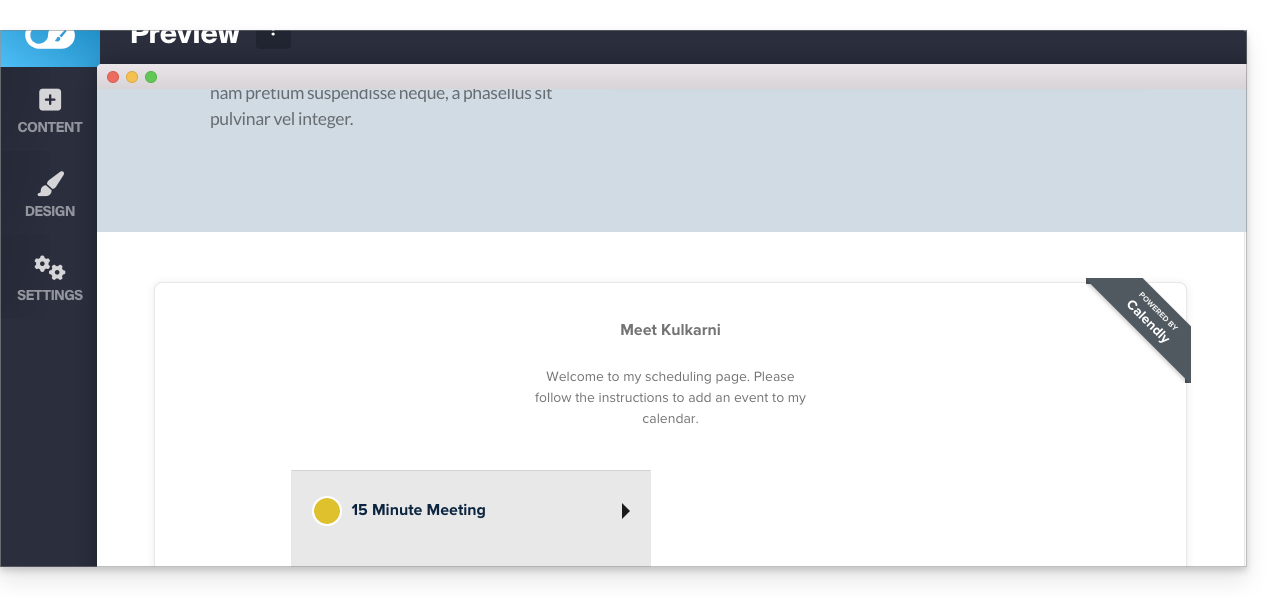
Link zu dieser FAQ: https://faq.infomaniak.com/2578
War diese FAQ nützlich?