Wissensdatenbank
1 000 FAQs, 500 Anleitungen und erläuternde Videos. Hier gibt es nur Lösungen!
Acronis-Backup-Benutzer verwalten
Dieser Leitfaden behandelt die Verwaltung von Benutzern für Swiss Backup und deren Verwendung für Acronis-Backups.
Swiss Backup-Administrator
Ihr Konto SBA-XXXX-ADMIN, das Sie nach der Konfiguration von Swiss Backup im Infomaniak Manager erhalten haben, hat standardmäßig Zugriff auf alle Lizenzen, Geräte, Speicherorte und das gesamte verfügbare Kontingent:
- Klicken Sie hier, um mit den Anmeldedaten, die Sie beim Hinzufügen des Geräts erhalten haben, auf die Acronis-Konsole zuzugreifen (Benötigen Sie Hilfe?).
- Auf der Startseite sieht ein Administrator-Konto immer den Verwaltungsbutton, was bei einem eingeschränkten Konto nicht der Fall ist:
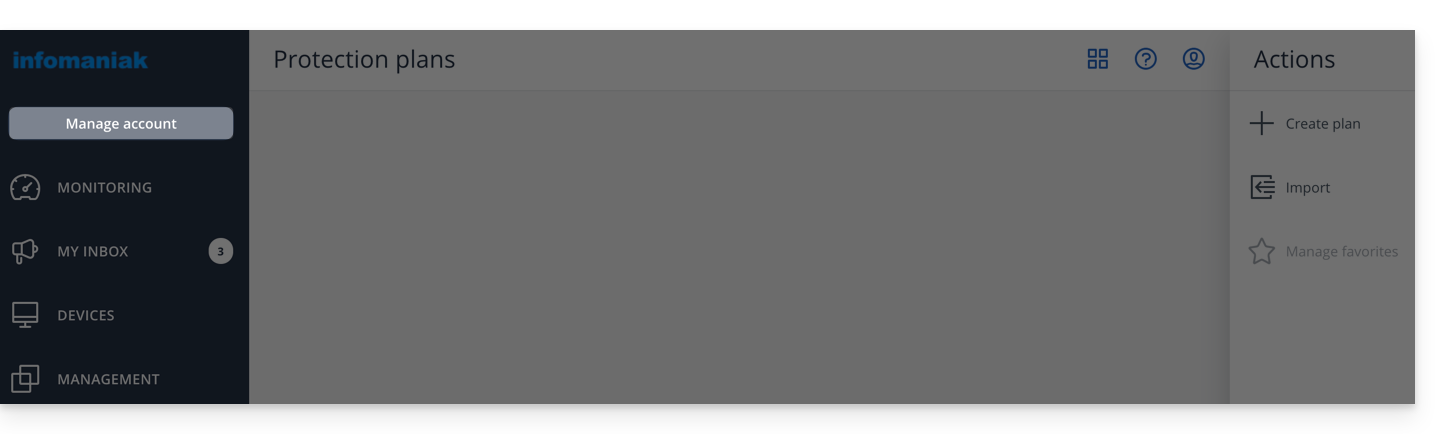
- Dies ermöglicht den Zugriff auf den Bereich, der für Administratorkonten reserviert ist (oder „Unternehmen“ / „Unternehmensleiter“, je nach den auf der Plattform acronis.infomaniak.com angezeigten Begriffen):
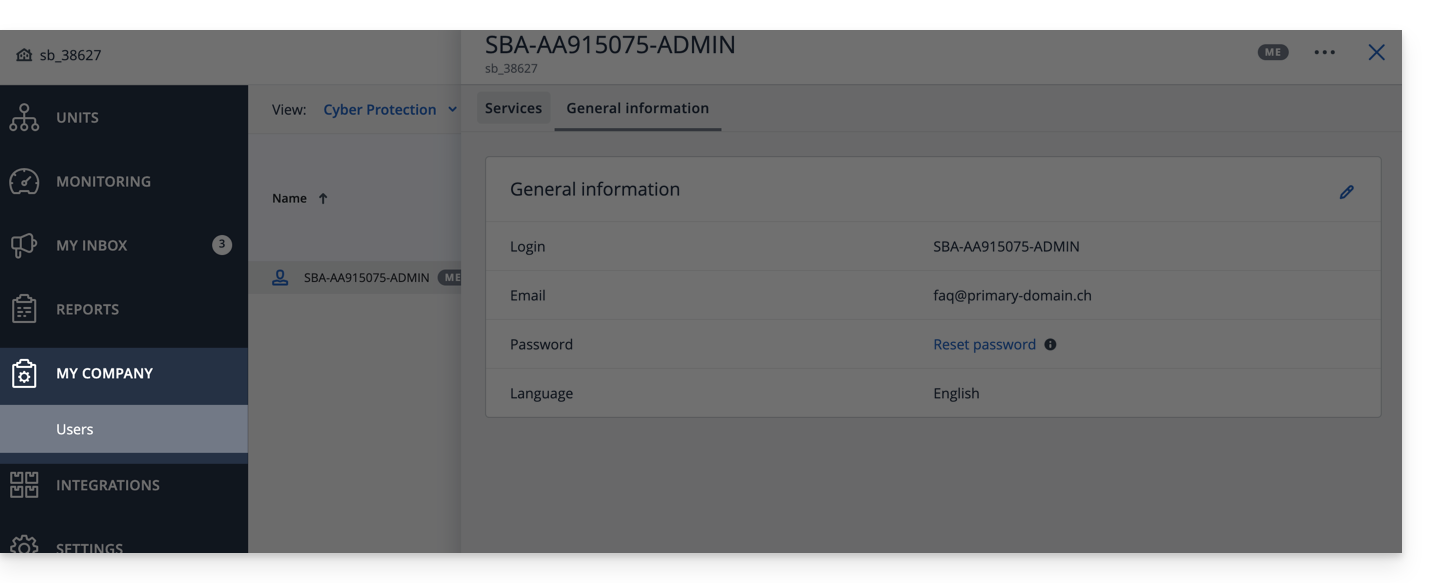
Wenn Sie 2 Lizenzen/Geräte erworben haben und Ihr gesamtes Speicherkontingent 1 TB für Acronis beträgt (z. B.):
- 1 Mobilgerät
- 1 Server
Mit Ihrem Konto SBA-XXXX-ADMIN können Sie 1 mobiles Gerät und 1 Server sichern; das Speicherkontingent für die beiden Geräte wird gemeinsam genutzt, ist aber auf 1 TB begrenzt.
In der Acronis-Oberfläche sehen Sie ein „unbegrenztes“ Kontingent, das jedoch auf die von Ihnen im Swiss Backup Manager ausgewählten Optionen beschränkt bleibt.
Für eine bessere Verwaltung der Speicherkontingente und der Servicekontingente (Lizenzen) erstellen Sie Benutzer in Acronis. Dies ermöglicht Folgendes:
Benutzer hinzufügen
Es gibt zwei Arten von Benutzerkonten: Administratorkonten und Benutzerkonten (lesen Sie dazu die Acronis-Hilfe). Nur ein Administratorkonto kann Benutzer hinzufügen oder entfernen:
- Klicken Sie hier, um mit den Anmeldedaten, die Sie beim Hinzufügen des Geräts erhalten haben, auf die Acronis-Konsole zuzugreifen (Benötigen Sie Hilfe?).
- Klicken Sie in der linken Seitenleiste auf Konto verwalten.
- Klicken Sie auf Unternehmensleitung.
- Klicken Sie auf die Schaltfläche Benutzer.
- Klicken Sie auf die Schaltfläche +Neu oben auf der Seite.
- Füllen Sie die Informationen aus (lesen Sie dazu die Acronis-Hilfe).
Einen Benutzer löschen
Achtung:
- Das Löschen des Geräts ist unwiderruflich, und alle auf den Infomaniak-Servern gespeicherten Daten werden gelöscht.
- Die diesem Benutzer zugeordneten Geräte werden abgemeldet.
- Alle Schutzpläne werden von allen diesem Benutzer zugeordneten Geräten entfernt.
Um das Konto zu löschen:
- Klicken Sie hier, um mit einem Administratorkonto auf die Acronis-Konsole zuzugreifen.
- Klicken Sie in der linken Seitenleiste auf Konto verwalten.
- Klicken Sie auf Unternehmensleitung (wie in diesem Beispiel).
- Klicken Sie auf das Aktionsmenü ⋮ rechts neben dem betreffenden Benutzer in der angezeigten Tabelle.
- Deaktivieren Sie das Konto.
- Sobald das Konto deaktiviert ist, löschen Sie es (siehe Punkt 5 oben).
Gerät und Benutzer verknüpfen
Beispiel
Speicherplatz: 1 TB
Lizenzen: 2 Mobilgeräte, 1 Server, 1 VM
- SBA-XXXX-ADMIN (auf die Standard-Kontingente des Infomaniak Managers beschränkt)
- Benutzer1 (Speicherkontingent: 800 GB, Dienstkontingent: 1 Mobilgerät, 1 Server)
- Benutzer 2 (Speicherkontingent: 200 GB, Dienstkontingent: 1 Mobilgerät, 1 VM)
Um ein Gerät mit einem Benutzer zu verknüpfen,laden Sie den Acronis-Agenten herunter und installieren Sie ihn auf dem betreffenden Gerätund bestätigen Sie die Registrierung mit dem richtigen Konto (SBA-XXXX-ADMIN, user1 oder user2):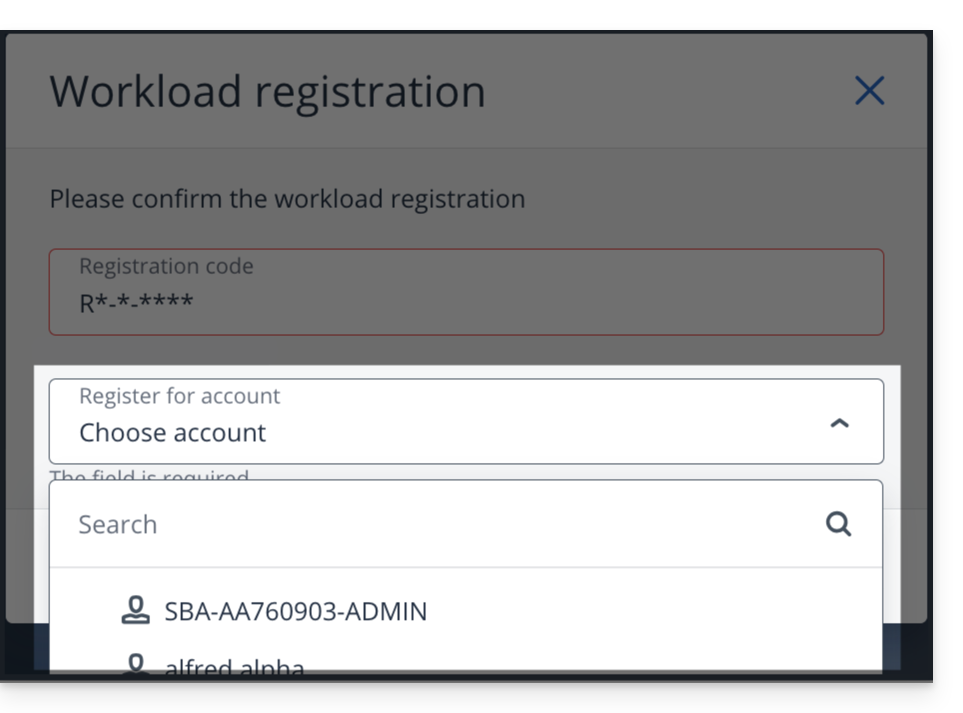
Um Anmeldeprobleme zu beheben, lesen Sie bitte diese Anleitung.
Link zu dieser FAQ: https://faq.infomaniak.com/2573
War diese FAQ nützlich?