Wissensdatenbank
1 000 FAQs, 500 Anleitungen und erläuternde Videos. Hier gibt es nur Lösungen!
Eine Website von einem Webhosting entfernen
Aktualisierung 22.10.2026
Diese Anleitung erklärt, wie Sie eine Website von einem Webhosting-Paket entfernen.
Einleitung
- Nachdem die Website entfernt wurde, ist sie unter ihrer vorherigen URL nicht mehr im Internet verfügbar.
- Die Anzahl der Websites, die in Ihrem Hosting-Paket verfügbar sind, erhöht sich wieder um einen Eintrag.
Eine Website von einem kostenpflichtigen Webhosting entfernen
Um auf die Webhostings zuzugreifen und eine Website zu entfernen:
- Hier klicken, um zur Verwaltung von Hostings & Websites in Ihrem Infomaniak Manager zu gelangen (❓: Hilfe).
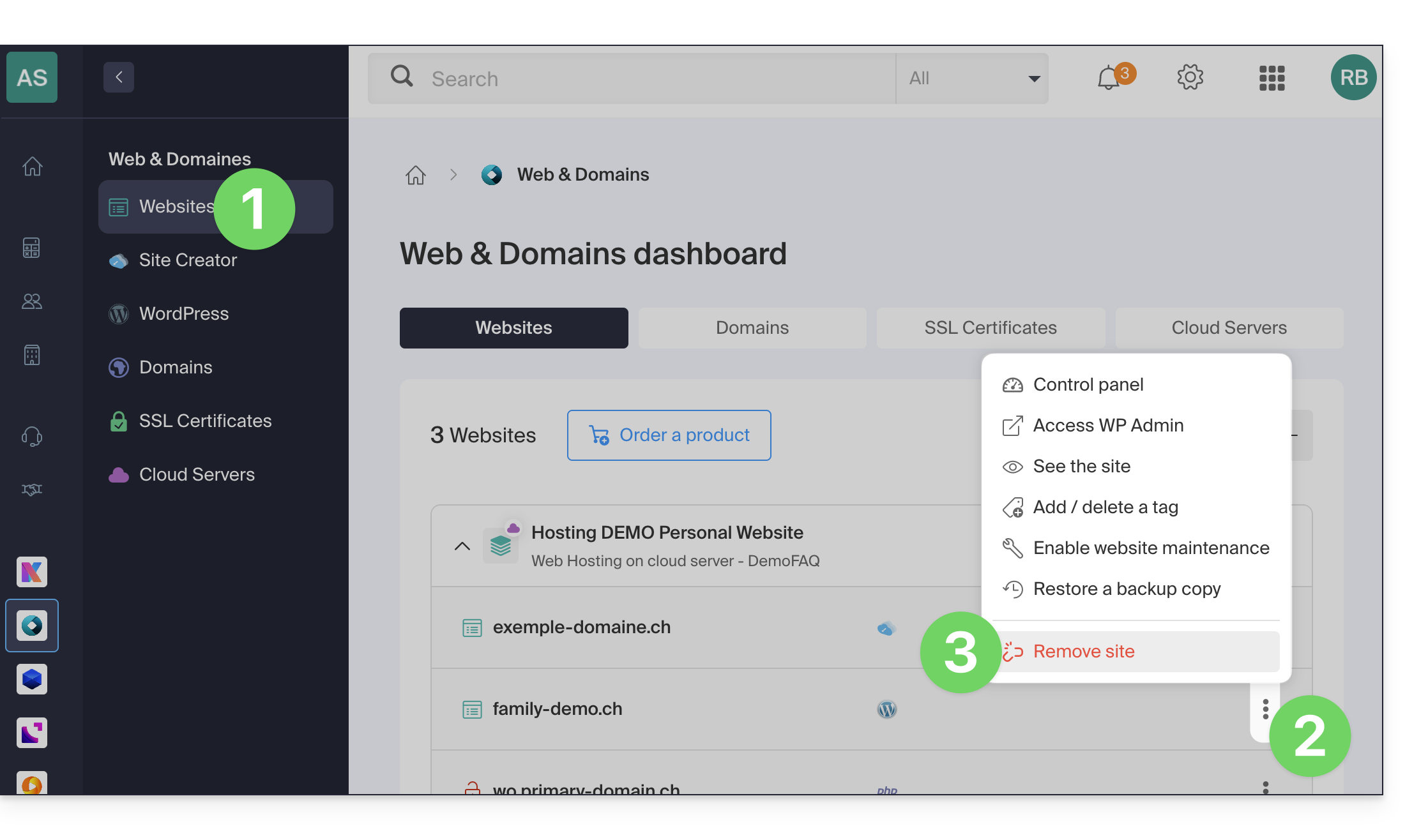
- Klicken Sie auf das Aktionsmenü ⋮ rechts neben der betreffenden Website (falls erforderlich, erweitern Sie vorher den Inhalt des Hostings, indem Sie auf den Pfeil links neben dem Namen klicken).
- Klicken Sie auf Website entfernen:
Eine Website von einem kostenlosen Starter-Hosting-Paket trennen
Ein Starter-Hosting-Paket (einfache Webseite) enthält nur eine einzelne Webseite, die dem Domainnamen selbst zugeordnet ist. Daher ist es, anders als bei den kostenpflichtigen Angeboten, nicht möglich, mehrere Webseiten zu verwalten oder eine Webseite zu entfernen und eine andere hinzuzufügen.
Sie müssen das Starter-Hosting-Paket daher direkt kündigen:
- Dadurch wird ausschließlich Ihr Webhosting-Produkt „Starter“ gekündigt, d. h. der Teil, der sich auf Ihre Website bezieht, ohne Auswirkungen auf andere Produkte wie E-Mail oder Domain.
- Sie müssen die Kündigungsanfrage per E-Mail bestätigen, andernfalls werden keine Daten gelöscht.
- Eine Bestätigung der Kündigung wird an alle anderen Administratoren der Organisation gesendet.
- Im Zuge der Kündigung werden die Backups unwiderruflich gelöscht, wodurch eine Wiederherstellung unmöglich wird.
Um zu kündigen:
- Klicken Sie hier, um im Manager von Infomaniak zur Verwaltung von Hostings & Websites zu gelangen (❓: Hilfe).
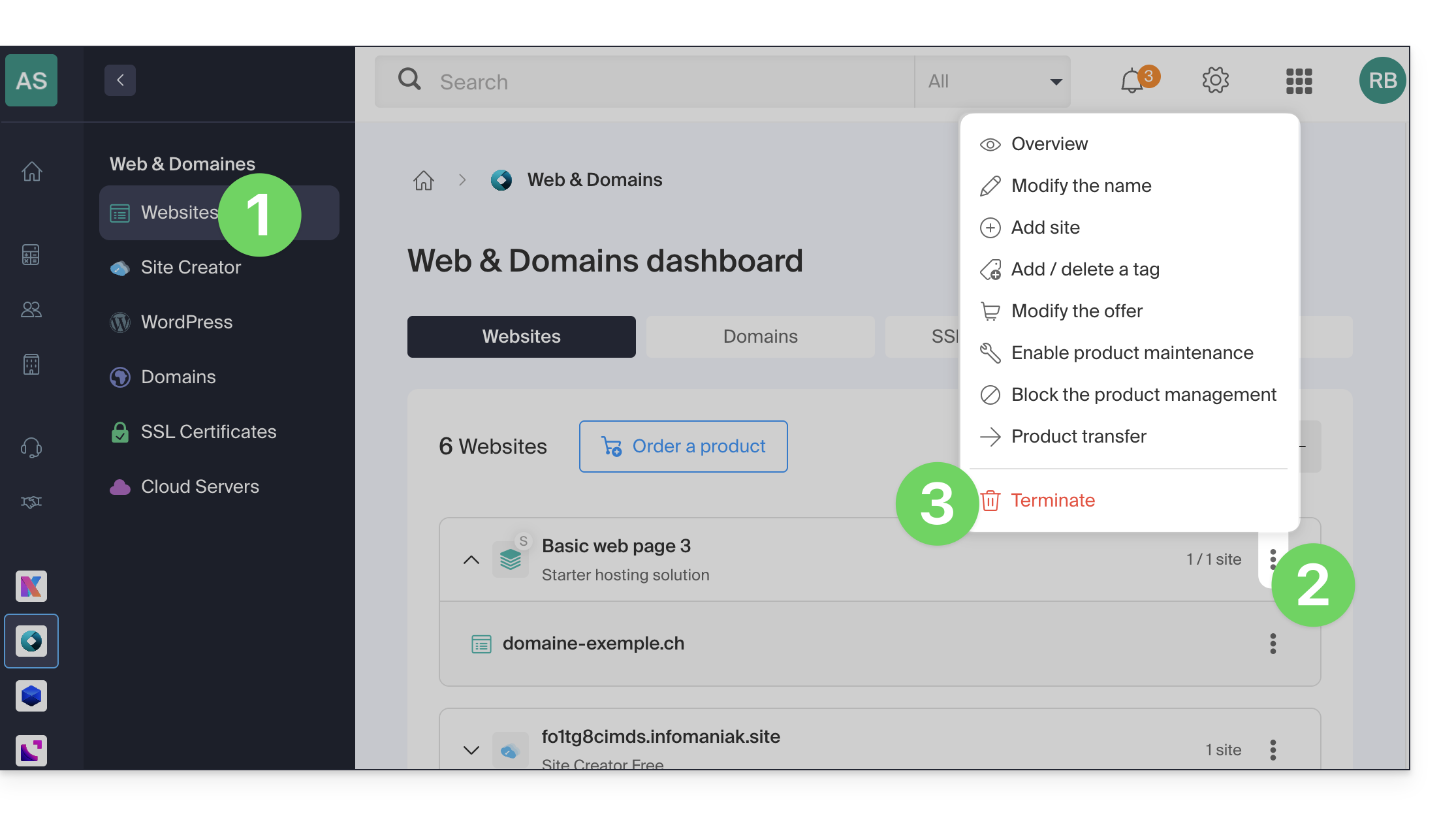
- Klicken Sie auf das Aktionsmenü ⋮ rechts neben dem betreffenden Starter-Hosting-Paket.
- Wählen Sie die Option Kündigen:
- Führen Sie die Prozedur bis zum Ende aus.
Link zu dieser FAQ: https://faq.infomaniak.com/2569
War diese FAQ nützlich?