Wissensdatenbank
1 000 FAQs, 500 Anleitungen und erläuternde Videos. Hier gibt es nur Lösungen!
Lite Sync-Option (kDrive Windows) verwalten
Dieser Leitfaden beschreibt die Option Lite Sync der Desktop-App kDrive (Desktop-Anwendung auf Windows). Die Option Lite Sync ist auch auf macOS verfügbar.
Vorwort
- Die Funktion Lite Sync spart Speicherplatz, indem Ihre kDrive-Dateien virtuell auf Ihrem Computer gespeichert werden und nur bei Bedarf heruntergeladen werden.
- Die Dateien sind immer über die Web-App kDrive (Online-Dienst ksuite.infomaniak.com/kdrive) zugänglich, aber lokal sind sie in "ausgetrockneter" Form vorhanden und benötigen eine Ladezeit, um vollständig zugänglich zu sein.
- Dies ermöglicht es, den Inhalt von kDrive anzusehen, zu vervollständigen und zu synchronisieren, ohne die Festplatte zu überlasten.
- Die Option Lite Sync wirkt sich immer aus:
- auf ein bestimmtes kDrive (falls Sie mehrere kDrives in der Anwendung synchronisieren).
- und auf das gesamte kDrive (oder das gesamte fortgeschrittene Synchronisieren).
- und über eine bestimmte kDrive-App (ein anderer Benutzer desselben kDrives kann eine andere Lite Sync-Auswahl treffen als Sie).
- Bei Problemen konsultieren Sie diesen anderen Leitfaden zu diesem Thema.
Aktivieren der Option Lite Sync
Voraussetzungen & Anwendungsbereich von Lite Sync
- Windows-Betriebssystem Version ≥ 10 (21H2) — nicht verfügbar mit Linux
- 64-Bit-Prozessor (ARM64-kompatibel)
- Dateispeichersystem unter NTFS (FAT32 ausgeschlossen)
Die Option Lite Sync kann bei der Installation der Anwendung (diese wird Ihnen angeboten) oder danach aktiviert werden:
- Falls erforderlich, klicken Sie auf den Pfeil im Benachrichtigungsbereich Ihres Computers (unten rechts bei Windows, in der Nähe der Uhr), um auf das kDrive-Symbol zuzugreifen, da Windows die Anwendungs-Symbole ausblendet.
- Klicken Sie mit der linken Maustaste auf das Symbol der App.
- Klicken Sie auf das Aktionsmenü ⋮ rechts im kDrive-Fenster.
- Wählen Sie kDrive-Einstellungen.
- Klicken Sie auf das Aktionsmenü ⋮ rechts neben der laufenden Synchronisation und dem Wolkensymbol:
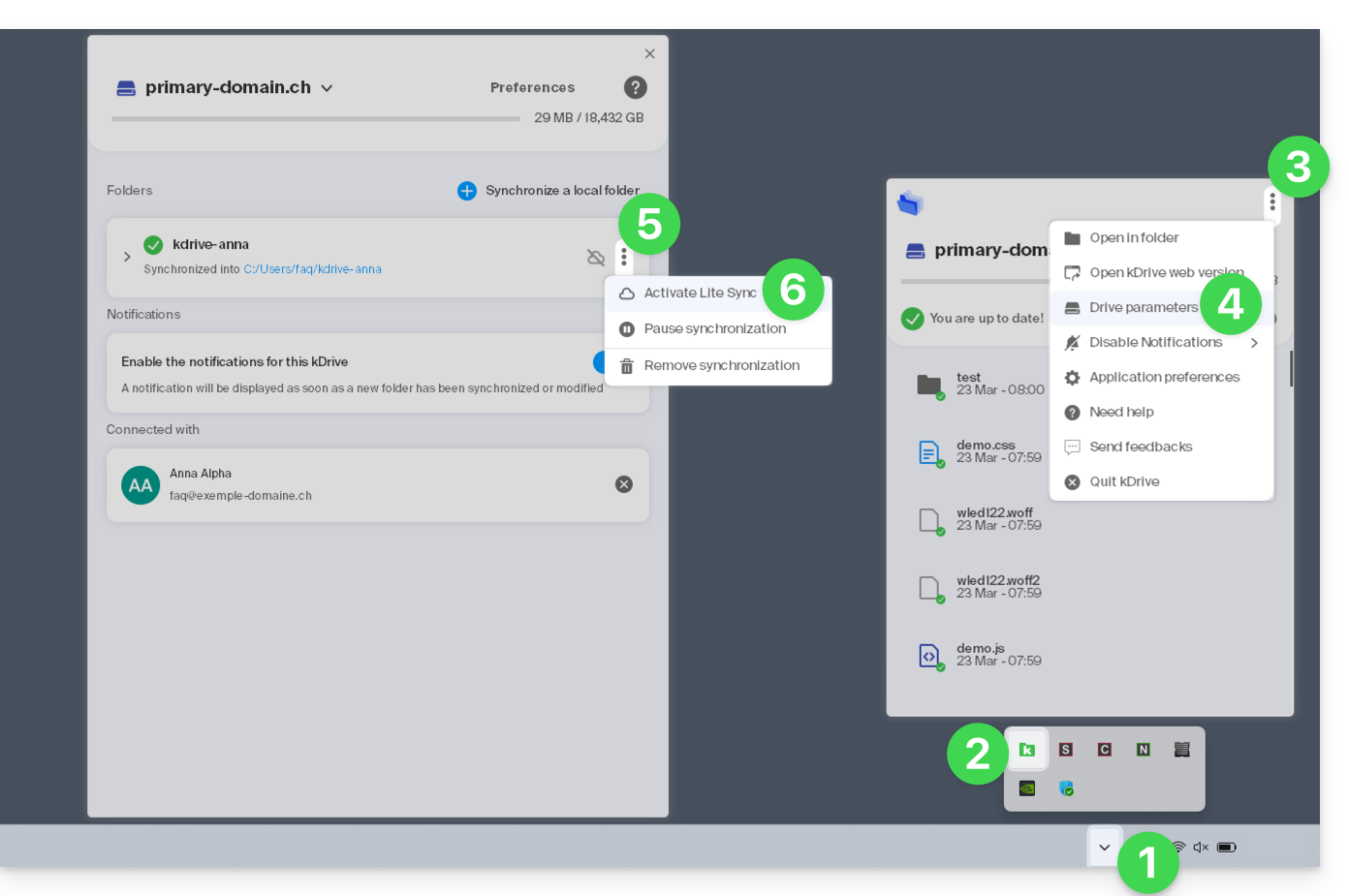
- Klicken Sie auf das Menüelement:
- Wenn die Wolke durchgestrichen ist, können Sie Lite Sync aktivieren, da diese noch nicht aktiv war (Bestätigung).
- An derselben Stelle können Sie Lite Sync deaktivieren, wenn die Wolke nicht durchgestrichen war (siehe auch am Ende dieses Leitfadens).
- Bestätigen Sie die Operation und warten Sie, bis die Meldung erscheint, die das Ende der Operation bestätigt.
Aktionen an den auf der Festplatte synchronisierten Daten
Immer auf diesem Gerät behalten
Sobald Lite Sync aktiviert ist (und die Daten auf der Festplatte somit „virtuell“ geworden sind), können Sie dennoch einen Ordner und seine Unterordner oder nur eine oder mehrere Dateien lokal verfügbar machen:
- Über den Windows-Datei-Explorer, gehen Sie zu einem mit kDrive synchronisierten Ordner und machen Sie einen Rechtsklick.
- Wählen Sie die Option Immer auf diesem Gerät behalten unter kDrive:
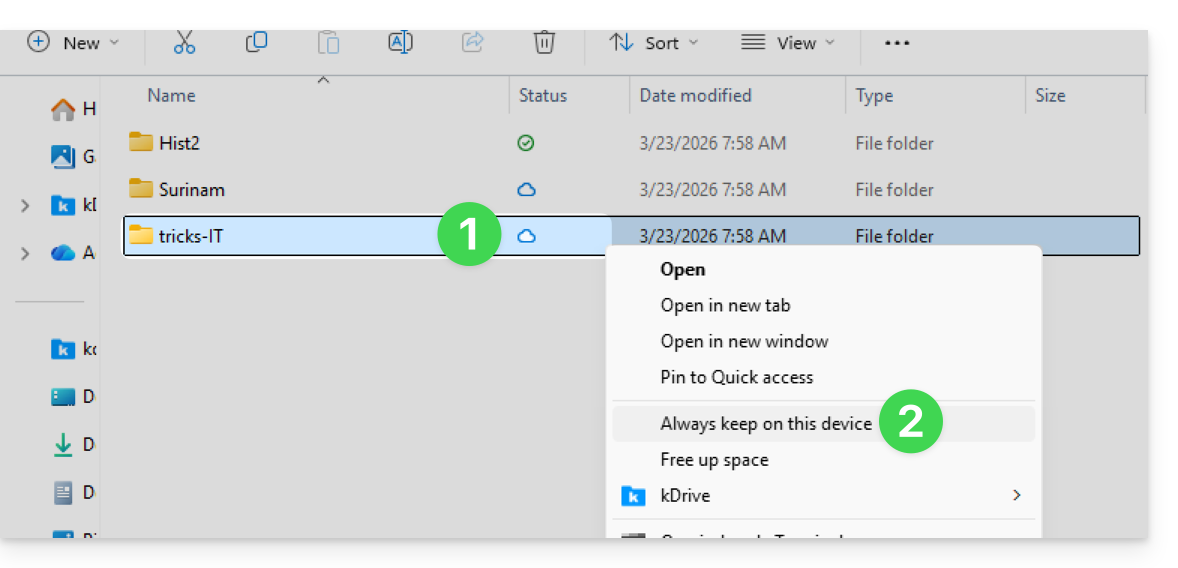
- Das Symbol, das auf dem Icon der betroffenen Dateien sichtbar ist, ändert sich, um anzuzeigen, dass die Datei nicht mehr „in der Wolke“ ist, sondern physisch auf Ihrer Festplatte vorhanden ist.
Speicherplatz freigeben
Umgekehrt können Sie, sobald Lite Sync aktiviert ist, Speicherplatz freigeben, Datei für Datei oder in einem Ordner und seinen Unterordnern.
Achtung: „Speicherplatz freigeben“ wird standardmäßig nicht auf neue lokal hinzugefügte Dateien oder Ordner angewendet.
- Über den Windows-Datei-Explorer, machen Sie einen Rechtsklick auf den betroffenen Ordner oder die Datei.
- Wählen Sie die Option Speicherplatz freigeben unter kDrive:
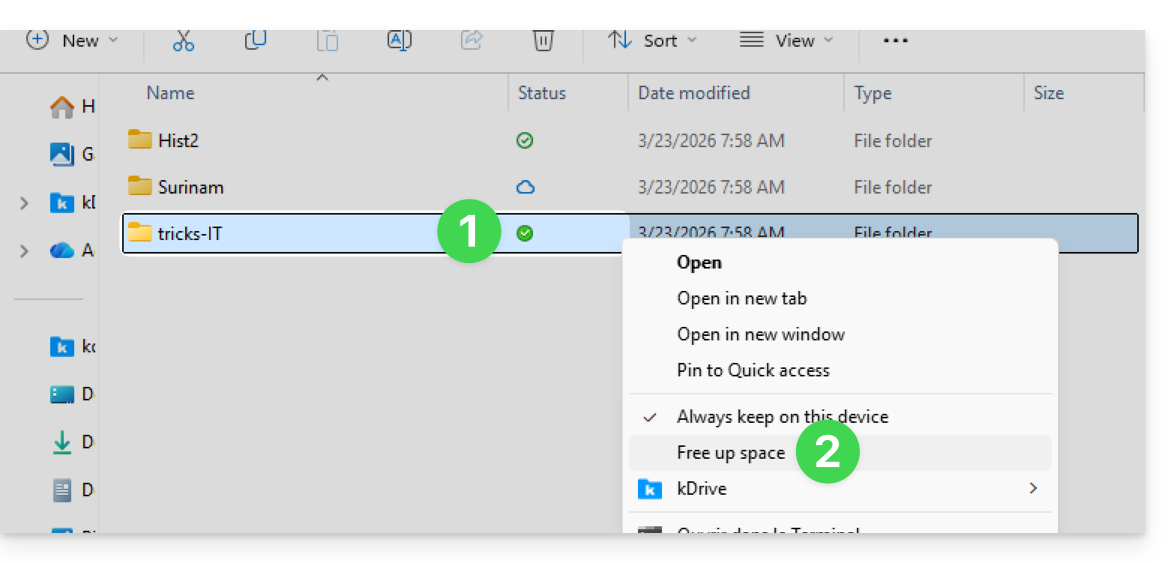
- Das Symbol, das auf dem Icon der betroffenen Dateien/Ordner sichtbar ist, ändert sich, um anzuzeigen, dass die Daten „in der Wolke“ sind und nicht mehr vollständig auf Ihrer Festplatte vorhanden sind:
- Die Aktion Speicherplatz freigeben hat zur Folge, dass Speicherplatz auf Ihrem Computer freigegeben wird.
- Die Dateien bleiben sichtbar, sind aber ohne Internetverbindung nicht mehr zugänglich.
Beispiel für die Verwendung (benötigter Speicherplatz)
Wenn Sie Lite Sync aktivieren, wird der belegte Speicherplatz (z.B. 900 GB) auf dem Infomaniak-Server auf Ihrer Festplatte freigegeben, aber das Gegenteil gilt auch (z.B. 900 GB freier Speicherplatz auf Ihrer Festplatte erforderlich, falls die Option Lite Sync unterwegs aktiviert wird).
Es wird daher empfohlen, die anfängliche Wahl, Lite Sync zu aktivieren oder nicht, beizubehalten und nicht unterwegs zu ändern.
Dateien "entwässern"
Wie im Vorwort erklärt, ist eine entwässerte Datei eine kDrive-Datei, deren vollständige Version nicht auf der Festplatte vorhanden ist und stattdessen eine "Verknüpfung" von 1 KB angezeigt wird, was normal ist, wenn Lite Sync aktiviert ist.
In einigen Fällen (z.B. wenn Sie die Dateien von Ihrer Festplatte kopieren, während Lite Sync aktiviert ist, und eine Synchronisation mit einem neuen kDrive erneut starten) blockiert die Anwendung die Importierung dieser Art von Datei. Um diese Fehler zu beheben, können Sie die vollständige Datei von der Web-App kDrive (Online-Dienst ksuite.infomaniak.com/kdrive) herunterladen.
Hier sind die Status-Symbole , die im Windows-Explorer verwendet werden und deren Erklärungen:
| Status-Symbole | Beschreibung |
|---|---|
| |
| |
| Datei vorübergehend von Windows heruntergeladen (kann vom Betriebssystem freigegeben werden). | |
| Der Fortschrittskreis zeigt eine laufende oder ausstehende Aktion an. | |
| Synchronisationsproblem oder Lite Sync (kontaktieren Sie den Support). |
Deaktivieren Sie die Lite Sync-Option
Um dies zu tun, folgen Sie den Schritten am Anfang dieses Leitfadens. Beim Deaktivieren von LiteSync über die kDrive-Einstellungen können zwei Szenarien auftreten, je nach verfügbarem Speicherplatz auf Ihrem Gerät:
- Wenn auf Ihrem Computer genügend Speicherplatz vorhanden ist, wird eine Bestätigungsmeldung zur Deaktivierung angezeigt. Klicken Sie einfach auf Weiter.
- Wenn auf Ihrem Computer nicht genügend Speicherplatz vorhanden ist, wird eine Meldung angezeigt, die den fehlenden Speicherplatz angibt, um die Deaktivierung der Lite Sync zu ermöglichen. Die Synchronisierung Ihres kDrive wird pausiert, bis Speicherplatz freigegeben oder die zu synchronisierenden Dateien ausgewählt wurden.
Link zu dieser FAQ:
War diese FAQ nützlich?