Wissensdatenbank
1 000 FAQs, 500 Anleitungen und erläuternde Videos. Hier gibt es nur Lösungen!
VOD-/AOD-Player verwalten
Ein Player (d. h. ein Medienplayer) ist unerlässlich, wenn Sie Ihre Medien in Ihren VOD/AOD-Bereich von Infomaniak einbinden, um diese Ihren Zuschauern und Internetnutzern anzubieten.
Player erstellen
So erstellen Sie einen Player:
- Klicken Sie hier, um zur Verwaltung Ihres Produkts im Infomaniak Manager zu gelangen (Benötigen Sie Hilfe?).
- Klicken Sie direkt auf den Namen des betreffenden Produkts:
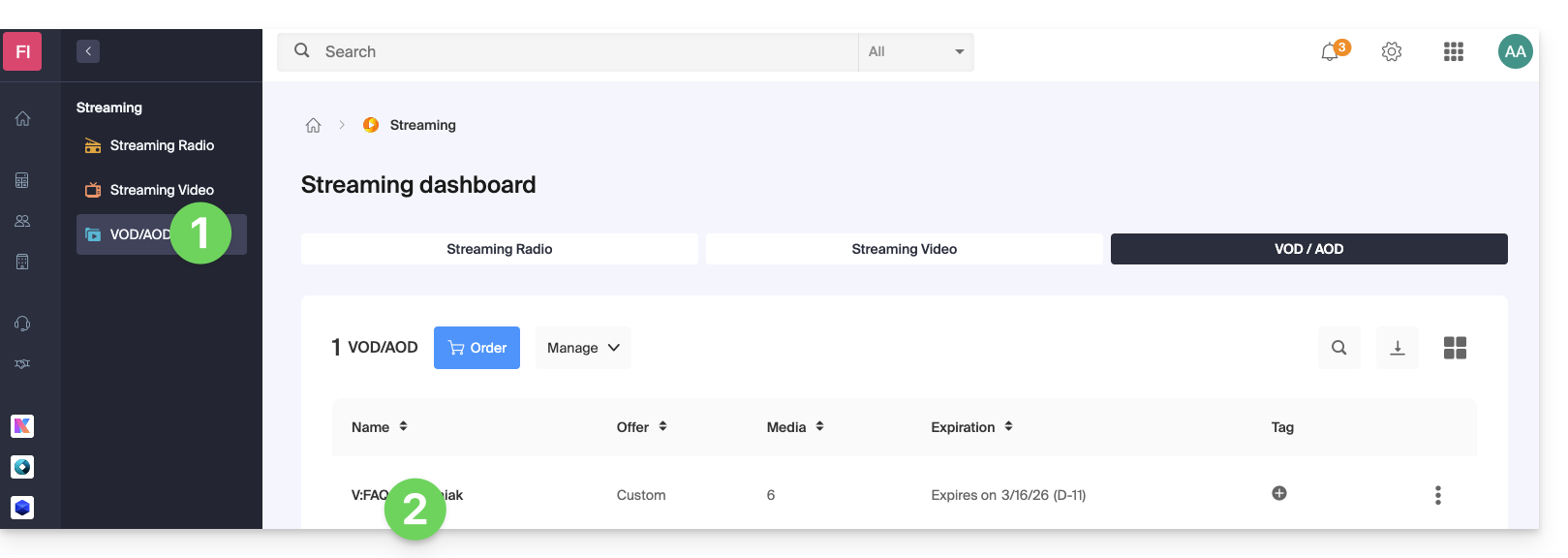
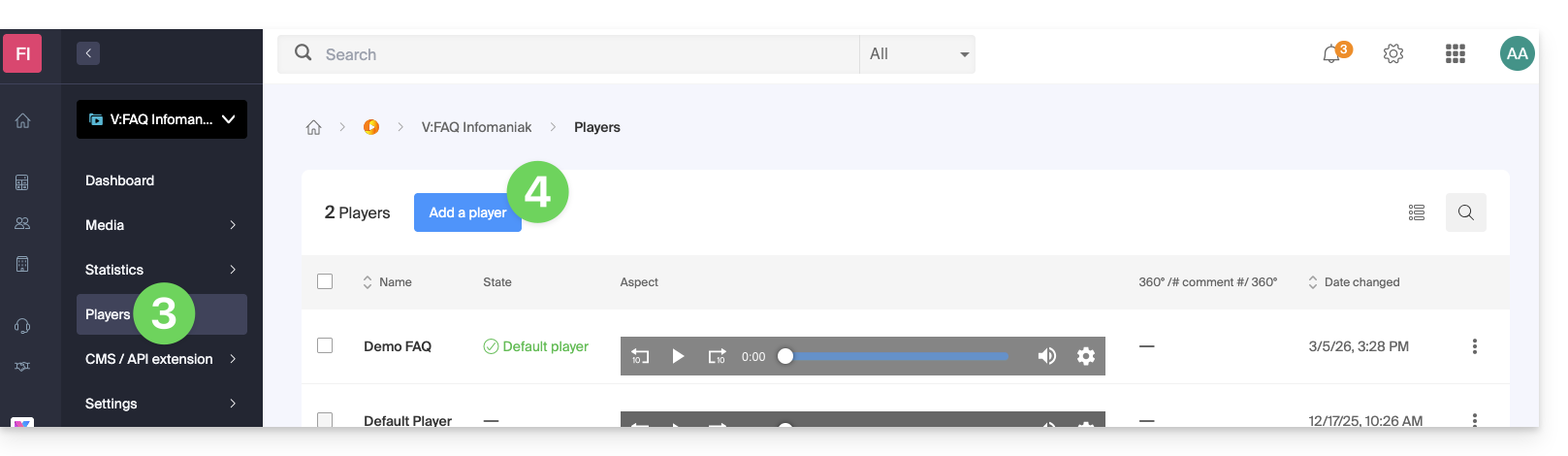
- Klicken Sie im linken Menü auf Benutzer.
- Klicken Sie auf den blauen Button, um einen neuen Player hinzuzufügen:
- Anschließend gelangen Sie zur Konfigurationsseite, und über die Registerkarten (oder Menüs) können Sie verschiedene Aspekte des Players verwalten, z. B. die Wiedergabeleiste am unteren Rand und die Freigabesymbole:
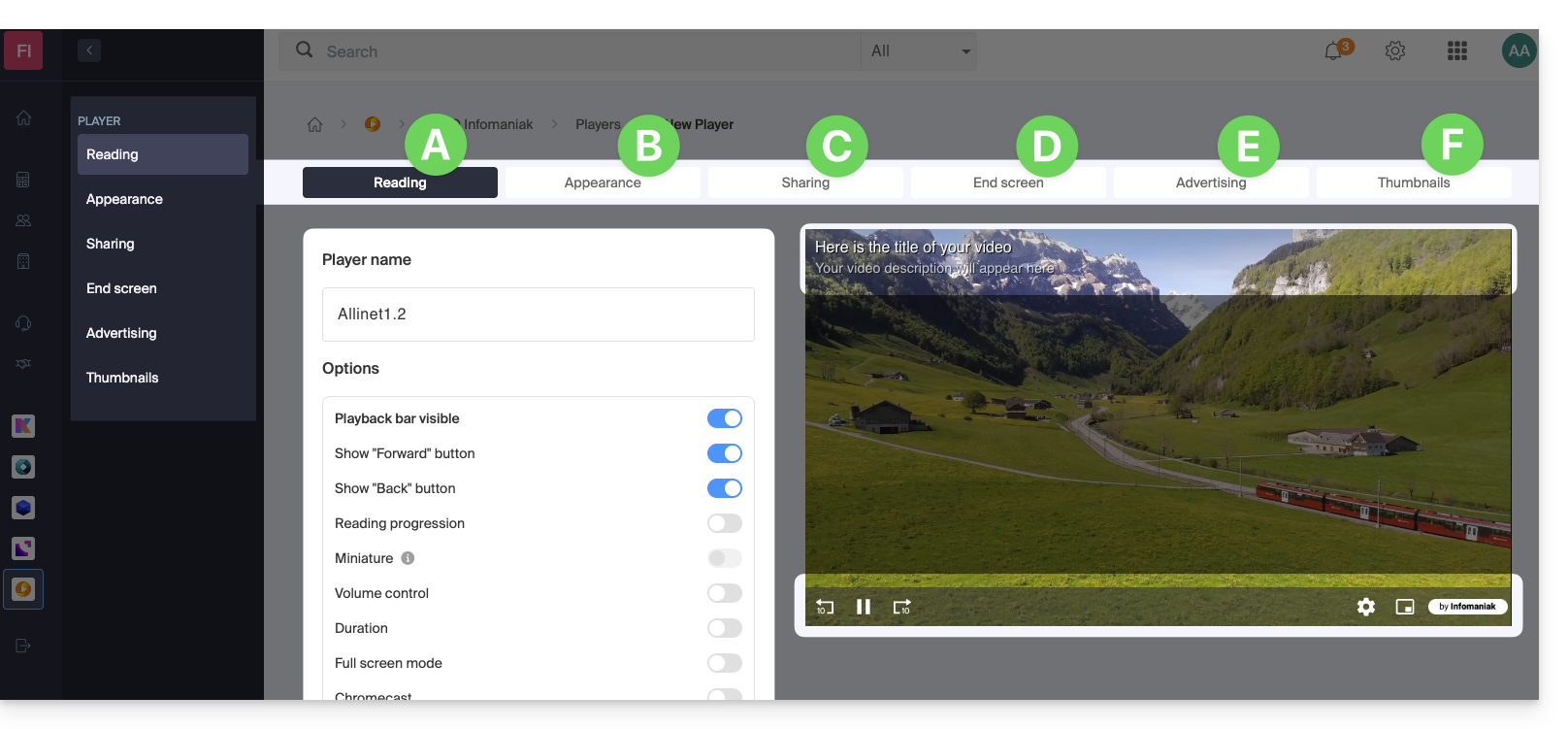
A. Registerkarte Wiedergabe
Hier können Sie den Player benennen und die Elemente anpassen, die darin angezeigt werden sollen oder nicht:
- Fortschrittsanzeige (mit oder ohne Ausblenden nach X Sekunden Inaktivität)
- Vorwärts- und Rückwärts-Button
- Anzeige des Wiedergabefortschritts und falls ja, Anzeige der Miniaturansichten in der Wiedergabeleiste
- Lautstärkeregelung
- Dauer des Mediums
- Anzeige im Vollbildmodus
- Chromecast (wenn Sie es anzeigen, kann die Option von einem Zuschauer aktiviert werden, der den Chrome-Browser verwendet und einen Chromecast im selben Netzwerk hat)
- Infomaniak-Logo
- Schaltfläche „Einleitung überspringen“ und falls ja, zu welchem Zeitpunkt der Wiedergabe der Zuschauer weitergeleitet werden soll
Es ist auch möglich, den MPEG-DASH-Modus anstelle des standardmäßig verwendeten HLS-Modus auszuwählen, die Wiedergabe automatisch beim Laden des Mediums zu starten und die Anzeige von Untertitel zu erzwingen (der Zuschauer kann diese jedoch jederzeit deaktivieren).
B. Registerkarte Design
Hier können Sie die Farben und Designvorlagen (Templates) des Players auswählen, aber auch ein Logo sowie die Anzeige des Titels und der Beschreibung des Mediums festlegen.
C. Registerkarte Freigabe
Hier können Sie auswählen, Berechtigungen für Freigaben und die Einbindung des Players auf anderen Websites.
D. Registerkarte Endbildschirm
Hier können Sie ein globales Verhalten des Players für den Endbildschirm festlegen (z. B. Vorschlag des nächsten Videos, das basierend auf dem Inhalt desselben Ordners abgespielt werden soll). Sie können diese Einstellungen auch individuell für jedes Video anpassen.
E. Registerkarte Werbung
Hier werden Pre-Roll-, Mid-Roll- und Post-Roll-Anzeigen verwaltet. Weitere Informationen finden Sie in dieser anderen Anleitung.
F. Registerkarte Vorschaubilder (Medienvorschau)
Hier können Sie das Vorschaubild (Miniaturansicht/Vorschaubild) ändern, das im Player angezeigt wird, während das Medium geladen wird oder nicht verfügbar/eingeschränkt ist (dies ersetzt nicht die Video-Miniaturansicht).
Einen Player bearbeiten
Um einen vorhandenen Player zu bearbeiten und auf dessen Einstellungen zuzugreifen:
- Klicken Sie hier, um die Verwaltung Ihres Produkts im Infomaniak Manager aufzurufen (Benötigen Sie Hilfe?).
- Klicken Sie direkt auf den Namen des betreffenden Produkts.
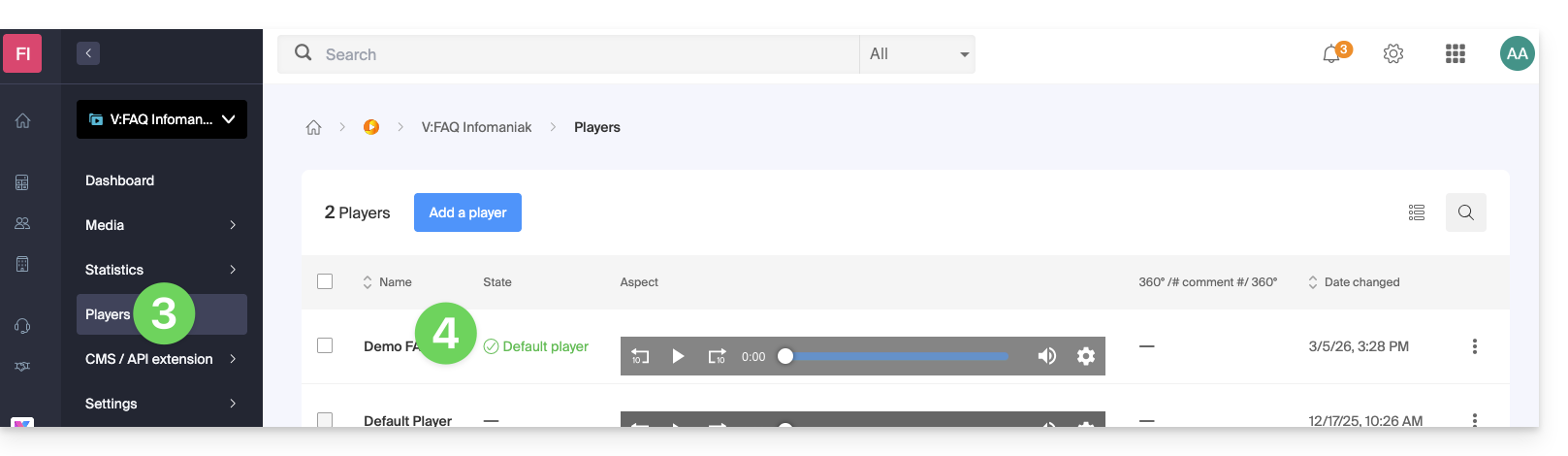
- Klicken Sie im linken Menü auf Benutzer.
- Klicken Sie direkt auf den Namen des betreffenden Benutzers:
Vollbild-Button
Es ist nicht möglich, die Medienwiedergabe direkt beim Start automatisch im Vollbildmodus anzuzeigen.
Klicken Sie, um die Wiedergabe zu starten, und klicken Sie dann auf die Schaltfläche für den Vollbildmodus. Diese Schaltfläche müssen Sie zuvor im Reiter Wiedergabe Ihres Players hinzugefügt haben: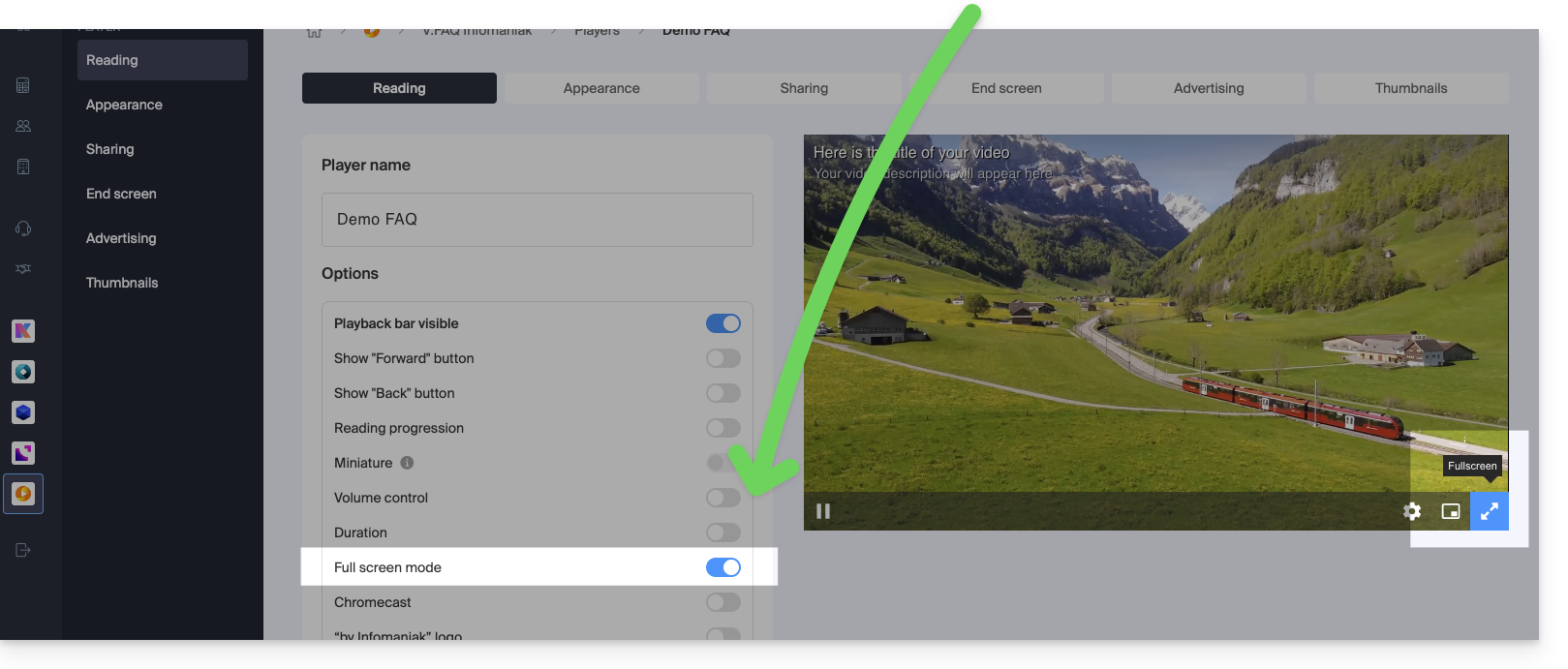
Link zu dieser FAQ: https://faq.infomaniak.com/2561
War diese FAQ nützlich?