Wissensdatenbank
1 000 FAQs, 500 Anleitungen und erläuternde Videos. Hier gibt es nur Lösungen!
Organisationsverzeichnis verwalten
Dieser Leitfaden beschreibt die Verwaltung des Organisationsverzeichnisses, d.h. eines speziellen Adressbuchs, das in der Web-App Kontakte von Infomaniak (Online-Dienst ksuite.infomaniak.com/contacts) vorhanden ist.
Vorwort
- Das Organisationsverzeichnis wird "automatisch erstellt" durch die verschiedenen Benutzer, die eine der Organisationen bilden, der Ihr Benutzer zugeordnet ist.
- Wenn Arbeitsgruppen innerhalb der Organisation gebildet werden, bilden diese Gruppen, die im Organisationsverzeichnis sichtbar sind:
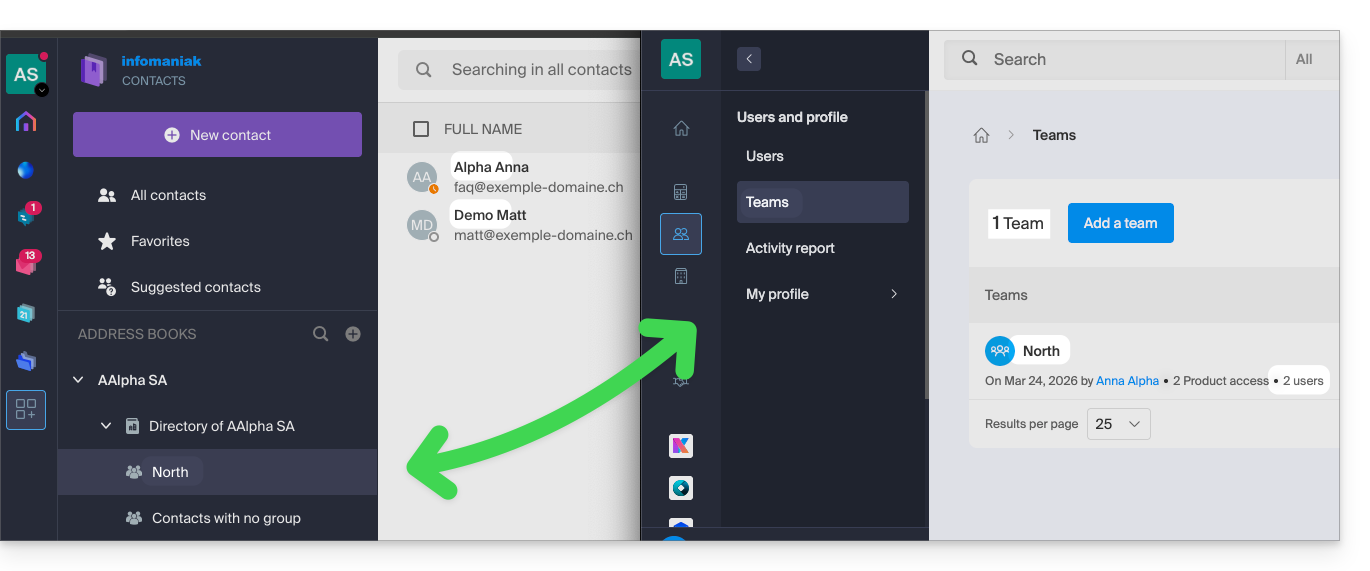
- Dieses Adressbuch wird automatisch mit allen internen Benutzern Ihrer Organisation synchronisiert.
- Ein Administrator der Organisation kann bestimmte Einträge im Verzeichnis privat machen, um sie Benutzern mit weniger Berechtigungen zu verbergen:
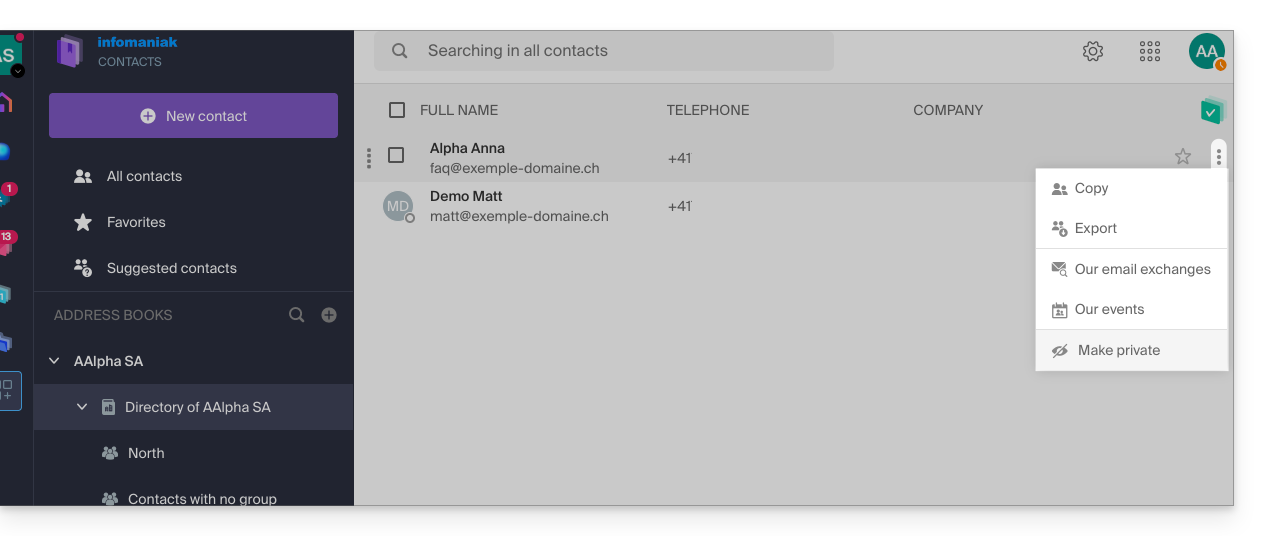
- Es ist nicht möglich, es zu exportieren oder umzubenennen.
- Sie können die Anzeigefarbe ändern:
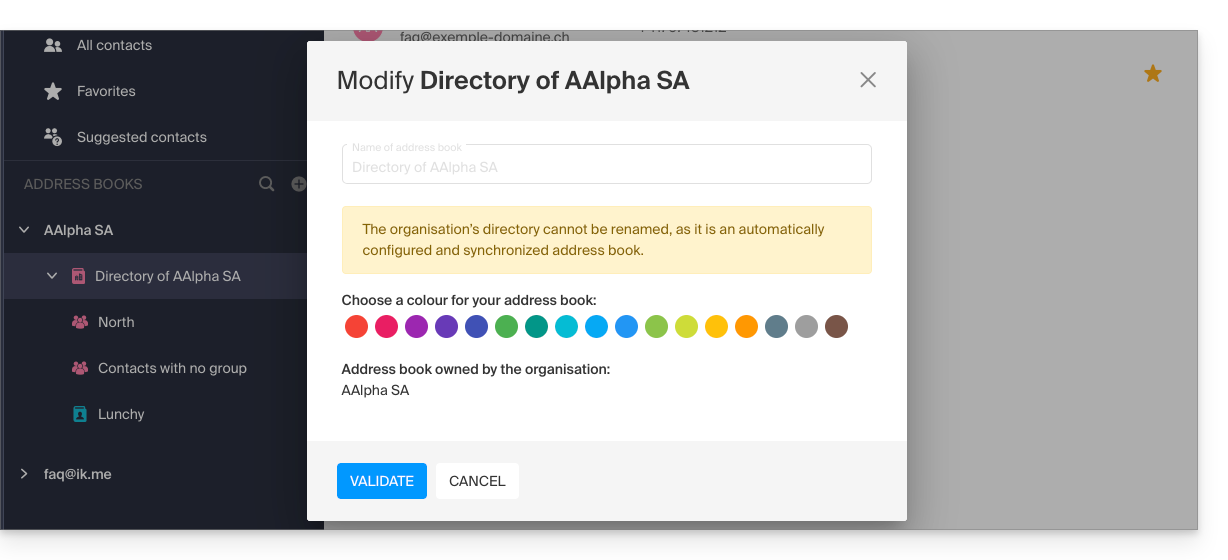
- Sie können die Anzeigefarbe ändern:
Auf das Verzeichnis zugreifen
Wenn Ihre Anmeldeinformationen übereinstimmen und zu einer (oder mehreren) Organisationen gehören, können Sie auf die verschiedenen Verzeichnisse dieser Organisationen zugreifen:
- Klicken Sie hier um auf die Web-App Kontakte von Infomaniak (Online-Dienst ksuite.infomaniak.com/contacts) zuzugreifen.
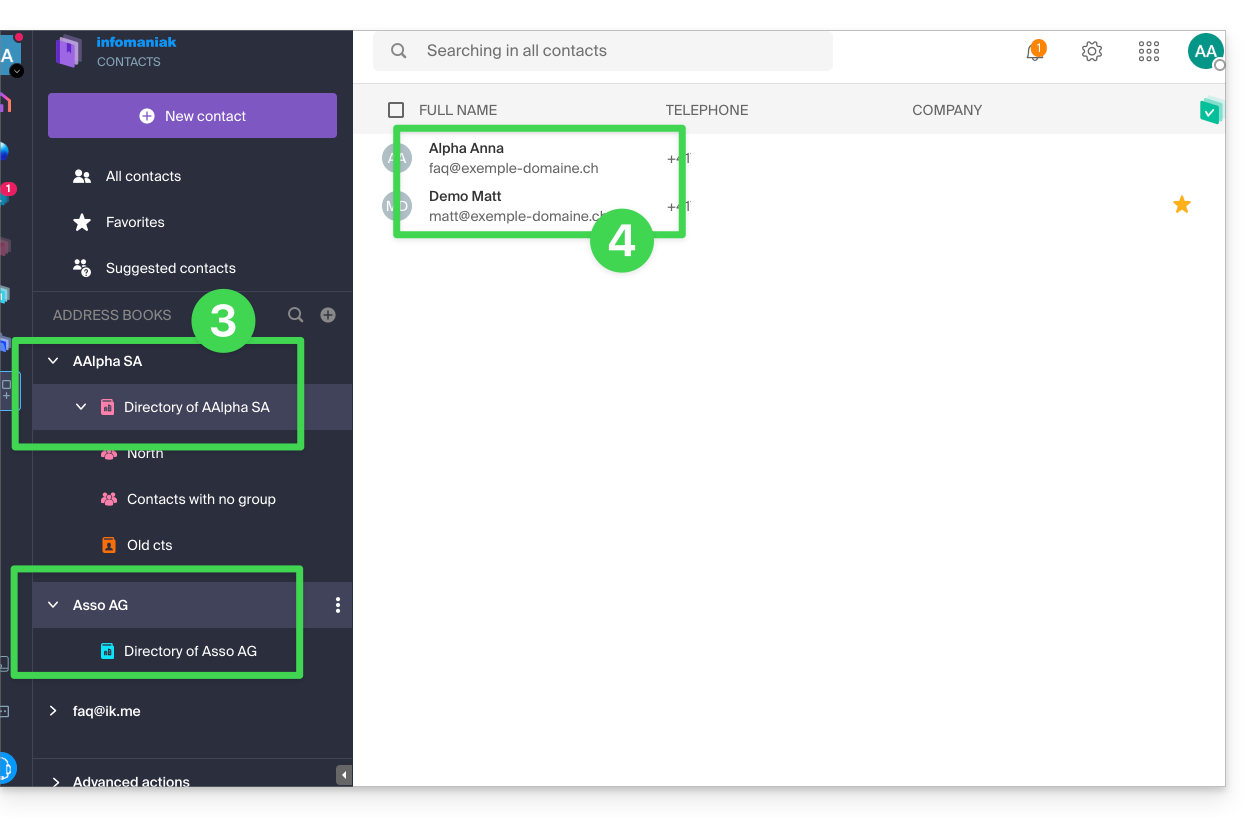
- Klicken Sie auf den Pfeil links neben dem Namen der betreffenden Organisation.
- Klicken Sie auf Verzeichnis von {Organisationsname}…
- Die Kontakte der ausgewählten Organisation werden rechts angezeigt:
Kontaktdaten eines Verzeichniseintrags ändern
Sie können vieles tun (kopieren, exportieren seine Karteikarte, E-Mail-austauschen oder Kalenderereignisse anzeigen, als Favorit markieren, anrufen, usw.), indem Sie auf die Karteikarte eines Kontakts im Adressbuch des Organisationsverzeichnisses klicken aber Sie können die Kontaktdaten nicht für die betreffende Person ändern: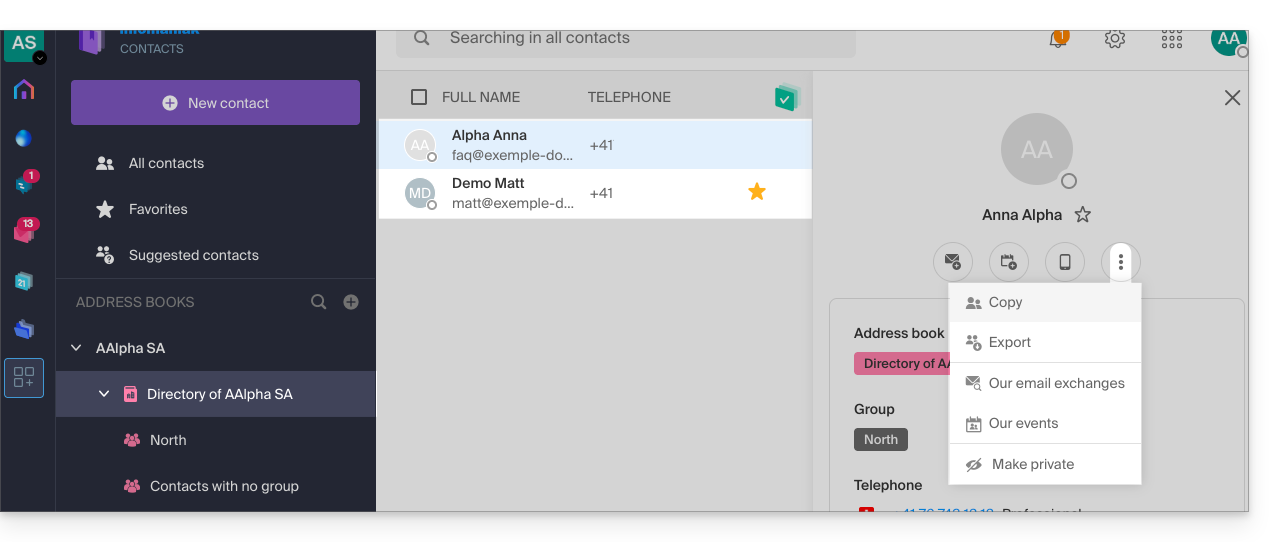
Um die Hauptinformationen zu ändern, muss die betroffene Person (diejenige, für die eine Änderung vorgenommen werden muss) sich bei ihrem Profil anmelden und es ändern (siehe unten):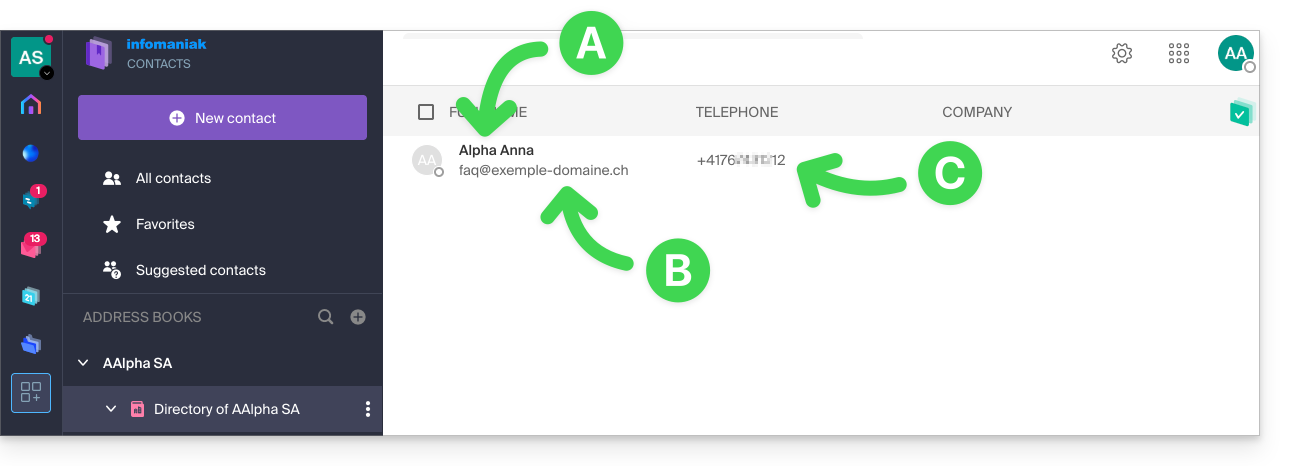
A. Name & Vorname
Um den im Verzeichnis sichtbaren Namen und Vornamen zu ändern, muss sich der betroffene Benutzer (hier faq@beispiel-domain.ch) bei seinem Konto anmelden und seine Kontaktdaten ändern. Nehmen Sie von diesem anderen Leitfaden zu diesem Thema Kenntnis.
B. E-Mail-Adresse
Um die im Verzeichnis sichtbare E-Mail-Adresse zu ändern, muss sich der betroffene Benutzer bei seinem Konto anmelden und seine Kontaktdaten ändern. Nehmen Sie von diesem anderen Leitfaden zu diesem Thema Kenntnis.
C. Telefonnummer
Um die in einem Verzeichnis sichtbare Telefonnummer zu ändern, muss der betreffende Benutzer sich bei seinem Konto anmelden und seine Kontaktdaten ändern. Nehmen Sie sich die Zeit, diesen anderen Leitfaden zu diesem Thema zu lesen.
Link zu dieser FAQ:
War diese FAQ nützlich?