Wissensdatenbank
1 000 FAQs, 500 Anleitungen und erläuternde Videos. Hier gibt es nur Lösungen!
Dateien mit SwissTransfer (Infomaniak) versenden
Dieser Leitfaden beschreibt die Verwendung von SwissTransfer, der kostenlosen und sicheren Plattform für die Übertragung großer Dateien.
Einleitung
- SwissTransfer, unterstützt von Infomaniak, ermöglicht es Ihnen, Dateien bis zu 50 GB einfach, effizient und vollständig vertraulich zu versenden, wobei die Datenschutzbestimmungen eingehalten werden; es gelten jedoch bestimmte Einschränkungen (❓: Hilfe).
- Sie können Ihre Transfers weiter optimieren, indem Sie sie personalisieren und ihren Verlauf speichern, mit kSuite / SwissTransfer Pro (❓: Hilfe).
Daten schnell mit SwissTransfer übertragen
Um Dateien ohne Konto per SwissTransfer zu versenden:
- Klicken Sie hier, um auf die Web-App SwissTransfer von Infomaniak zuzugreifen (Online-Dienst swisstransfer.com) und die Bedingungen zu bestätigen:
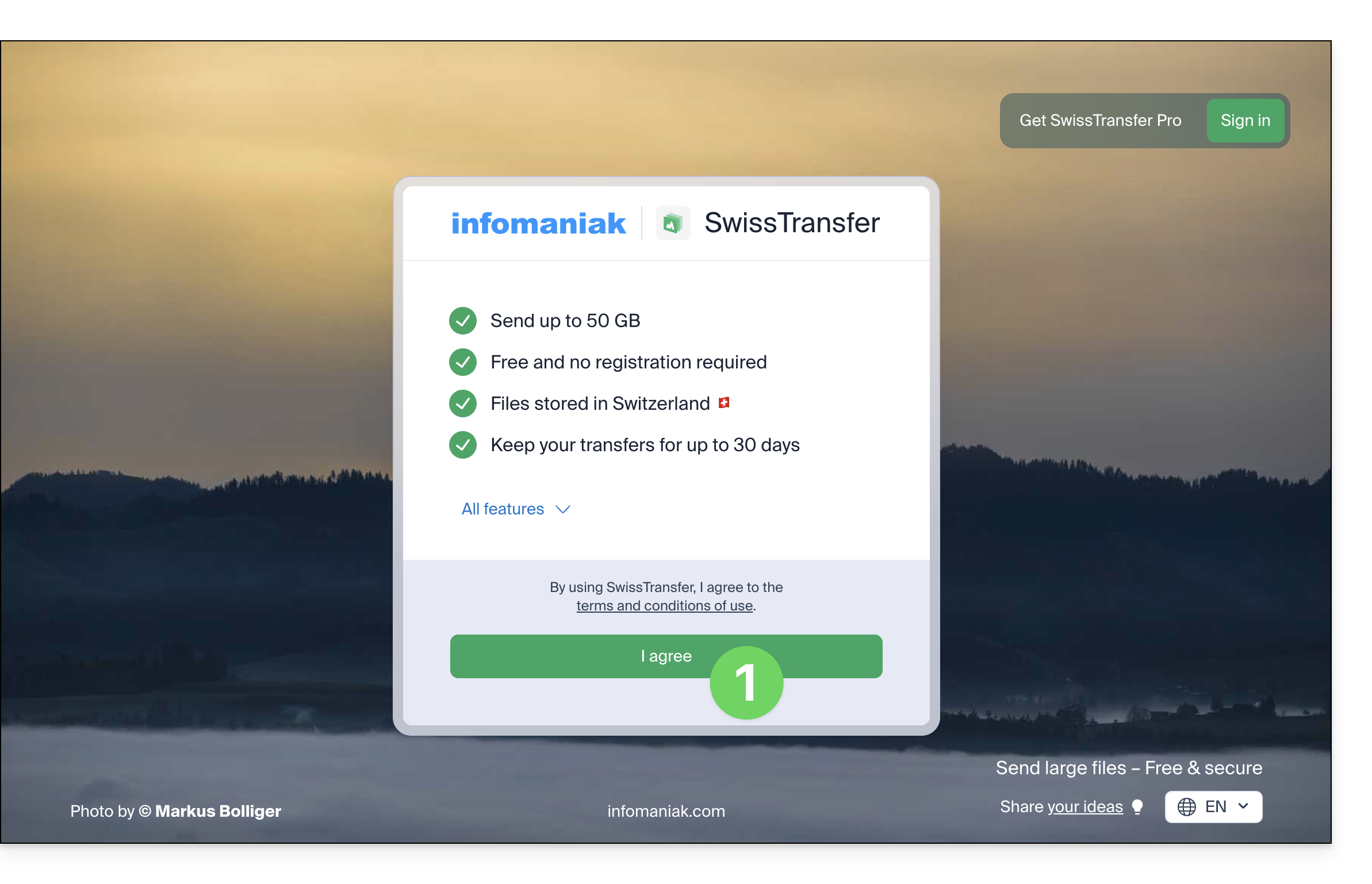
- Klicken Sie auf die Schaltfläche , um die zu übertragenden Dokumente hinzuzufügen (der Dienst akzeptiert große Dateien bis zu 50 GB); Sie können Ihre Daten auch in diesen Bereich ziehen und ablegen:
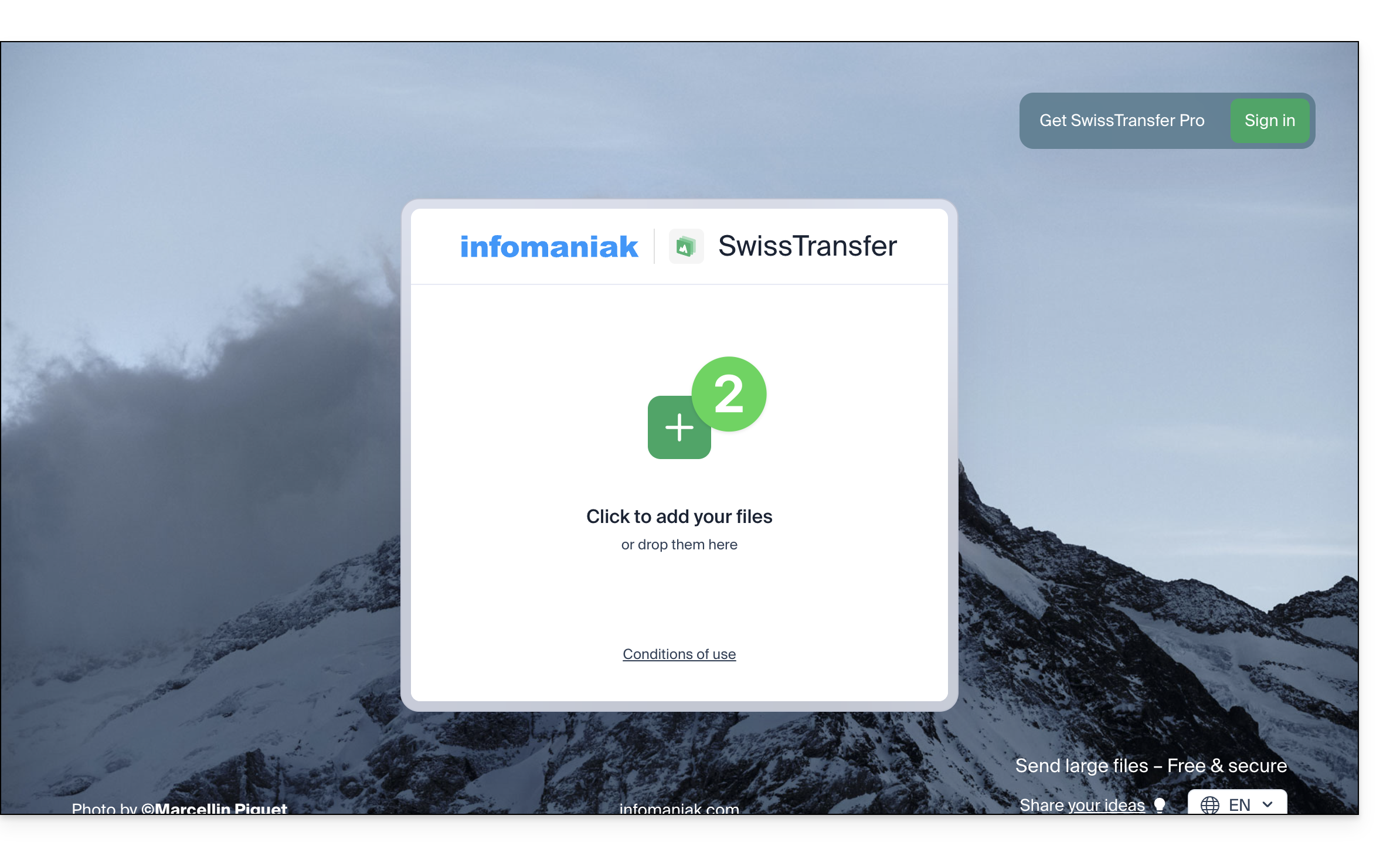
- Ihre Dateien sind bereit zum Übertragen.
- Entscheiden Sie anschließend, ob Sie eine E-Mail-Versendung an die von Ihnen gewählte Adresse erstellen oder einen Link zu Ihrem Transfer erhalten möchten (ohne dass dieser an jemanden gesendet wird).
- Wählen Sie außerdem die Dauer aus, für die Ihre Daten zum Herunterladen verfügbar sein sollen (zwischen 1 und 30 Tagen).
- In den Optionen können Sie auch die maximale Anzahl der Downloads festlegen, die Ihre Empfänger durchführen können (zwischen 1 und 250), und gegebenenfalls einen Passwortschutz hinzufügen:
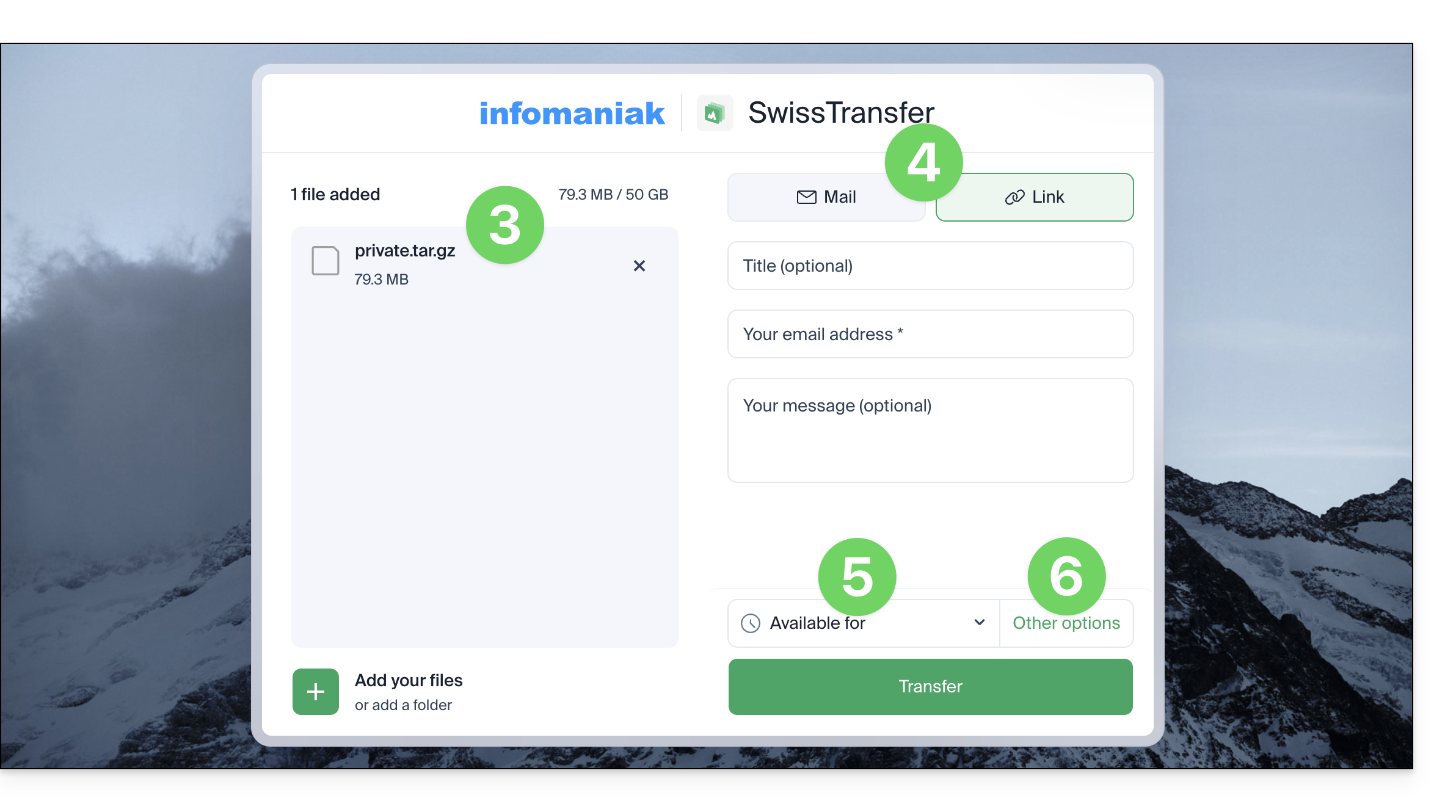
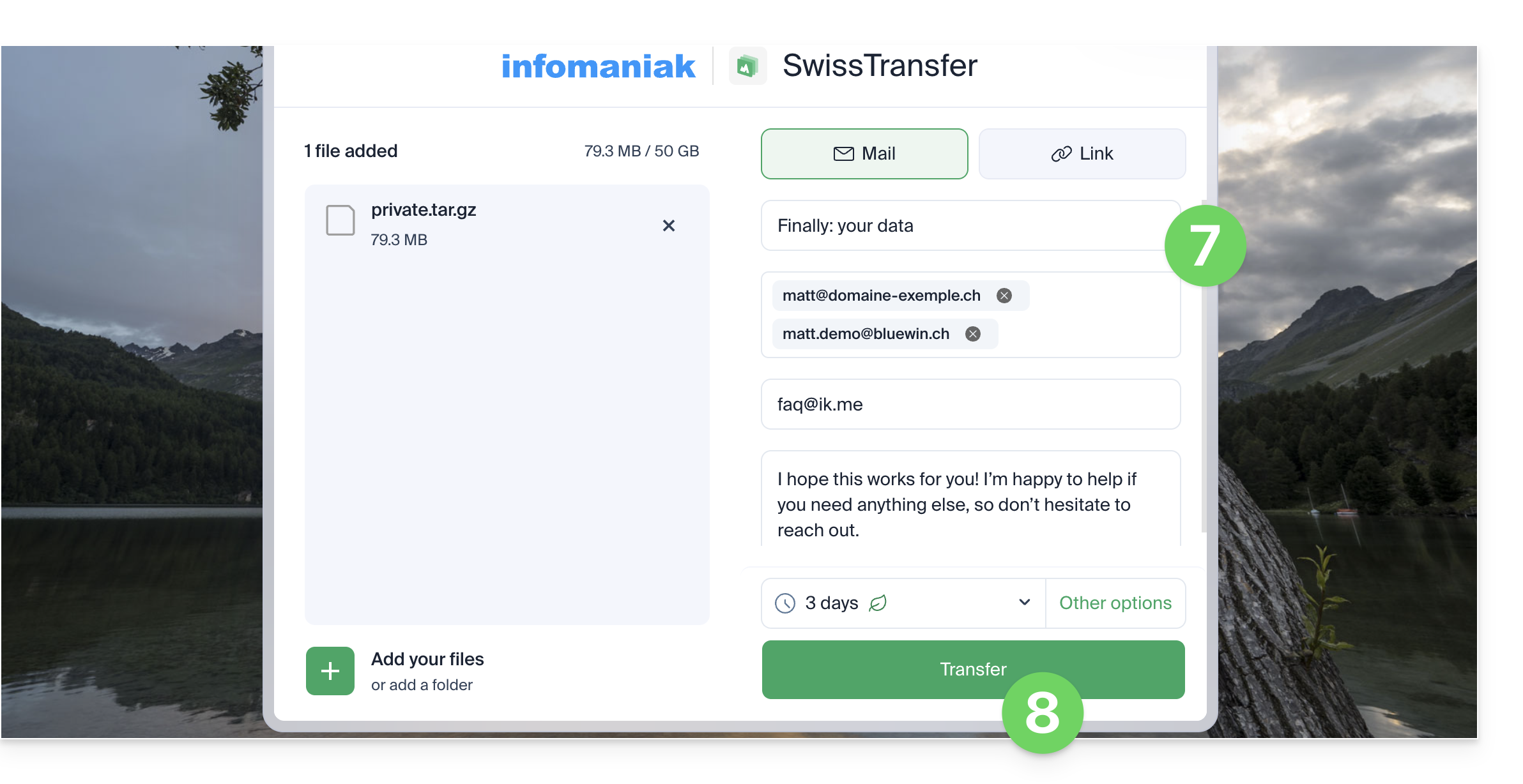
- Füllen Sie Ihre Informationen aus:
- Titel, Nachricht und Ihre E-Mail-Adresse (die Sie im nächsten Schritt bestätigen müssen).
- Für den Versand per E-Mail müssen Sie unbedingt eine oder mehrere Ziel-E-Mail-Adressen hinzufügen.
- Klicken Sie auf die Schaltfläche, um zu versenden:
- Bestätigen Sie die E-Mail-Adresse des Absenders, indem Sie den an diese Adresse gesendeten Code abrufen:
- Diese Überprüfung erfolgt nur einmal pro Gerät (sie wird in Ihrem Browser gespeichert).
- Überprüfen Sie den SPAM-Ordner, falls Sie keine E-Mail im Posteingang erhalten haben.
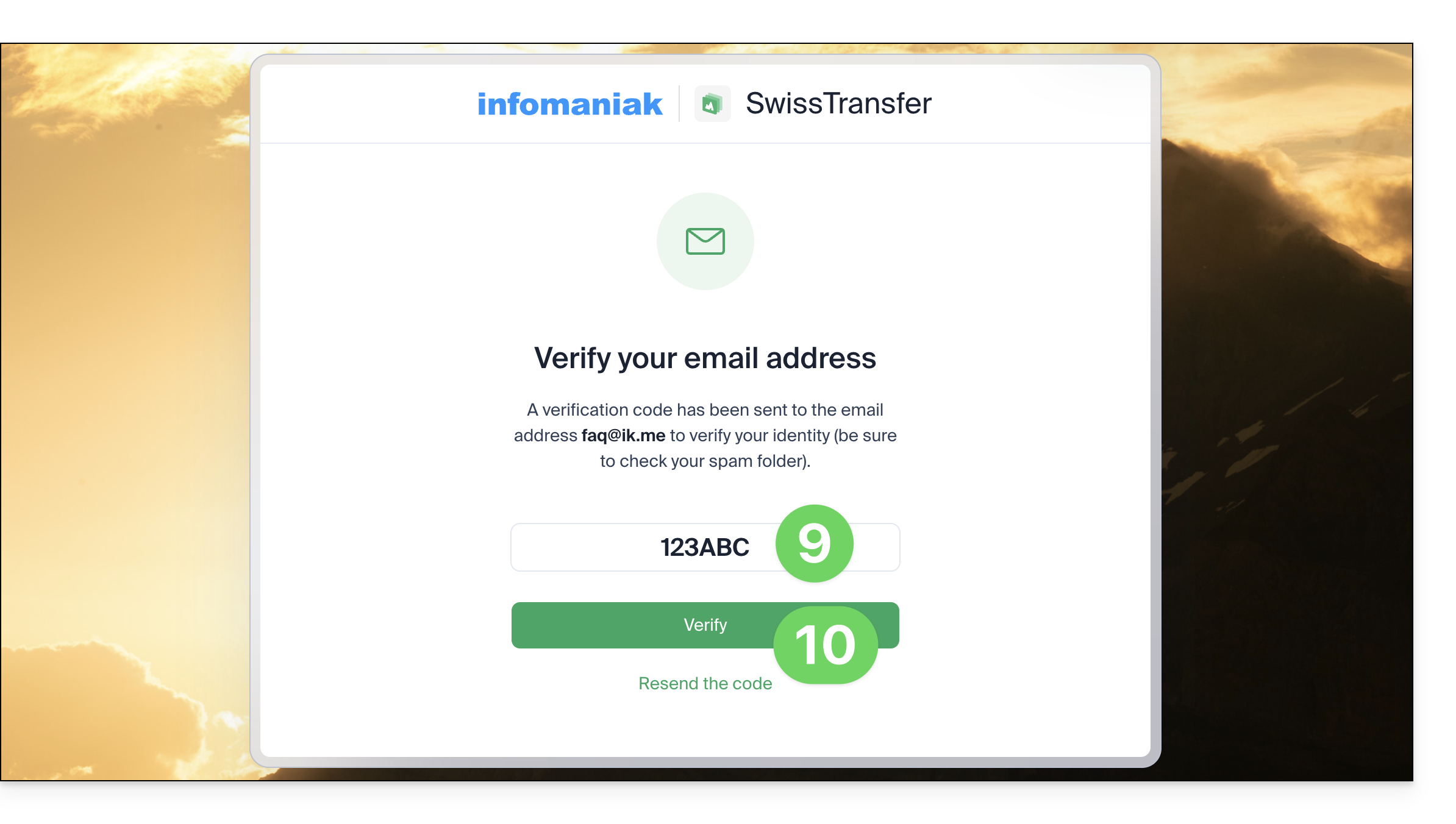
- Geben Sie den erhaltenen Code ein (bevor die 15-minütige Frist abläuft) und klicken Sie auf die Schaltfläche, um mit der Übertragung zu beginnen:
- Schließen Sie das Browserfenster nicht, bevor die Bestätigungsmeldung angezeigt wird:
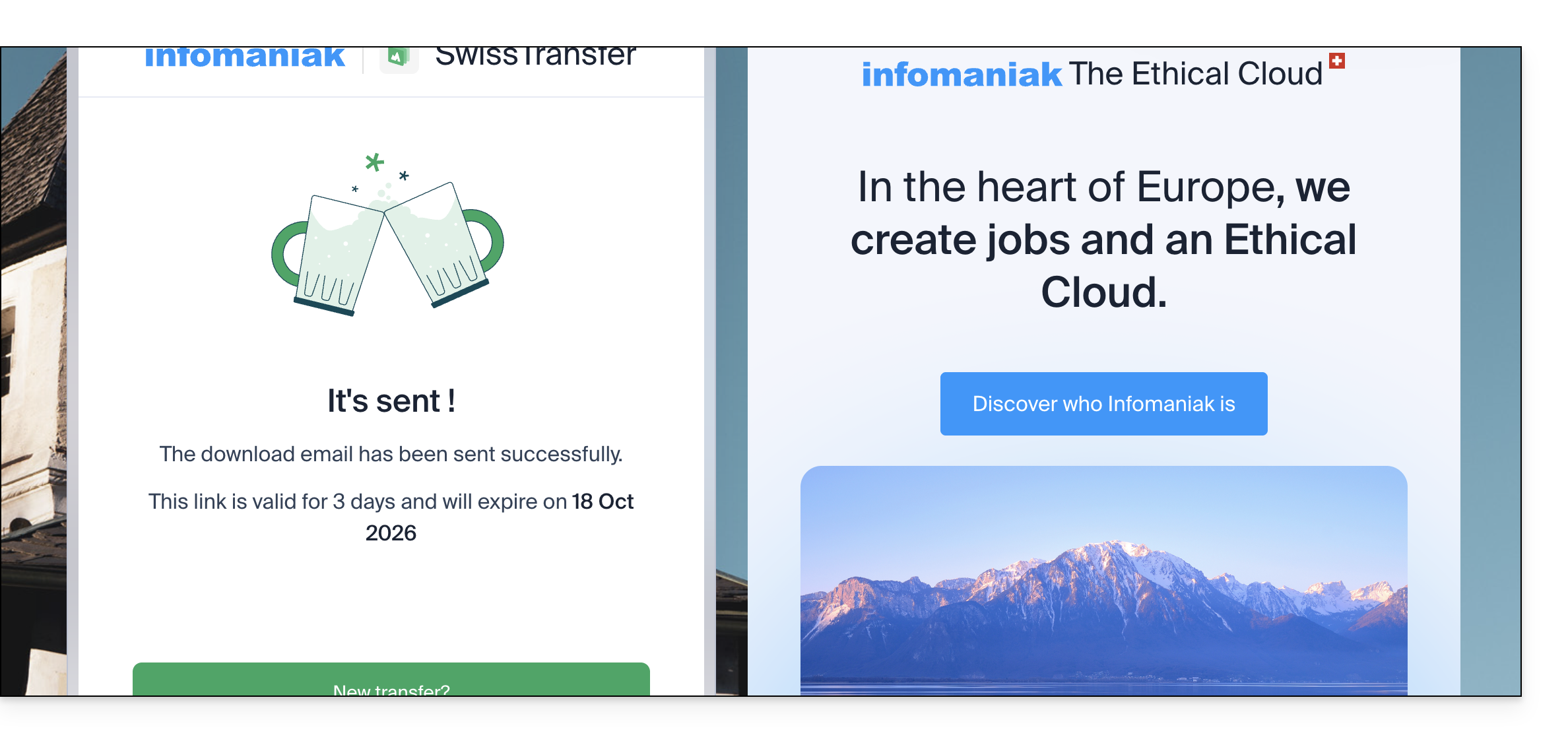
Sobald ein Empfänger die Datei heruntergeladen hat, wird eine E-Mail an den Absender gesendet, um ihn darüber zu informieren.
Optional: Dateien komprimieren
Mit SwissTransfer können Sie mehrere Dateien übertragen, indem Sie diese auf Ihrem Gerät auswählen, auch wenn die zu sendenden Daten Ordner enthalten.
- Um das Versenden zu erleichtern, ist nichts zwingend erforderlich, aber es ist einfach, Ihre Dateien in ein Format wie ZIP zu komprimieren.
- Durch diese Schritte wird ein neuer komprimierter Ordner
.ziperstellt, der mit SwissTransfer schneller versendet werden kann, da das Gesamtgewicht in der Regel reduziert wird.
macOS und Linux
- Wählen Sie auf Ihrem Computer den/die Ordner aus, die/den Sie senden möchten.
- Klicken Sie mit der rechten Maustaste auf den/die Ordner, die Sie archivieren möchten.
- Wählen Sie die Option „Komprimieren“:
Windows
- Wählen Sie auf Ihrem Computer den/die Ordner aus, die/den Sie senden möchten.
- Klicken Sie mit der rechten Maustaste auf den/die Ordner, die/das Sie archivieren möchten.
- Wählen Sie die Option „Senden nach“.
- Klicken Sie auf die Option „Komprimierte Datei“.
Komprimierte Dateien senden
Ziehen Sie Ihre komprimierte(n) Datei(en) einfach per Drag & Drop nach SwissTransfer:
Unterschied zwischen den Übertragungsarten: LINK vs. E-MAIL
SwissTransfer bietet Ihnen die Möglichkeit, zwischen zwei verschiedenen Übertragungsmodi zu wählen:
- Option E-MAIL:
- Sie geben direkt die E-Mail-Adresse des/der Empfängers/Empfänger und Ihre eigene Absenderadresse an.
- Sobald der Upload der Dateien abgeschlossen ist, sendet die Plattform automatisch eine E-Mail mit dem Download-Link an die jeweiligen Empfänger.
- Dieser Modus ist ideal, um Ihre Korrespondenten sofort und automatisiert zu benachrichtigen, ohne dass weitere Schritte erforderlich sind.
- Option LINK:
- Das System generiert einen eindeutigen direkten Download-Link (URL), sobald Ihre Dateien online sind.
- Es wird keine E-Mail automatisch versendet: Sie müssen diesen Link manuell kopieren und über den von Ihnen gewählten Kanal teilen (Instant-Messaging-App, SMS, Unternehmens-Chat, soziales Netzwerk usw.).
- Diese Methode ist vorzuziehen, wenn Sie den Download-Link lieber über Ihre eigenen Kommunikationsmittel weitergeben möchten.
Verwendung der mobilen App
Sie können auch die mobile App iOS / Android verwenden; dank der Integration bietet sie die Möglichkeit, Ihre Dateien, Fotos, PDFs usw. schnell über den Datei-Explorer zu teilen: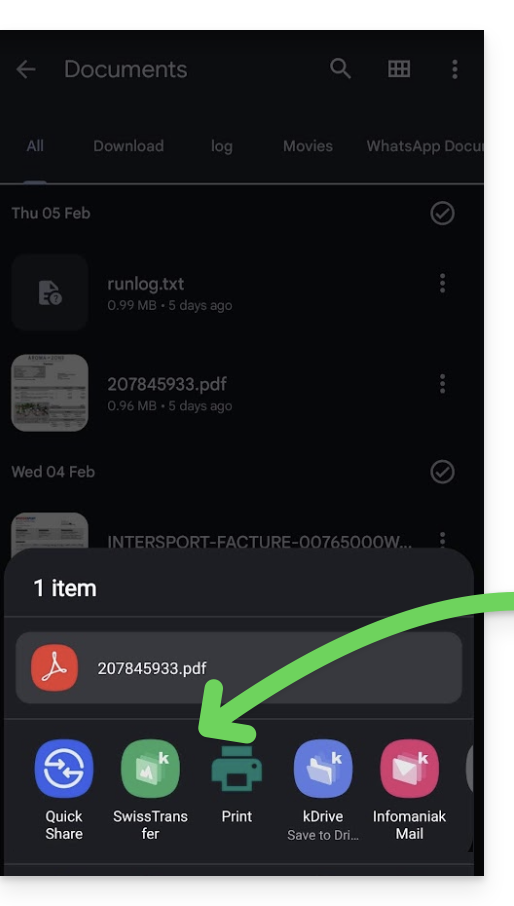
- Lesen Sie diese Anleitung, falls Sie Probleme bei der Installation der App haben.
Link zu dieser FAQ: https://faq.infomaniak.com/2557
War diese FAQ nützlich?