Wissensdatenbank
1 000 FAQs, 500 Anleitungen und erläuternde Videos. Hier gibt es nur Lösungen!
WebDAV über kDrive importieren
Dieser Leitfaden erklärt, wie Sie externe Daten (Dateien, Ordner usw.) über das von Ihrem Cloud-Hoster bereitgestellte WebDAV-Protokoll in Ihren kDrive importieren.
Vorwort
- Bitte beachten Sie diesen anderen Leitfaden, wenn Sie nach Informationen suchen, um genaue Daten von einem kDrive zu einem anderen zu kopieren, wenn Ihr Benutzer Zugriff auf beide kDrives hat.
- Bitte beachten Sie diesen anderen Leitfaden, wenn Sie nach Informationen zur späteren Verwendung Ihres kDrive über das WebDAV-Protokoll suchen.
Externe Daten über WebDAV importieren
Voraussetzungen
- Besitzen Sie ein kDrive oder kSuite (WebDAV nicht erforderlich)
- Sie haben ausreichende Berechtigungen in kDrive oder kSuite.
- Ändern Sie die Passwörter nicht, bevor der Import abgeschlossen ist!
Um auf das Import-Tool zuzugreifen, wo die Daten importiert werden sollen:
- Hier klicken, um auf die Infomaniak kDrive Web-App zuzugreifen (Online-Dienst ksuite.infomaniak.com/kdrive).
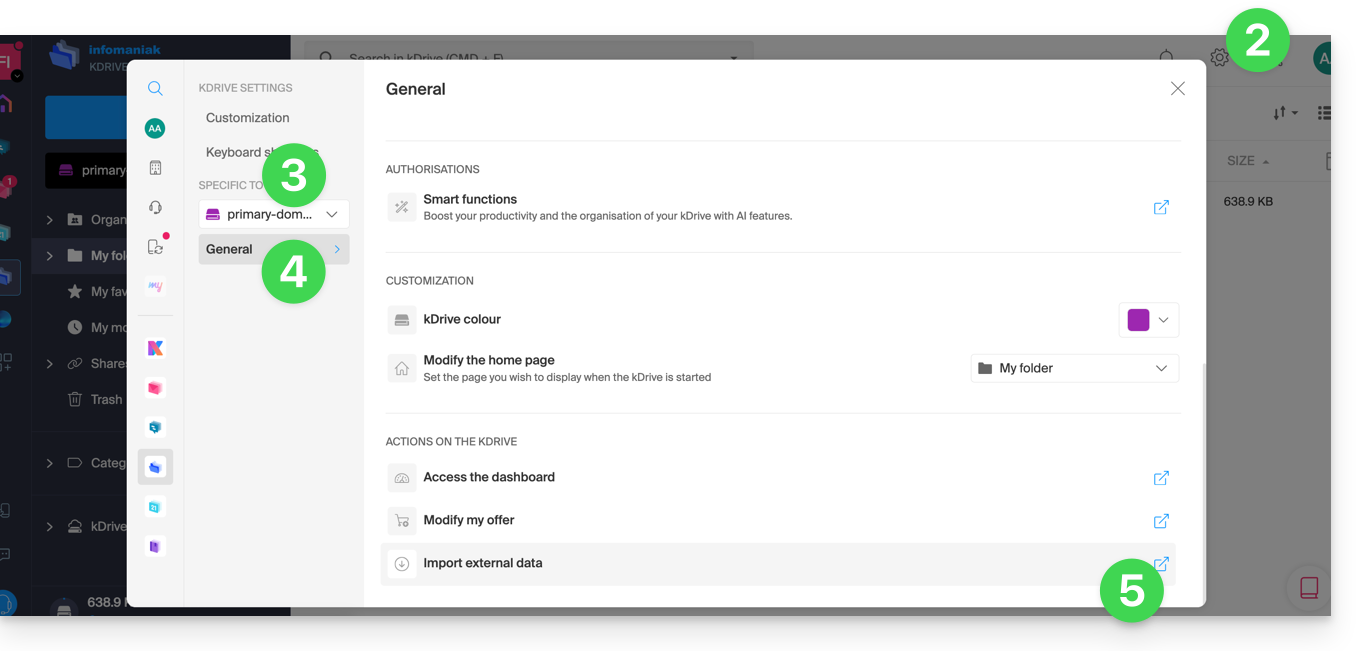
- Klicken Sie auf das Symbol Einstellungen oben rechts.
- Überprüfen oder wählen Sie den betreffenden kDrive im Dropdown-Menü der linken Seitenleiste aus.
- Klicken Sie auf Allgemein in der linken Seitenleiste.
- Klicken Sie auf Externe Daten importieren:
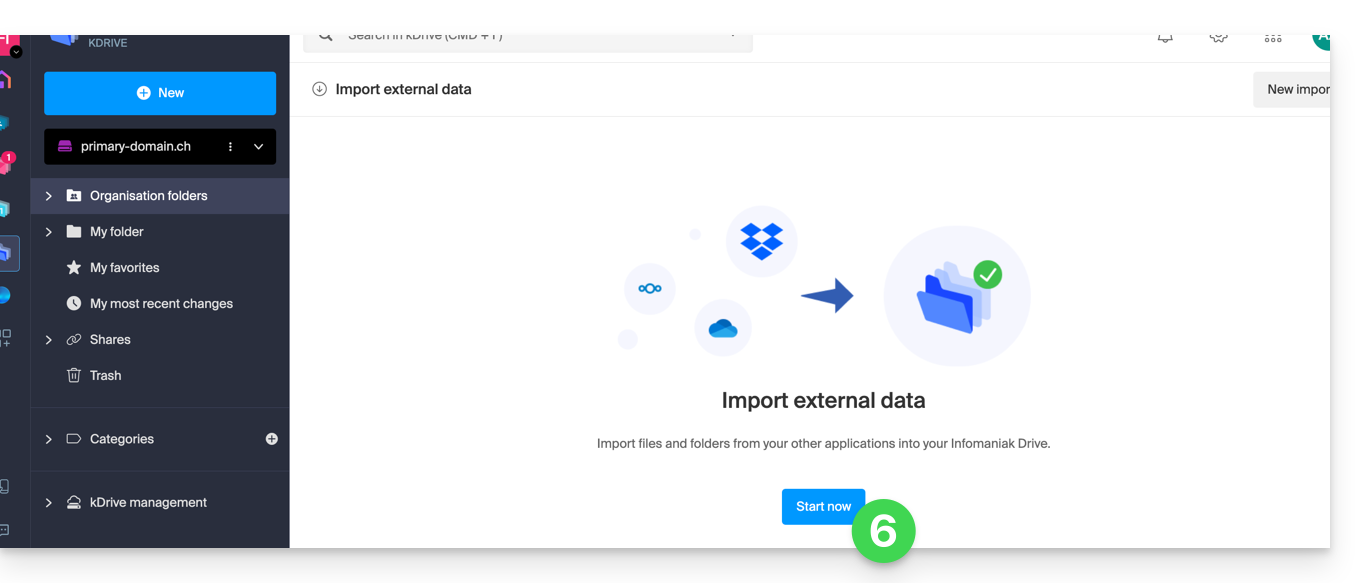
- Klicken Sie auf die blaue Schaltfläche Starten:
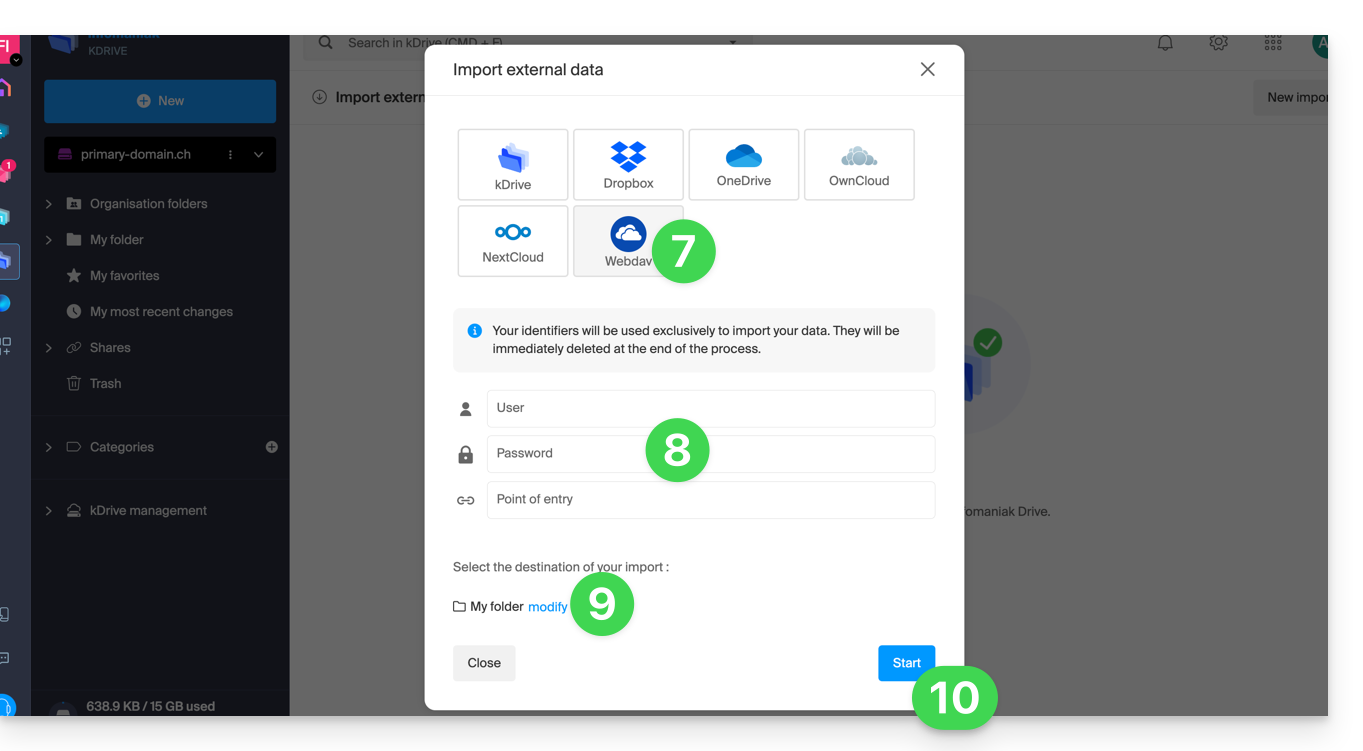
- Klicken Sie auf WebDAV.
- Vervollständigen Sie die angeforderten Informationen je nach Quelle (insbesondere die WebDAV-Adresse, die Sie besitzen - von der Quelle erhalten).
- Wählen Sie den Ziel-kDrive und den gewünschten Speicherort für die importierten Daten aus.
- Klicken Sie auf Starten:
Beispiel: Daten von einem externen kDrive in die Organisation kopieren
Um ein kDrive zu importieren, das sich außerhalb der Organisation befindet, in der sich Ihr Ziel-kDrive befindet, müssen Sie die folgenden Informationen im obigen Punkt 9 eingeben (Ihre Anmeldeinformationen werden ausschließlich zum Importieren Ihrer Daten verwendet; sie werden sofort nach Abschluss des Vorgangs gelöscht):
- Benutzername: E-Mail-Adresse für die Anmeldung beim Infomaniak-Konto
- Passwort: Erstellen Sie ein Anwendungs-Passwort für diesen speziellen Zweck.
- Eingabepunkt: Die WebDAV-Anmeldungs-URL mit der ID des Quell-kDrive (Startlaufwerk) — lesen Sie diesen anderen Leitfaden zur kDrive-ID
- Beispiel:
https://123456.connect.kdrive.infomaniak.comwenn die ID „123456“ ist, um das gesamte kDrive zu erhalten; es ist aber auch möglich, nur einen Teil zu importieren (siehe unten).
- Beispiel:
Geben Sie den Namen eines bestimmten Unterordners an
Es ist möglich, einen Unterordner als Quellordner auszuwählen, indem die kDrive-ID und der Pfad des Ordners kombiniert werden.
Beispieladresse für einen bestimmten Ordner im gemeinsamen Bereich der Organisationsordner (= "Common documents") — ersetzen Sie Folder Name durch den Namen des betreffenden Ordners im Pfad:
https://IDkDrive.connect.kdrive.infomaniak.com/Common documents/Folder Name
Beispiel für einen Ordner/Unterordner, der sich in den persönlichen Ordnern befindet (also außerhalb der Organisationsordner) — ersetzen Sie Folder Name und Sub-folder Name durch die Namen der betreffenden Ordner im Pfad:
https://IDkDrive.connect.kdrive.infomaniak.com/Folder name/Sub-folder Name
Link zu dieser FAQ:
War diese FAQ nützlich?