Wissensdatenbank
1 000 FAQs, 500 Anleitungen und erläuternde Videos. Hier gibt es nur Lösungen!
Passwort für die E-Mail-Adresse in Apple Mail (macOS / iOS) ändern
Diese Anleitung erklärt, wie Sie das Passwort einer E-Mail-Adresse auf Ihrem Gerät aktualisieren, nachdem Sie es in einem Infomaniak Mail-Dienst geändert haben.
Einleitung
- Lesen Sie auch die offizielle Apple-Hilfe zu diesem Thema.
Apple Mail (macOS)
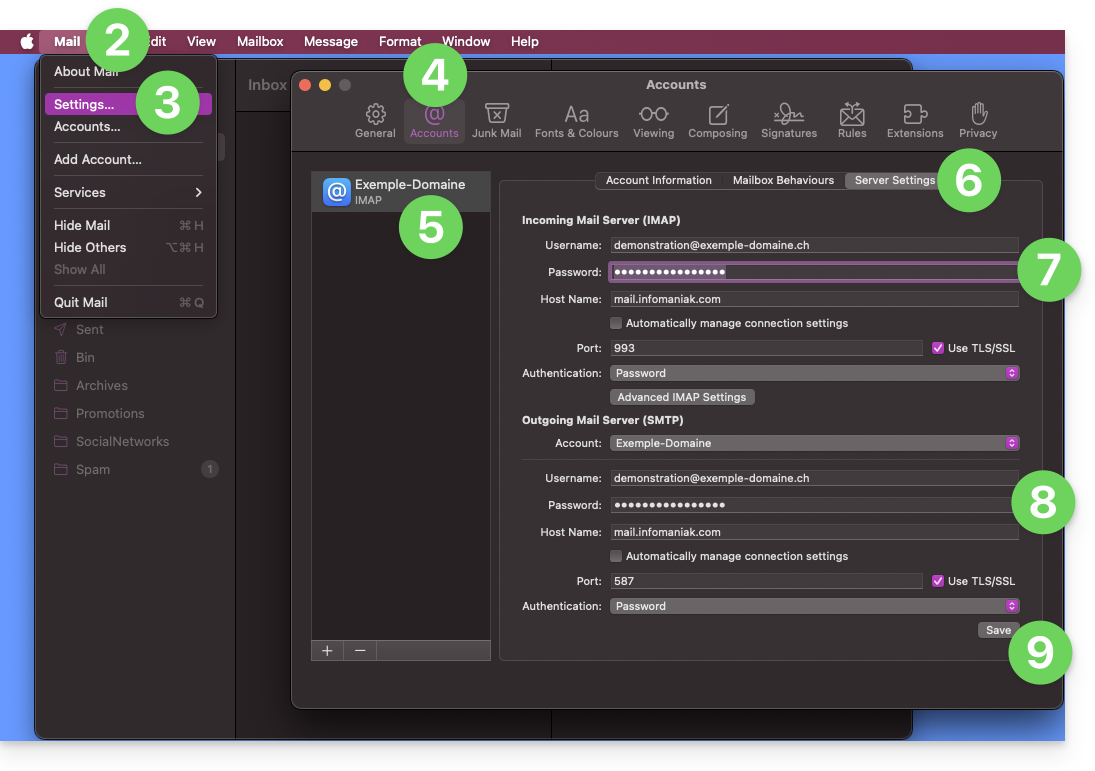
Um auf die Passwort-Einstellungen zuzugreifen (lesen Sie bei Bedarf das vollständige Handbuch):
- Öffnen Sie die Anwendung Mail.
- Klicken Sie auf das Menü Mail oben links.
- Klicken Sie auf Einstellungen.
- Klicken Sie auf Konten.
- Stellen Sie sicher, dass das betreffende Konto ausgewählt ist.
- Klicken Sie auf den Reiter Servereinstellungen.
- Geben Sie das IMAP-Passwort ein.
- Geben Sie das SMTP-Passwort ein und überprüfen Sie die restlichen Einstellungen, Portnummer usw.
- Klicken Sie auf die Schaltfläche Speichern:
iOS (iPhone, iPad usw.)
So greifen Sie auf die Passwort-Einstellungen zu (lesen Sie bei Bedarf das vollständige Handbuch):
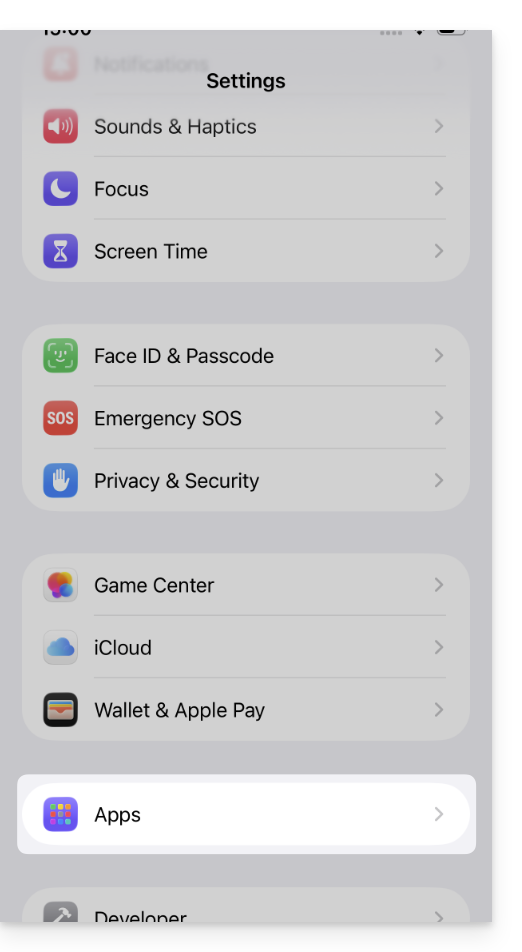
- Öffnen Sie die Einstellungen des iPhones und tippen Sie auf Apps:
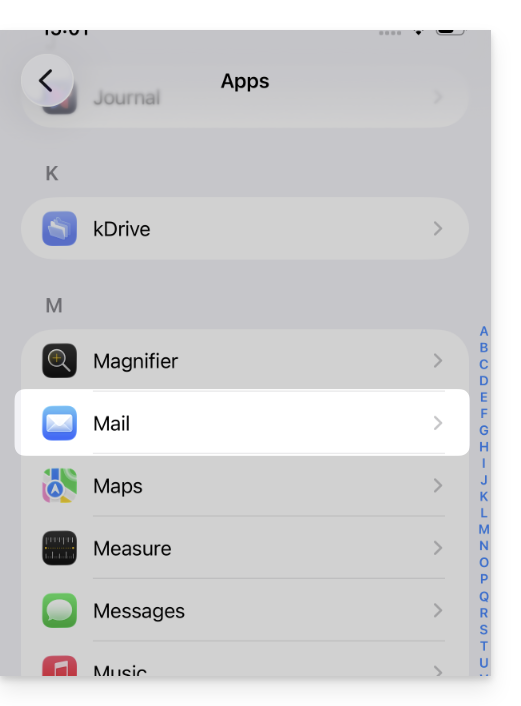
- In „Apps“ tippen Sie auf Mail:
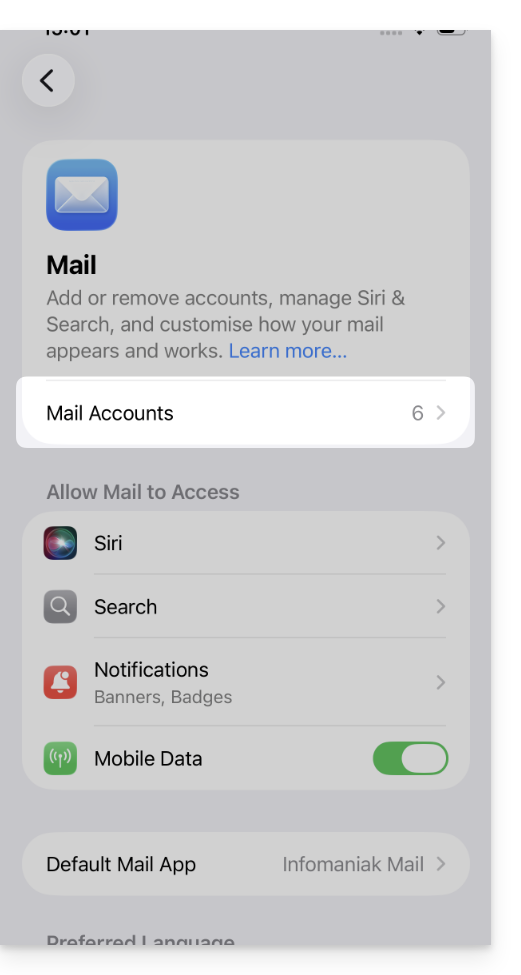
- Tippen Sie auf E-Mail-Konten:
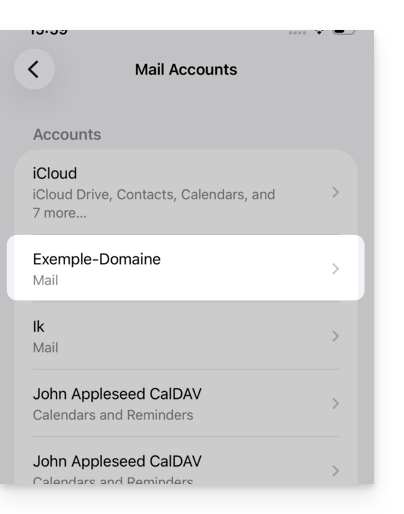
- Tippen Sie auf das Konto, das mit der Infomaniak-E-Mail-Adresse verknüpft ist:
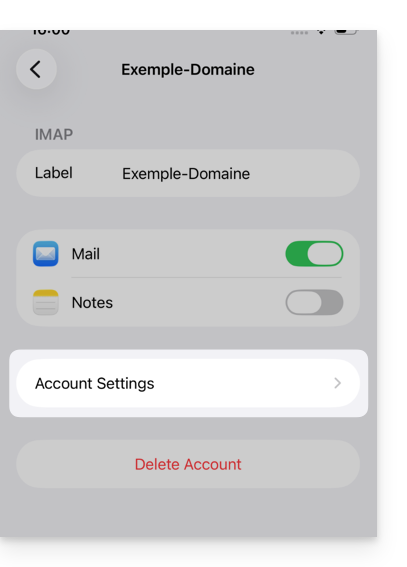
- Tippen Sie auf die Kontoeinstellungen:
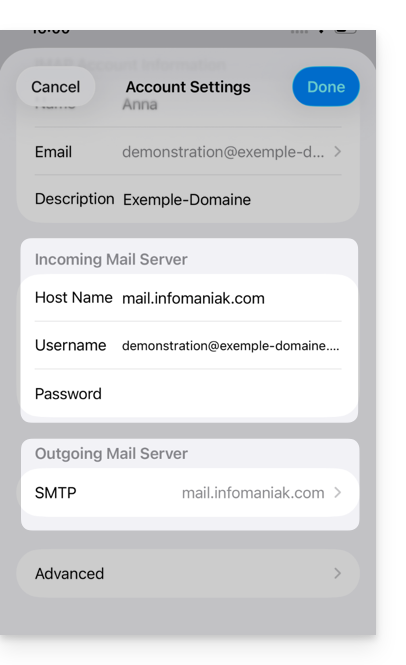
- Aktualisieren Sie das Passwort im Abschnitt Eingehender Server.
- Tippen Sie im Abschnitt Ausgehender Server auf den SMTP-Server, um das Passwort zu aktualisieren oder ein Problem mit einem fehlenden SMTP-Server zu beheben:
- Tippen Sie auf den Server, der mit der Infomaniak-E-Mail-Adresse verknüpft ist (oder wenn dieser fehlt, tippen Sie unten auf Server hinzufügen und konfigurieren Sie ihn gemäß diesen Anweisungen):
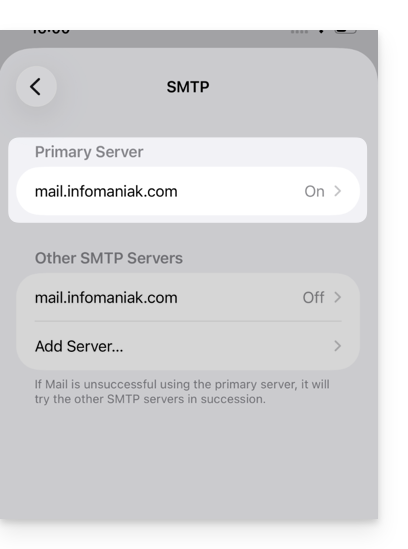
- Tippen Sie bei Bedarf auf „Ein“, um den SMTP-Server zu aktivieren.
- Aktualisieren Sie das Passwort und überprüfen Sie alle Einstellungen, einschließlich der Passwortauthentifizierung.
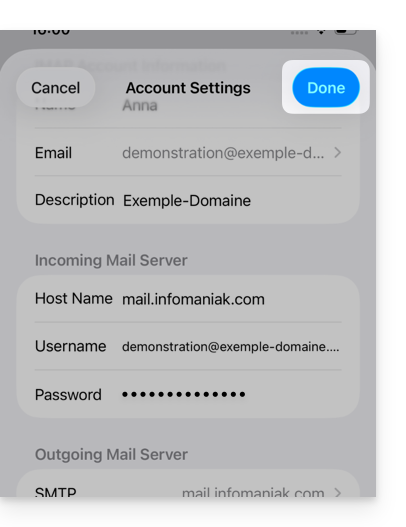
- Tippen Sie oben rechts auf Bestätigen:
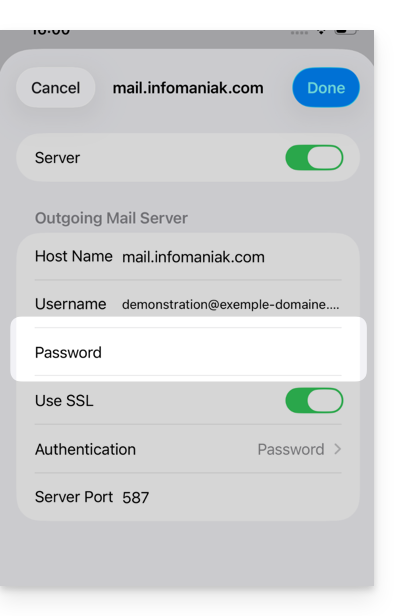
- Das SMTP-Konto ist nun korrekt aktiviert:
Link zu dieser FAQ: https://faq.infomaniak.com/2556
War diese FAQ nützlich?