Wissensdatenbank
1 000 FAQs, 500 Anleitungen und erläuternde Videos. Hier gibt es nur Lösungen!
Installieren Sie den Acronis-Agent auf AlmaLinux 9
Diese Anleitung erklärt, wie Sie Ihren Server vorbereiten und den Acronis-Backup-Agenten für Swiss Backup auf AlmaLinux 9 installieren.
Installation des Acronis CyberProtect-Agenten
1. Systemvoraussetzungen
- Verwenden Sie ein Konto mit Root-Rechten.
- Für das Hoch- und Herunterladen ist eine Internetverbindung erforderlich.
- Verfügbarer Speicherplatz: ca. 2 GB.
2. Vorbereitung des Systems
Wechseln Sie zum Root-Benutzer:
# Switch to root user
sudo -i
Aktualisieren Sie den DNF-Metadaten-Cache:
# Refresh DNF metadata cache
dnf -y makecache
Überprüfen Sie die aktuellen Versionen des Kernels und von GCC:
# Check current kernel and GCC version
cat /proc/version
Wenn die Kernelversion nicht mit dem verfügbaren Paket kernel-devel übereinstimmt, ist in der nächsten Phase ein Update erforderlich.
Installieren Sie das Build-Tool (make):
# Install make utility
dnf install -y make
# Verify installation
make -v | head -n 1
Installieren Sie den GCC-Compiler:
# Install GCC compiler
dnf install -y gcc
# Verify version (should match the one in /proc/version)
gcc -dumpfullversion
Installieren Sie den neuesten Kernel und die zugehörigen Header-Dateien (kernel-devel):
# List available versions
dnf list kernel kernel-devel --showduplicates | sort -r
# Install latest kernel and headers
dnf install -y kernel kernel-devel
Starten Sie den Server neu, um den neuen Kernel zu laden:
# Reboot the system
systemctl reboot
Nach dem Neustart melden Sie sich erneut an und wechseln Sie wieder zum Root-Benutzer (
sudo -i).Stellen Sie sicher, dass alle erforderlichen Tools vorhanden sind:
# Final environment check
uname -r
rpm -qa | grep ^kernel-devel
make -v | head -n 1
gcc -dumpfullversion
perl -v | head -n 2
3. Herunterladen des Installationsprogramms
Installieren Sie gegebenenfalls wget:
# Install wget dnf install -y wget- Rufen Sie die Download-URL ab:
- Melden Sie sich unter https://acronis.infomaniak.com an.
- Gehen Sie zu Terminals → Alle Terminals.
- Klicken Sie auf Hinzufügen und wählen Sie Linux aus.
- Kopieren Sie die vollständige URL, die Ihr Token enthält.
Laden Sie die Binärdatei auf Ihren Server herunter:
# Download the installer using your URL
wget -O CyberProtect_AgentForLinux_x86_64.bin "metre_ici_URL_obtenue_avant"
Machen Sie die Datei ausführbar:
# Set execution permissions
chmod +x CyberProtect_AgentForLinux_x86_64.bin
4. Installation des Agents
Starten Sie die Installation:
# Run the installation script ./CyberProtect_AgentForLinux_x86_64.bin- Verwenden Sie die Taste Tab zur Navigation und Eingabe zur Bestätigung in der Textoberfläche.
- Wählen Sie Installieren.
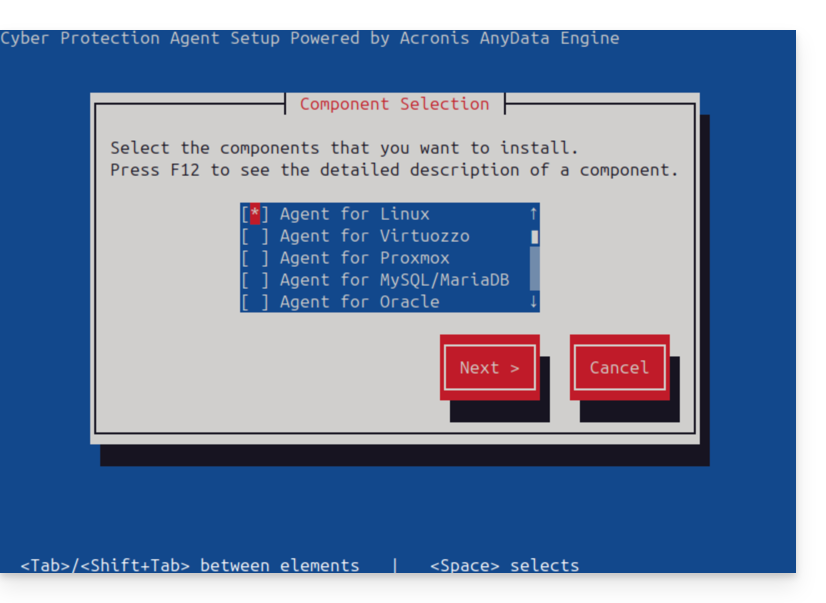
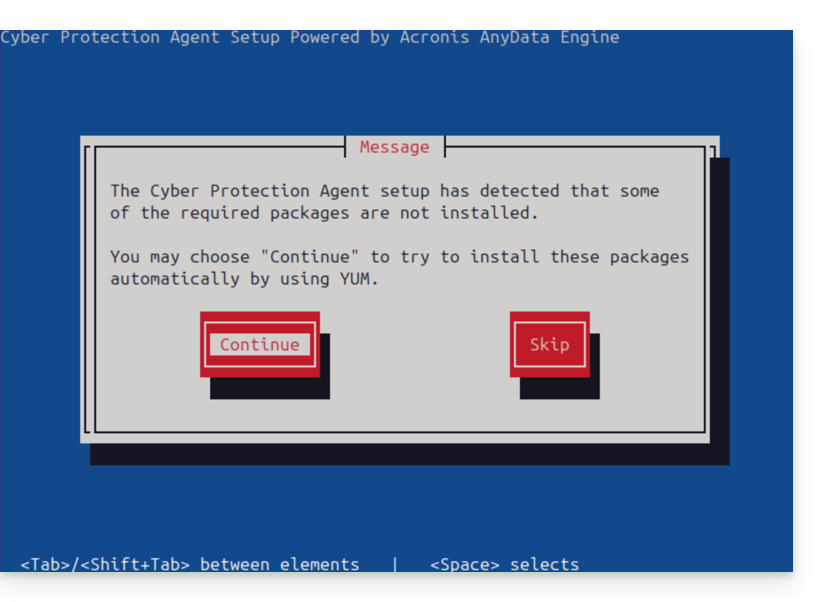
- Akzeptieren Sie die automatische Installation fehlender Abhängigkeiten über YUM.
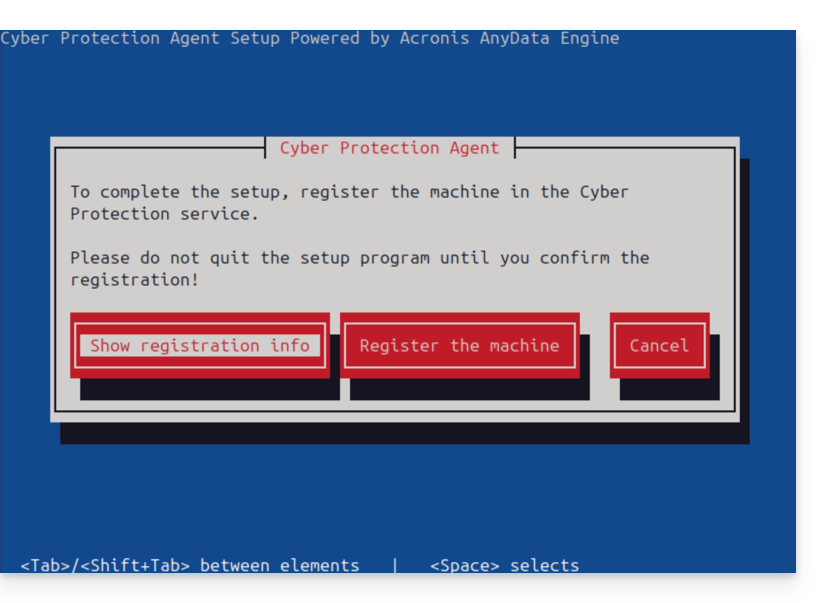
- Am Ende des Prozesses wählen Sie Registrierungsinformationen anzeigen.
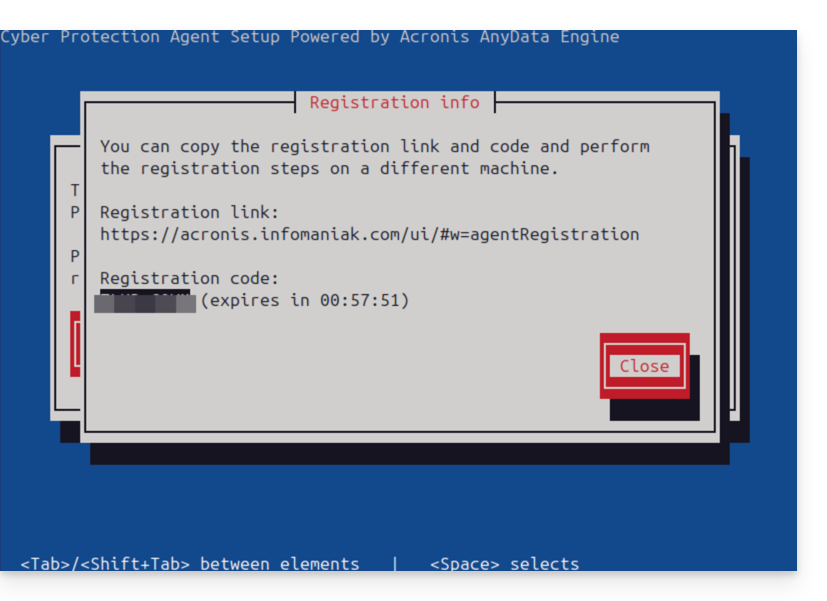
- Notieren Sie sich den angezeigten Registrierungscode sorgfältig (z. B. ABCD-1234).
5. Registrierung in der Acronis-Konsole
- Kehren Sie zu Ihrer Acronis-Konsole (Browser) zurück.
- Klicken Sie auf Hinzufügen und wählen Sie ganz unten in der Liste Registrierung per Code aus.
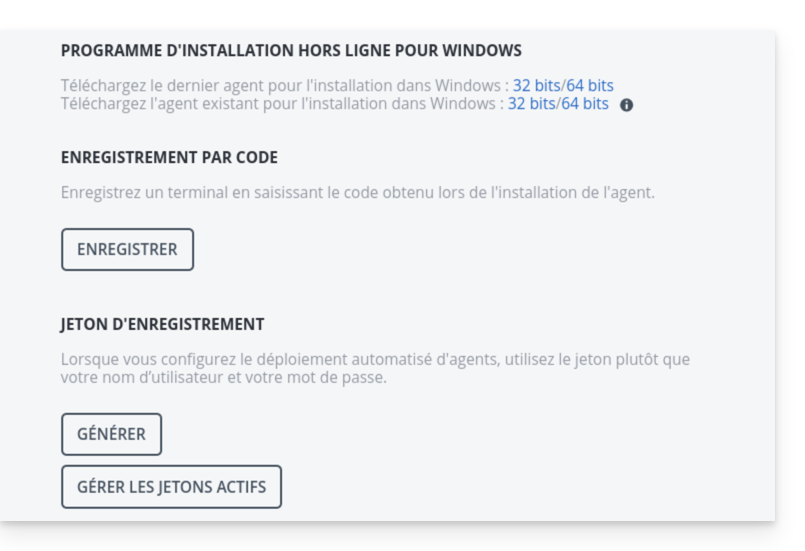
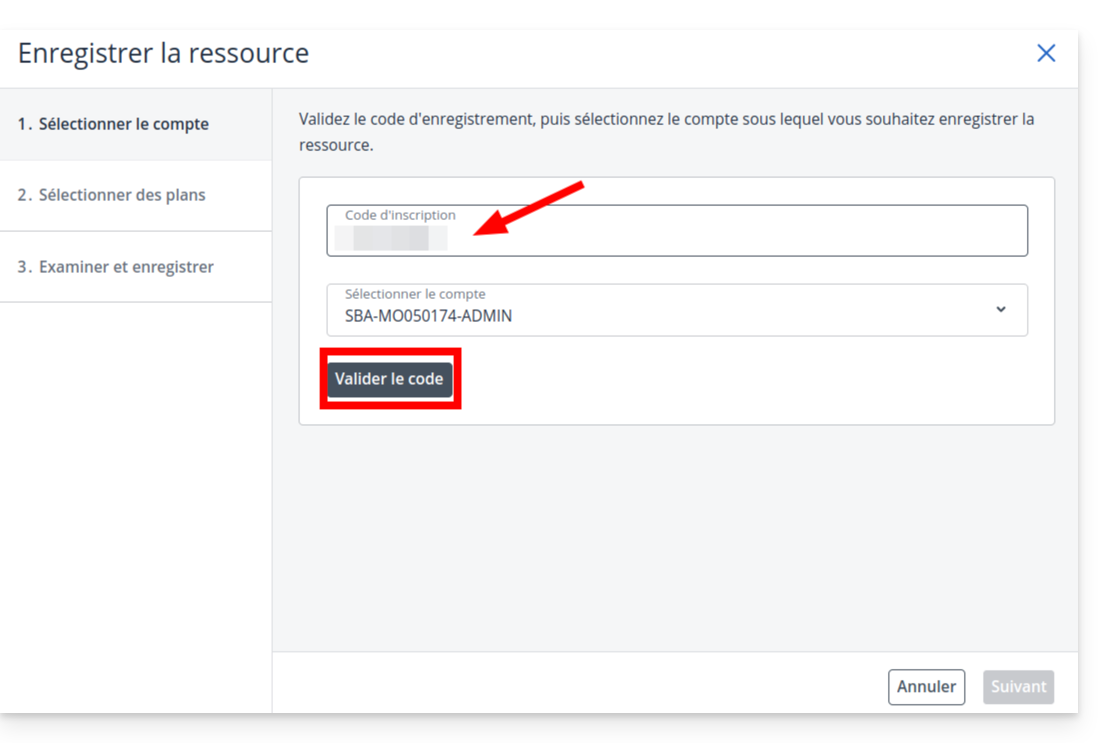
- Geben Sie den auf dem Server erhaltenen Code ein und klicken Sie auf Bestätigen.
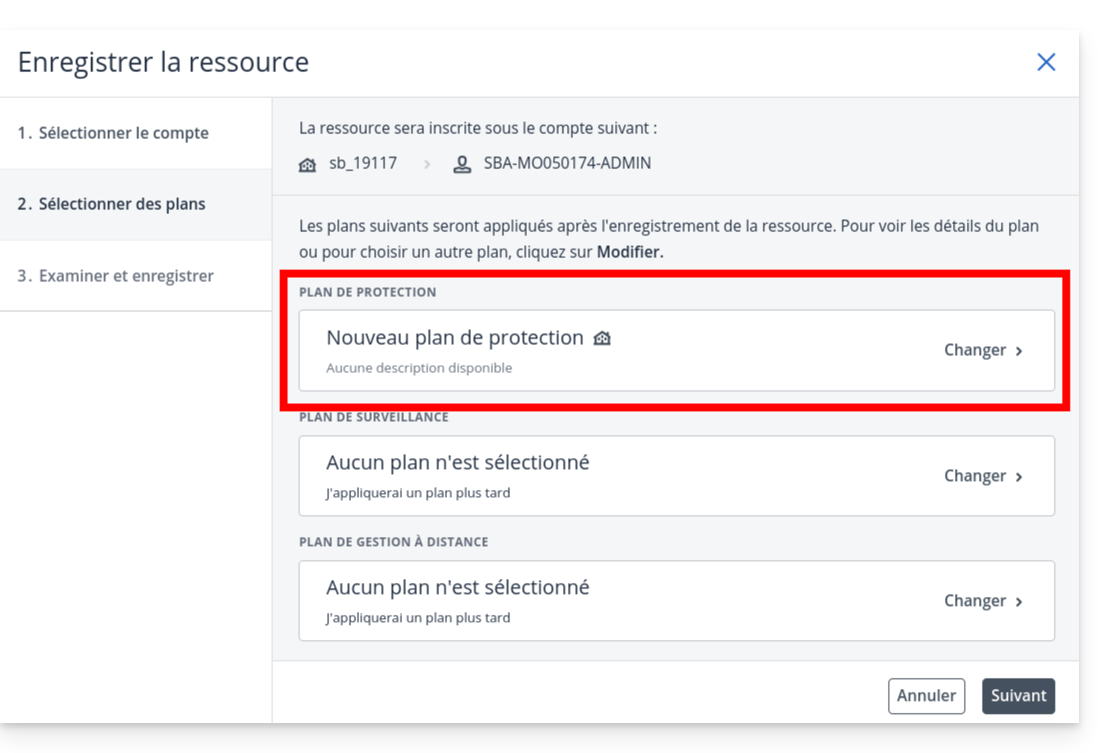
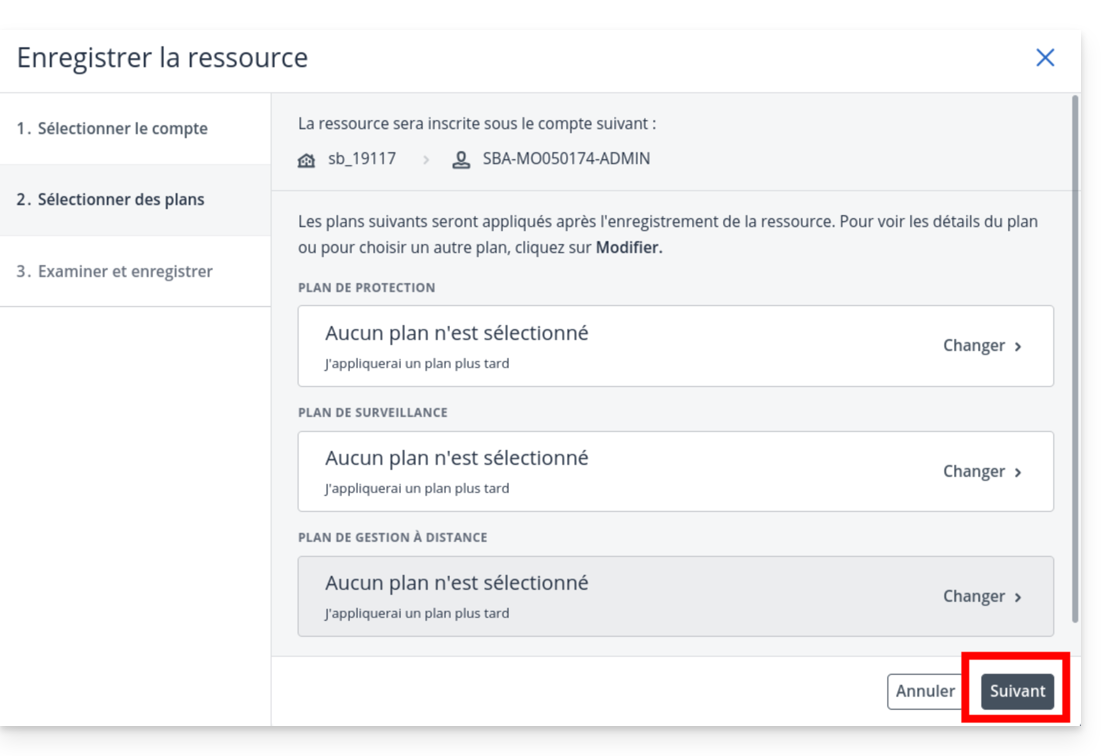
- Wichtig: Auf der Seite zur Auswahl des Plans klicken Sie auf das Dropdown-Menü.
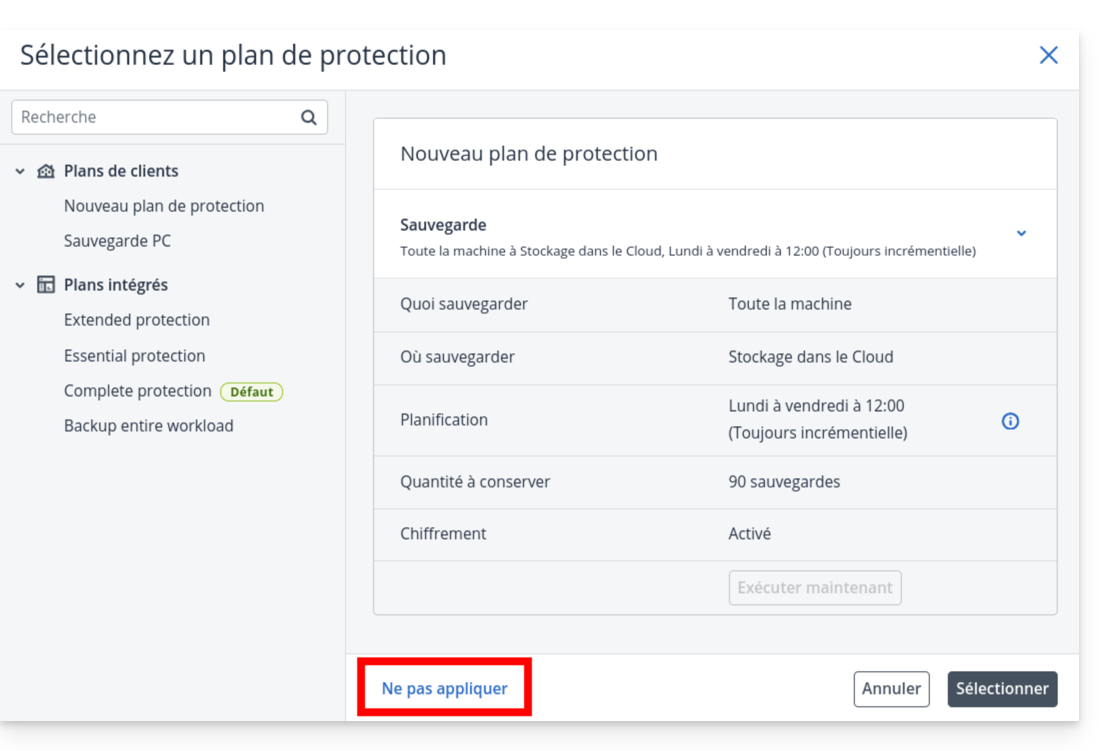
- und wählen Sie Nicht anwenden.
- Klicken Sie auf Weiter
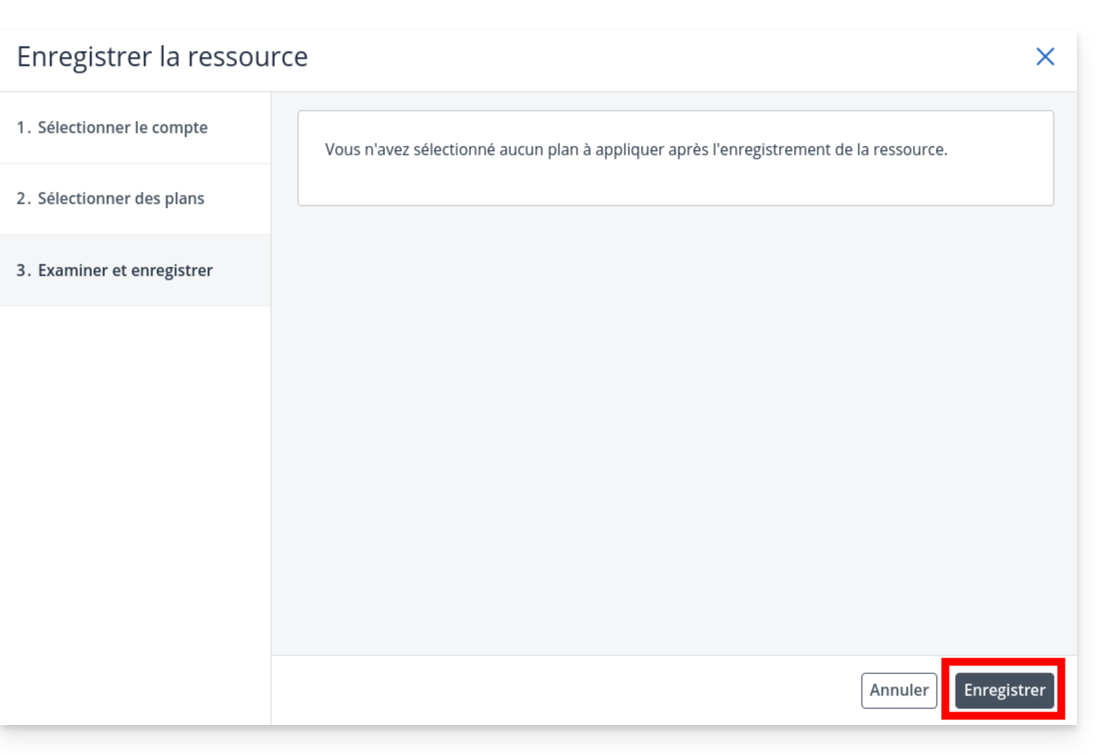
- klicken Sie dann auf Speichern.
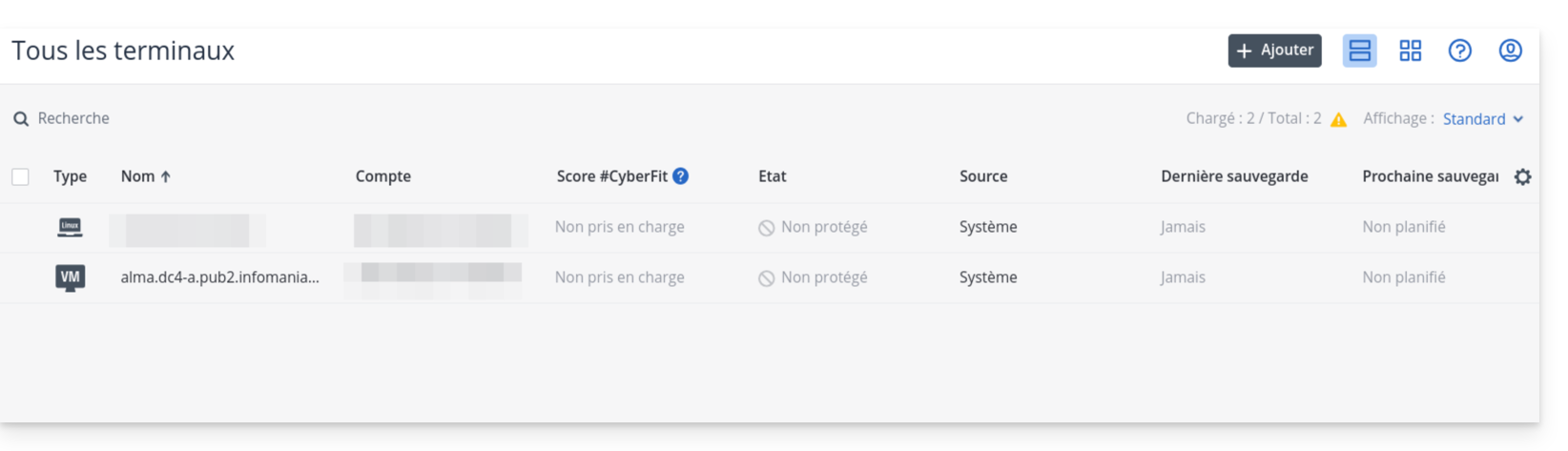
- Überprüfen Sie nach einigen Sekunden, ob Ihr Server in der Liste der Geräte angezeigt wird.
6. Erstellung des Schutzplans
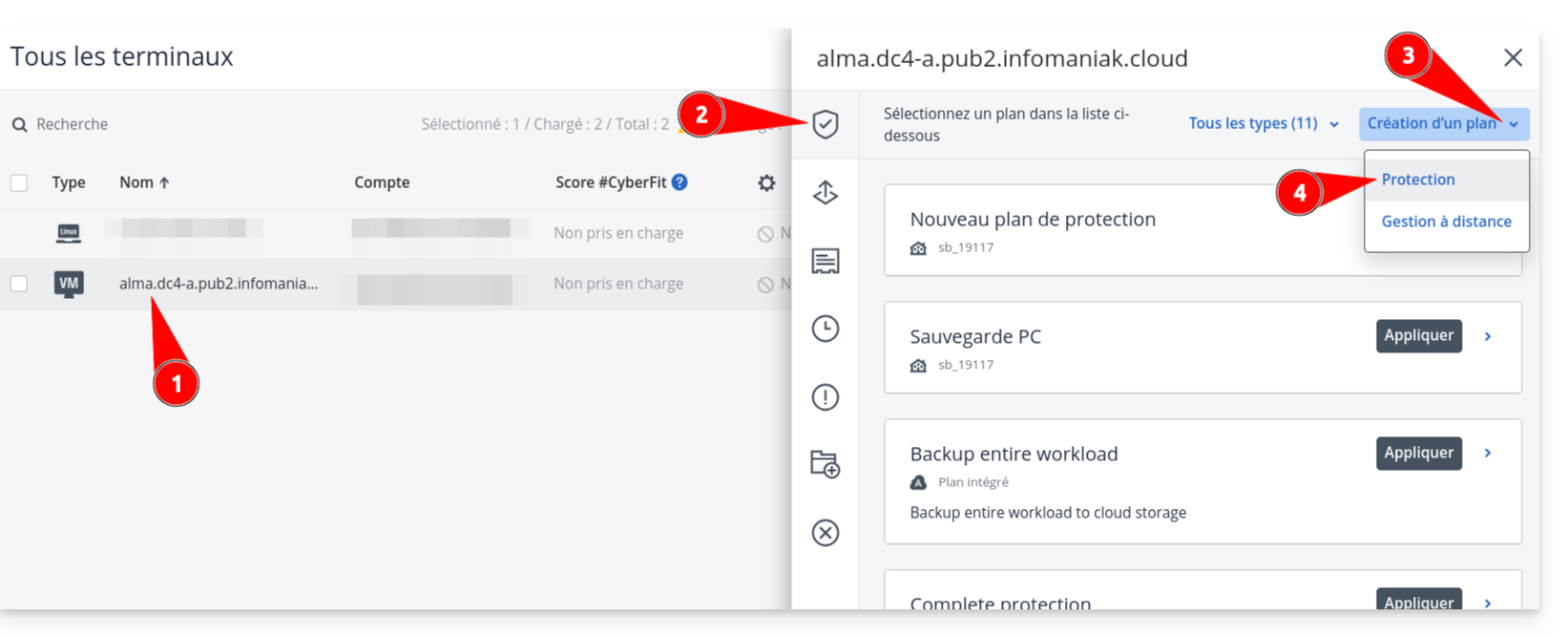
- Klicken Sie in der Liste auf den Namen Ihres Servers und anschließend auf die Schaltfläche Schützen.
- Wählen Sie Plan erstellen → Sicherung.
- Definieren Sie Ihre Sicherungseinstellungen (Häufigkeit, Aufbewahrungsdauer, Ziel).
- Achtung: Wenn Sie die Verschlüsselung aktivieren, bewahren Sie das Passwort an einem sicheren Ort auf. Ohne dieses sind Ihre Backups nicht mehr verwendbar.
- Überprüfen Sie die Konfiguration und klicken Sie auf Erstellen.
Link zu dieser FAQ: https://faq.infomaniak.com/2555
War diese FAQ nützlich?