Wissensdatenbank
1 000 FAQs, 500 Anleitungen und erläuternde Videos. Hier gibt es nur Lösungen!
Passwort in Thunderbird aktualisieren
Diese Anleitung erklärt, wie Sie das Passwort einer E-Mail-Adresse auf Ihrem Gerät aktualisieren, nachdem Sie es über einen Infomaniak-E-Mail-Dienst geändert haben.
Einleitung
- Es kann ein allgemeines Hauptpasswort eingerichtet sein; informieren Sie sich dazu in der offiziellen Mozilla-Hilfe.
Zugriff auf das Passwortmenü
Dazu:
- Öffnen Sie die Thunderbird-Anwendung bzw. den Thunderbird-Client.
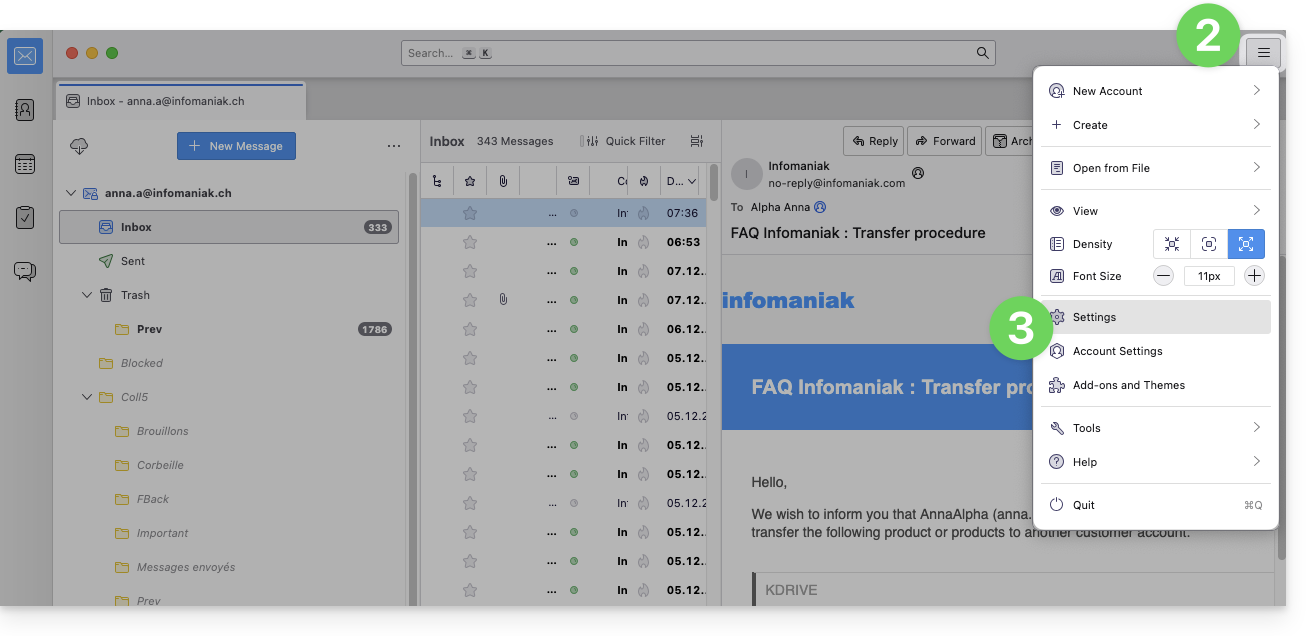
- Klicken Sie oben rechts auf das Symbol für das Menü.
- Klicken Sie auf Einstellungen:
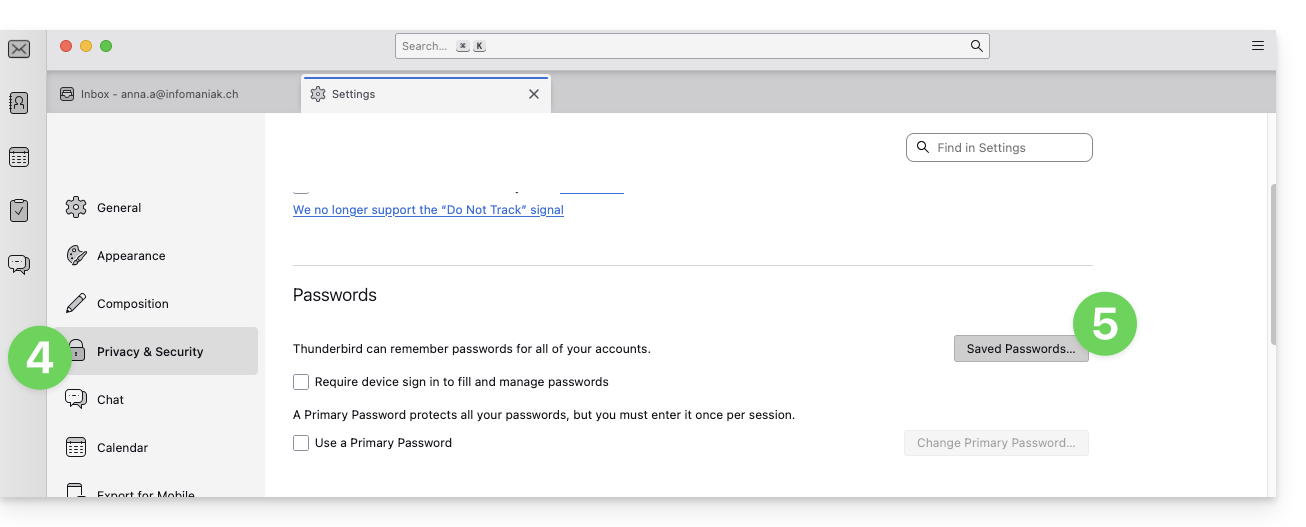
- Klicken Sie im linken Menü auf Datenschutz & Sicherheit.
- Klicken Sie auf Gespeicherte Passwörter:
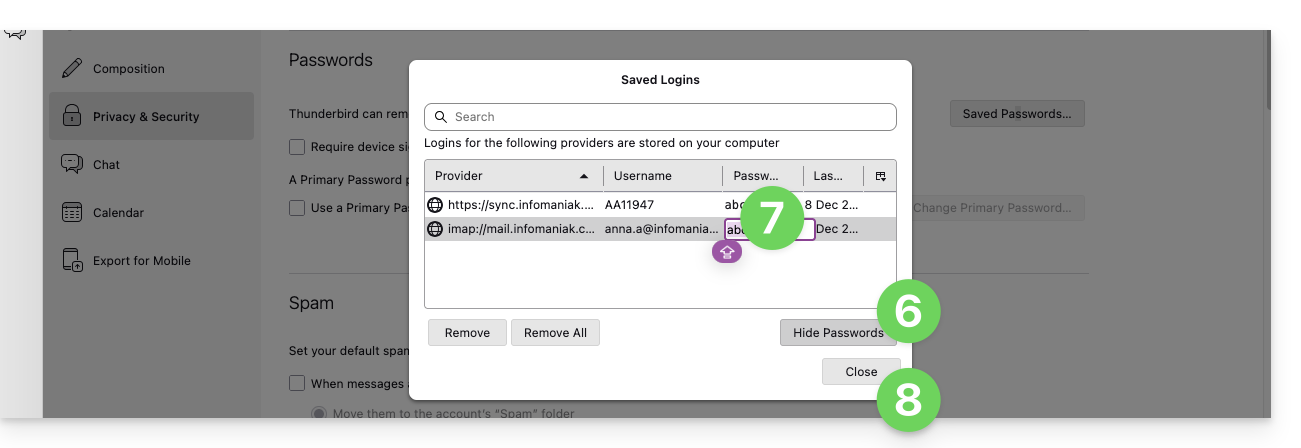
- Klicken Sie unten rechts auf Passwörter anzeigen.
- Doppelklicken Sie auf das Passwort, das der E-Mail-Adresse zugeordnet ist (IMAP und gegebenenfalls SMTP, falls erforderlich), und geben Sie das neue Passwort ein:
Link zu dieser FAQ: https://faq.infomaniak.com/2553
War diese FAQ nützlich?