Wissensdatenbank
1 000 FAQs, 500 Anleitungen und erläuternde Videos. Hier gibt es nur Lösungen!
Passwort in Thunderbird aktualisieren
Dieser Leitfaden erklärt, wie Sie das Passwort einer E-Mail-Adresse auf Ihrem Gerät aktualisieren, nachdem Sie es über einen Infomaniak Mail-Service geändert haben.
Einleitung
- Es kann ein allgemeines Passwort vorhanden sein; nehmen Sie die offizielle Mozilla-Hilfe zu diesem Thema zur Kenntnis.
Auf das Passwort-Menü zugreifen
Dafür:
- Öffnen Sie die Software/den E-Mail-Client Thunderbird.
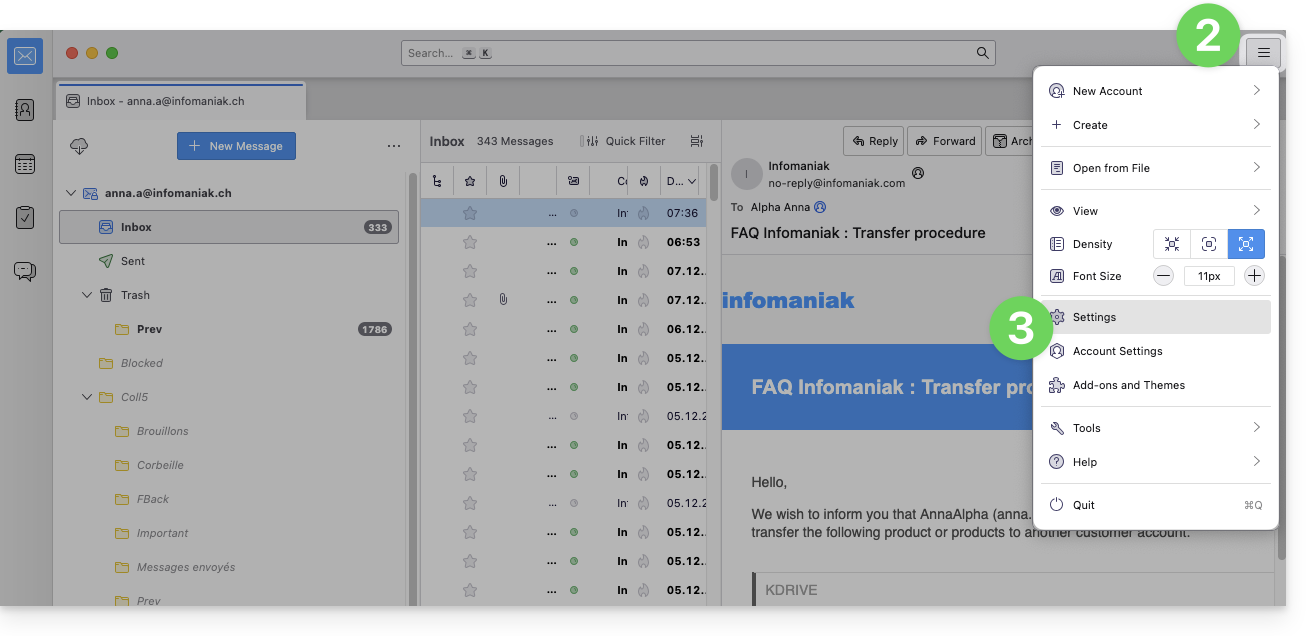
- Klicken Sie oben rechts auf das Menü-Symbol.
- Klicken Sie auf Einstellungen:
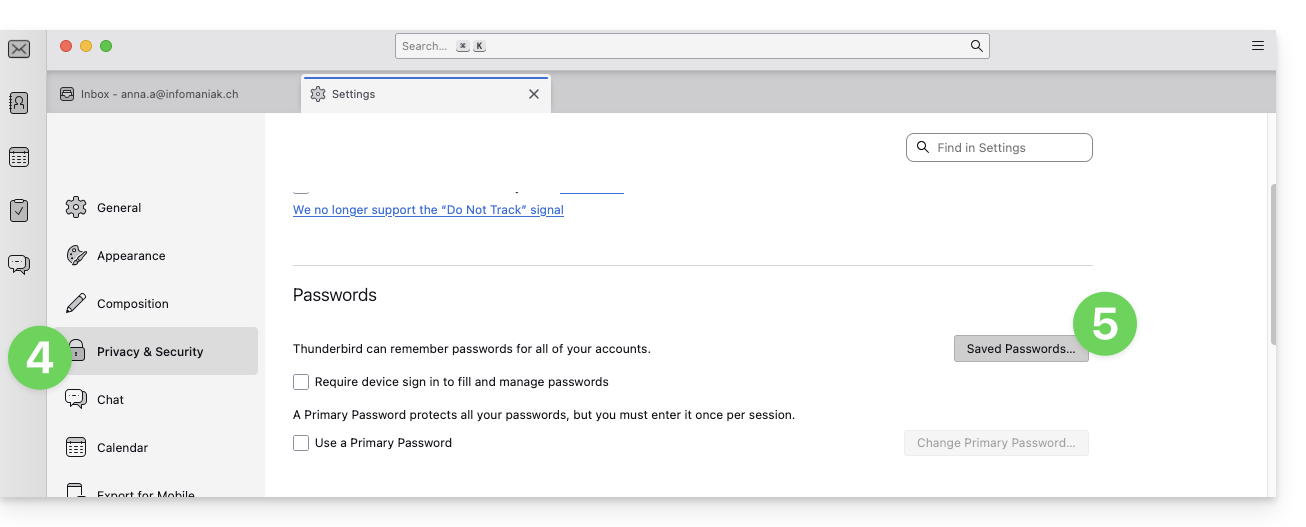
- Klicken Sie im linken Seitenmenü auf Datenschutz & Sicherheit.
- Klicken Sie auf Gespeicherte Passwörter:
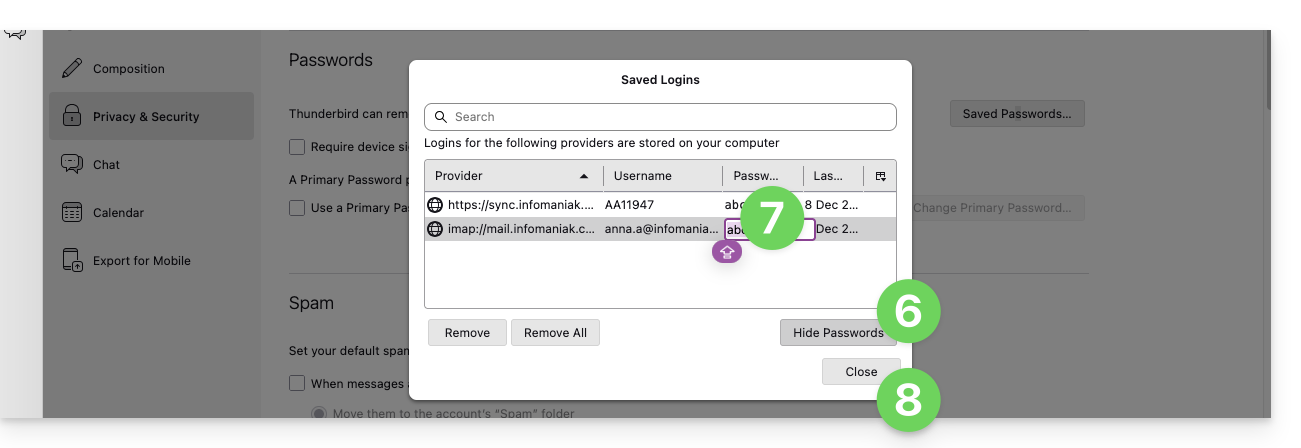
- Klicken Sie unten rechts auf Passwörter anzeigen.
- Doppelklicken Sie auf das Passwort, das mit der E-Mail-Adresse (IMAP und gegebenenfalls SMTP, falls erforderlich) verbunden ist, und tragen Sie dort das neue Passwort ein:
Link zu dieser FAQ: https://faq.infomaniak.com/2553
War diese FAQ nützlich?