Wissensdatenbank
1 000 FAQs, 500 Anleitungen und erläuternde Videos. Hier gibt es nur Lösungen!
Passwort der E-Mail-Adresse in Outlook aktualisieren
Diese Anleitung erklärt, wie Sie das Passwort einer E-Mail-Adresse auf Ihrem Gerät aktualisieren, nachdem Sie es in einem Infomaniak-E-Mail-Dienst geändert haben.
Einleitung
- Lesen Sie auch die offizielle Microsoft-Hilfe zu diesem Thema.
New Outlook 2023-2024 (Windows)
So gelangen Sie zu den Passwort-Einstellungen (lesen Sie bei Bedarf die vollständige Anleitung):
- Öffnen Sie die New Outlook-Anwendung.
- Klicken Sie auf das Zahnradsymbol oben rechts:
- Klicken Sie auf den blauen Button, um das neue Passwort einzugeben und sich erneut mit dem Konto zu verbinden:
Outlook für Mac
So gelangen Sie zu den Passwort-Einstellungen (lesen Sie bei Bedarf die vollständige Anleitung):
- Öffnen Sie die Outlook-Anwendung.
- Gehen Sie zu Microsoft Outlook > Einstellungen.
- Klicken Sie auf Konten:
Outlook 365
So gelangen Sie zu den Passwort-Einstellungen (lesen Sie bei Bedarf die vollständige Anleitung):
- Öffnen Sie die Outlook-Anwendung.
- Gehen Sie zu Outlook > Einstellungen.
- Klicken Sie auf Konten.
- Wählen Sie im linken Menü das Infomaniak-Konto aus und geben Sie das neue Passwort im dafür vorgesehenen Feld ein.
Die Anwendung fordert Sie möglicherweise einfach beim nächsten Start auf, das neue Passwort einzugeben. Outlook 2019 (Windows)
So gelangen Sie zu den Passwort-Einstellungen (bei Bedarf lesen Sie die vollständige Anleitung):
- Öffnen Sie die Outlook-Anwendung.
- Klicken Sie auf Datei:
- Klicken Sie unter den Kontoeinstellungen auf Servereinstellungen:
- Geben Sie die neuen Informationen für das ausgewählte Konto ein:
Outlook 2016 (Windows)
So gelangen Sie zu den Passwort-Einstellungen (bei Bedarf lesen Sie die vollständige Anleitung):
- Öffnen Sie die Outlook-Anwendung.
- Klicken Sie auf Datei:
- Klicken Sie unter den Kontoeinstellungen auf Servereinstellungen:
- Geben Sie die neuen Informationen für das ausgewählte Konto ein:
Outlook 2013 (Windows)
So gelangen Sie zu den Passwort-Einstellungen (bei Bedarf lesen Sie die vollständige Anleitung):
- Öffnen Sie die Outlook-Anwendung.
- Klicken Sie auf Datei:
- Klicken Sie auf Kontoeinstellungen:
- Klicken Sie auf Bearbeiten, um die neuen Informationen für das ausgewählte Konto einzugeben:
Microsoft Outlook (Android / iOS)
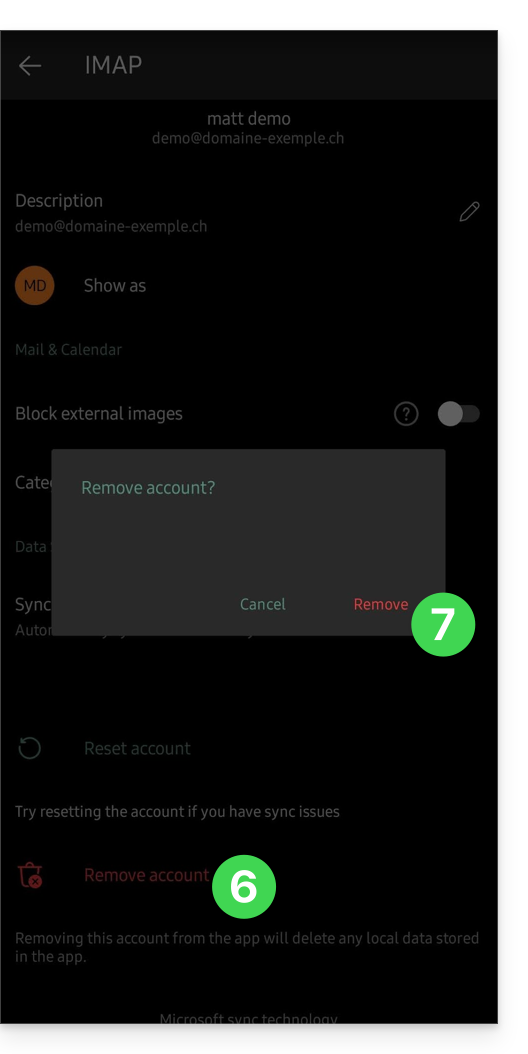
So löschen Sie Ihr Konto, um es mit den korrekten Informationen neu zu konfigurieren (lesen Sie bei Bedarf die vollständige Anleitung – die App kann Sie auch einfach beim nächsten Start auffordern, das neue Passwort einzugeben):
- Öffnen Sie die Outlook-App auf Ihrem Smartphone.
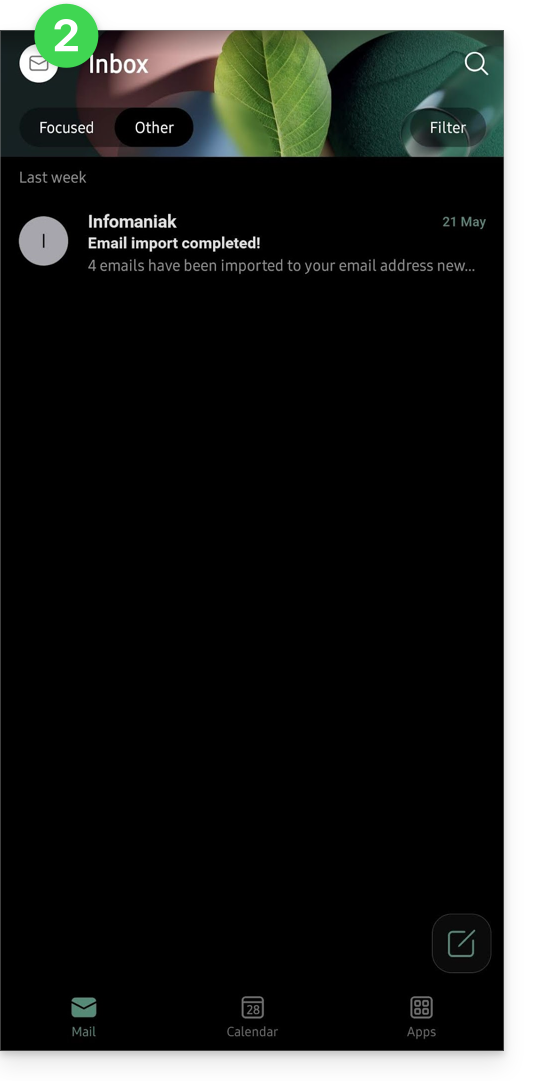
- Klicken Sie oben links auf das Symbol Ihres Kontos:
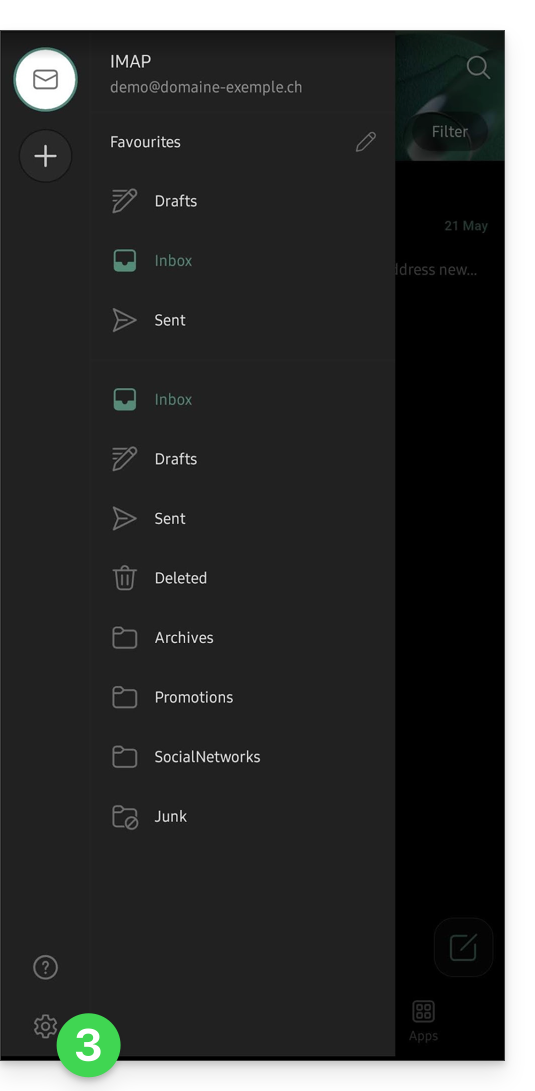
- Klicken Sie unten links auf das Symbol
in der Benutzeroberfläche:
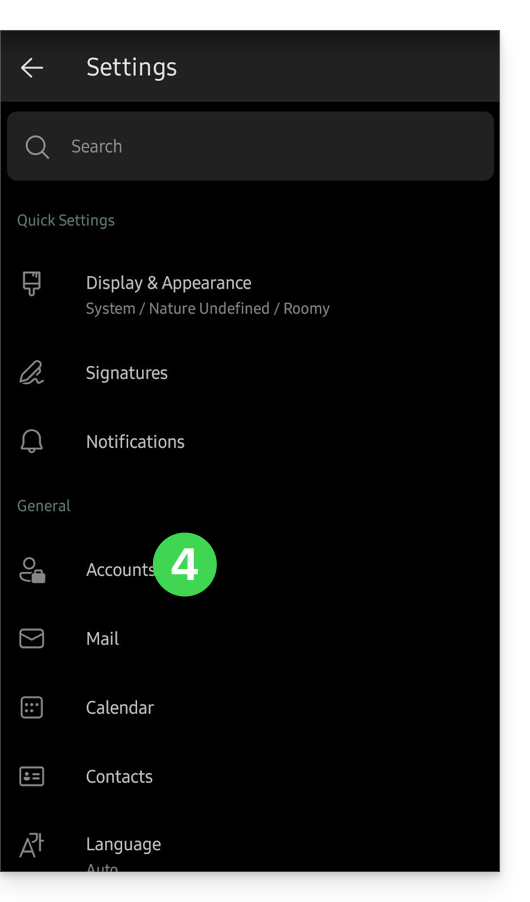
- Klicken Sie auf Konten:
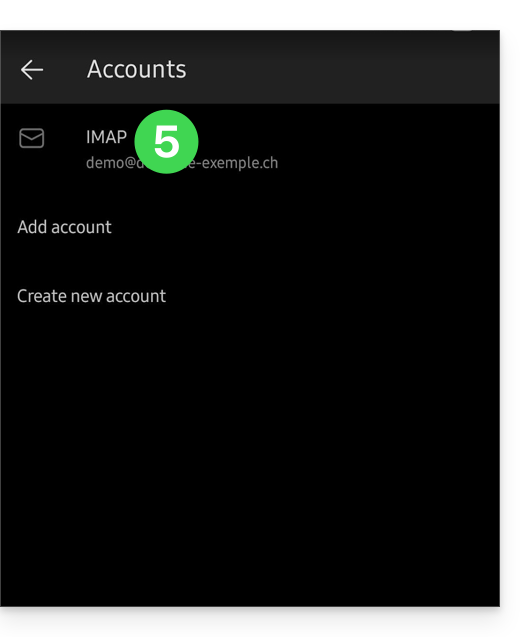
- Klicken Sie auf den Namen Ihres E-Mail-Kontos:
- Klicken Sie auf Konto löschen.
- Klicken Sie auf Löschen, um dies zu bestätigen:
Link zu dieser FAQ: https://faq.infomaniak.com/2552
War diese FAQ nützlich?