Wissensdatenbank
1 000 FAQs, 500 Anleitungen und erläuternde Videos. Hier gibt es nur Lösungen!
Daten mit Cyberduck auf Swiss Backup (SFTP) sichern
Diese Anleitung beschreibt, wie Sie Daten manuell mit der Anwendung Cyberduck (macOS / Windows) über das SFTP-Protokoll auf Swiss Backup sichern können. Swiss Backup ist eine unabhängige Schweizer Cloud-Backup-Lösung.
Einleitung
Cyberduck konfigurieren
Voraussetzungen
- Sie benötigen einen Swiss Backup-Speicherplatz von Infomaniak mit einem verfügbaren Geräte-Kontingent (mindestens 1) für eine Cloud-Sicherung.
- Ein Gerät vom Typ Cloud hinzufügen, um die SFTP-Einstellungen zu erhalten.
- Cyberduck herunterladen und installieren (macOS / Windows).
Um eine neue Sicherung zu konfigurieren:
- Öffnen Sie die Cyberduck-Anwendung.
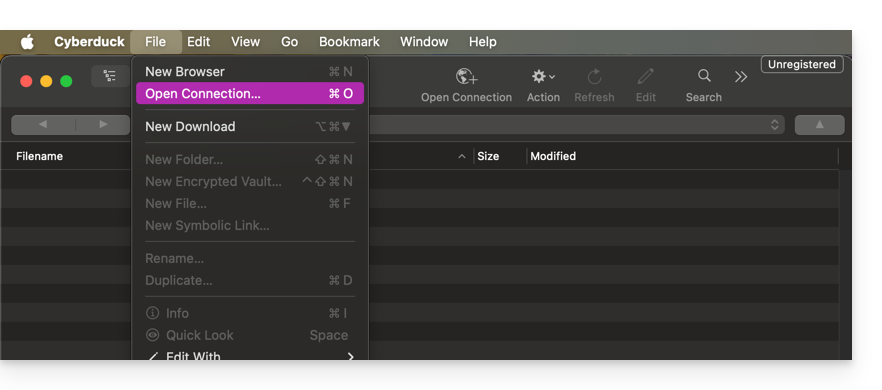
- Klicken Sie auf Verbindung öffnen:
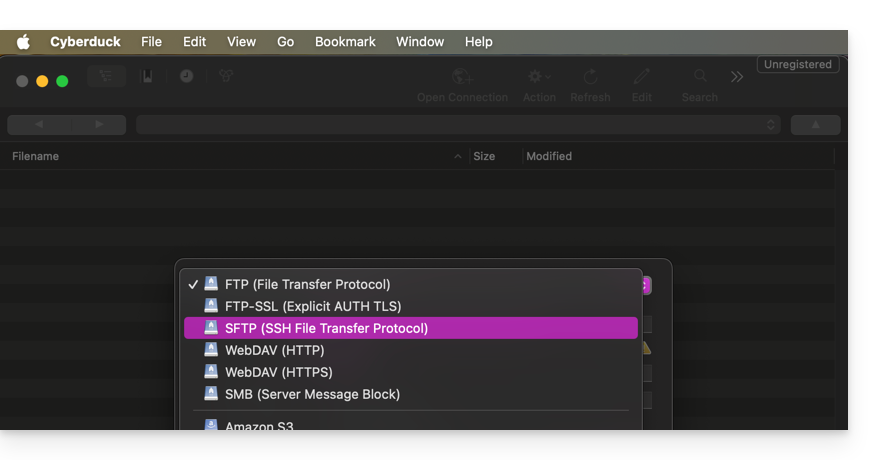
- Wählen Sie das entsprechende Protokoll aus:
- Füllen Sie die Felder gemäß den für Ihr Gerät spezifischen Informationen aus (beachten Sie diese andere Anleitung):
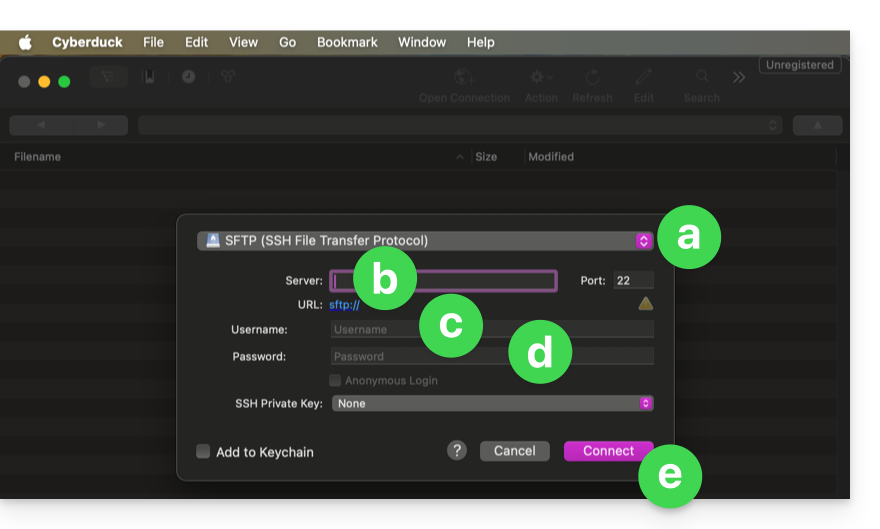
- Wählen Sie im Dropdown-Menü:
SFTP(SSH File Transfer Protocol). - Server:
sftp.swiss-backup02.infomaniak.com - Benutzername: Name des Swiss Backup-Geräts (z. B.
SBI-MS0020). - Passwort: Passwort, das per E-Mail nach der Erstellung des Swiss Backup-Geräts generiert wurde.
- Klicken Sie auf Verbinden.
- Wählen Sie im Dropdown-Menü:
Cyberduck ermöglicht das Erstellen von Lesezeichen, also voreingestellten Zugängen für eine spätere, vereinfachte Verbindung zum FTP-Speicher. Nach der Erstellung des Lesezeichens können Sie durch einen Doppelklick auf dieses Lesezeichen eine Verbindung zum FTP-Speicher herstellen.
Link zu dieser FAQ: https://faq.infomaniak.com/2548
War diese FAQ nützlich?