Wissensdatenbank
1 000 FAQs, 500 Anleitungen und erläuternde Videos. Hier gibt es nur Lösungen!
Erstellen Sie einen SFTP-Speicherort in Swiss Backup
Diese Anleitung erklärt, wie Sie ein neues Gerät erstellen (Cloud-Backup über FTP / SFTP) in Swiss Backup, der Schweizer Cloud-Backup-Lösung.
Voraussetzungen
- Bestellen Sie einen Swiss Backup-Speicherplatz von Infomaniak.
- Geben Sie bei der Bestellung das verfügbare Geräte-Kontingent (mindestens 1) für die Cloud-basierte Sicherung an:
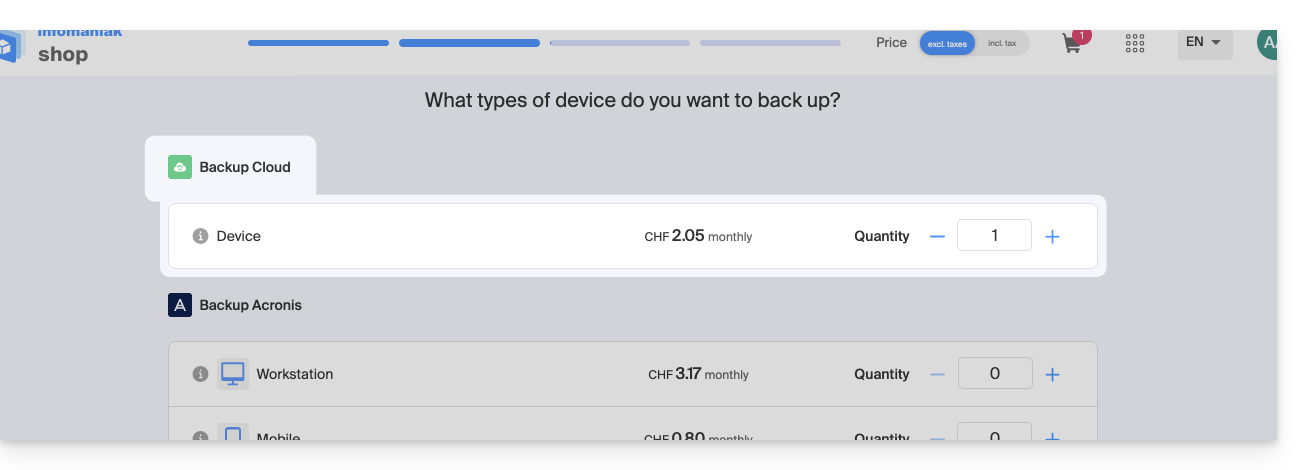
- Gegebenenfalls das Geräte-Kontingent erhöhen, je nach Bedarf.
- Achtung: Damit die Übertragung einer Datei über eine FTP-/SFTP-Verbindung erfolgreich ist, darf die Dateigröße 10 TB nicht überschreiten.
- Es wird empfohlen, die Timeout-Einstellungen Ihrer FTP-Software/Ihres FTP-Clients zu überprüfen und gegebenenfalls anzupassen.
Ein Gerät hinzufügen (für FTP/SFTP-Verbindung)
Um auf Swiss Backup zuzugreifen und eine neue, freie Sicherung zu konfigurieren:
- Klicken Sie hier, um die Verwaltung Ihres Produkts im Infomaniak Manager aufzurufen (Benötigen Sie Hilfe?).
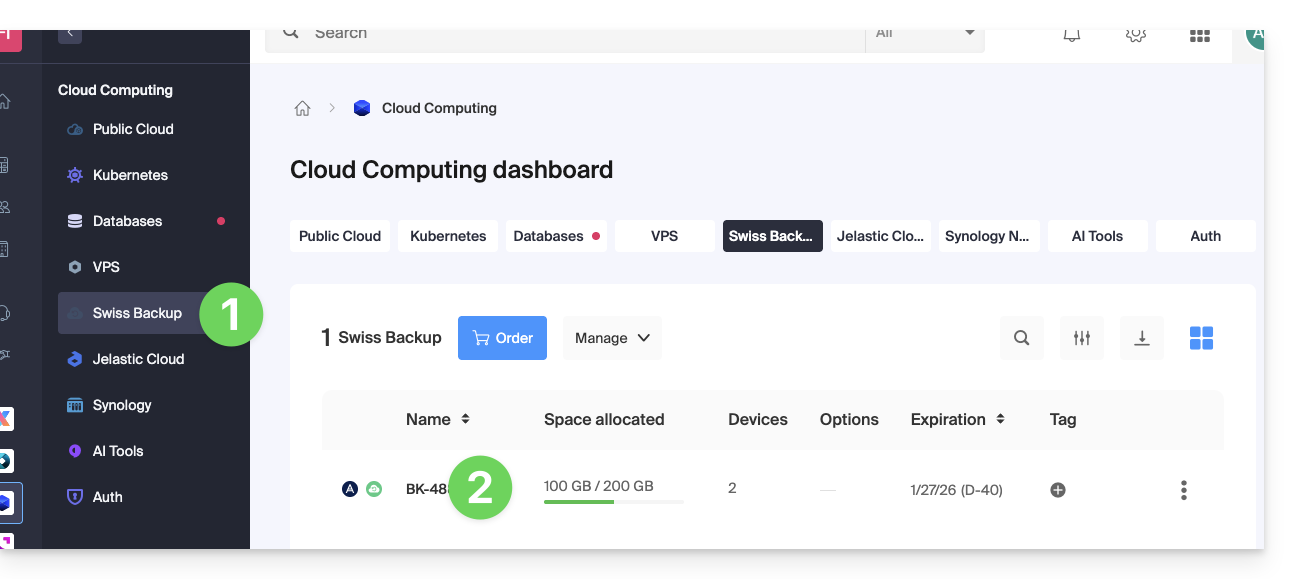
- Klicken Sie direkt auf den Namen des betreffenden Produkts:
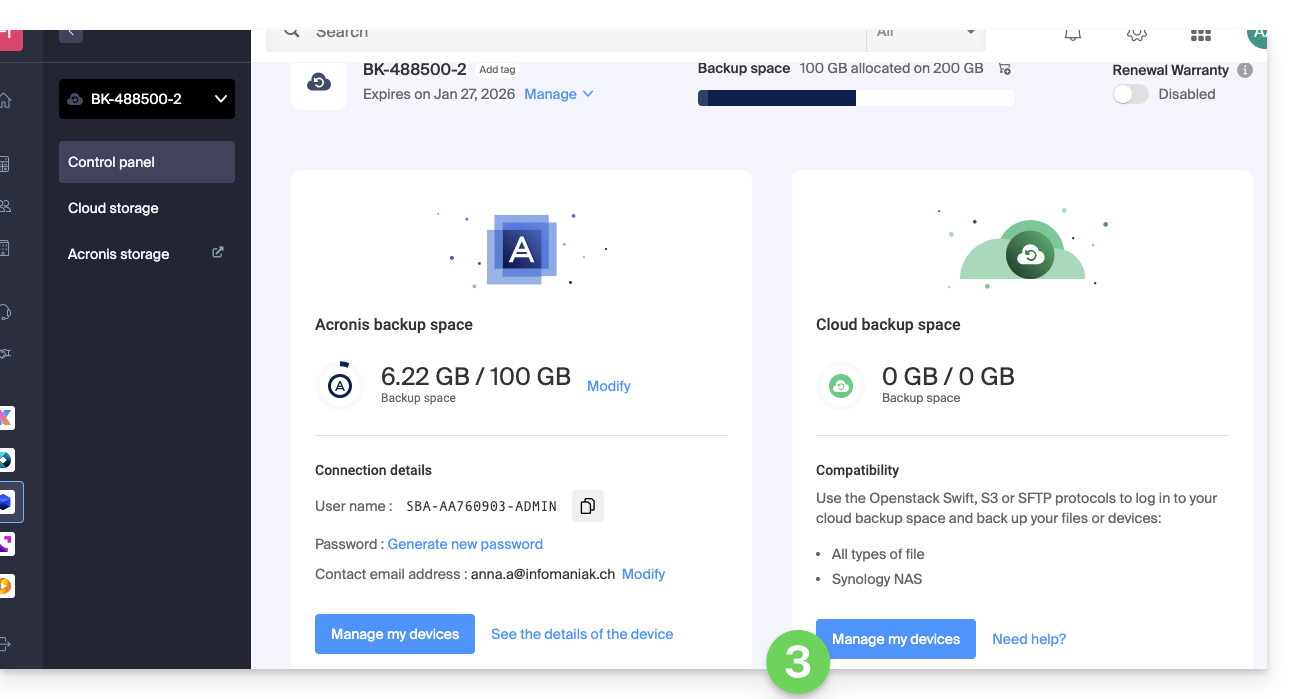
- Klicken Sie auf den blauen Button Meine Geräte verwalten (im Bereich Cloud-Speicherplatz):
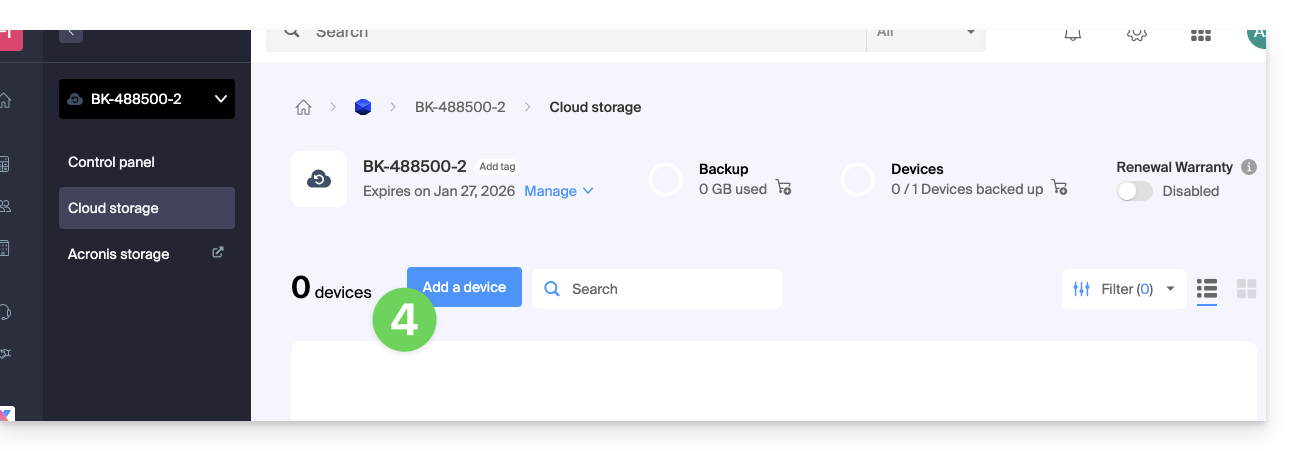
- Klicken Sie auf den blauen Button Gerät hinzufügen:
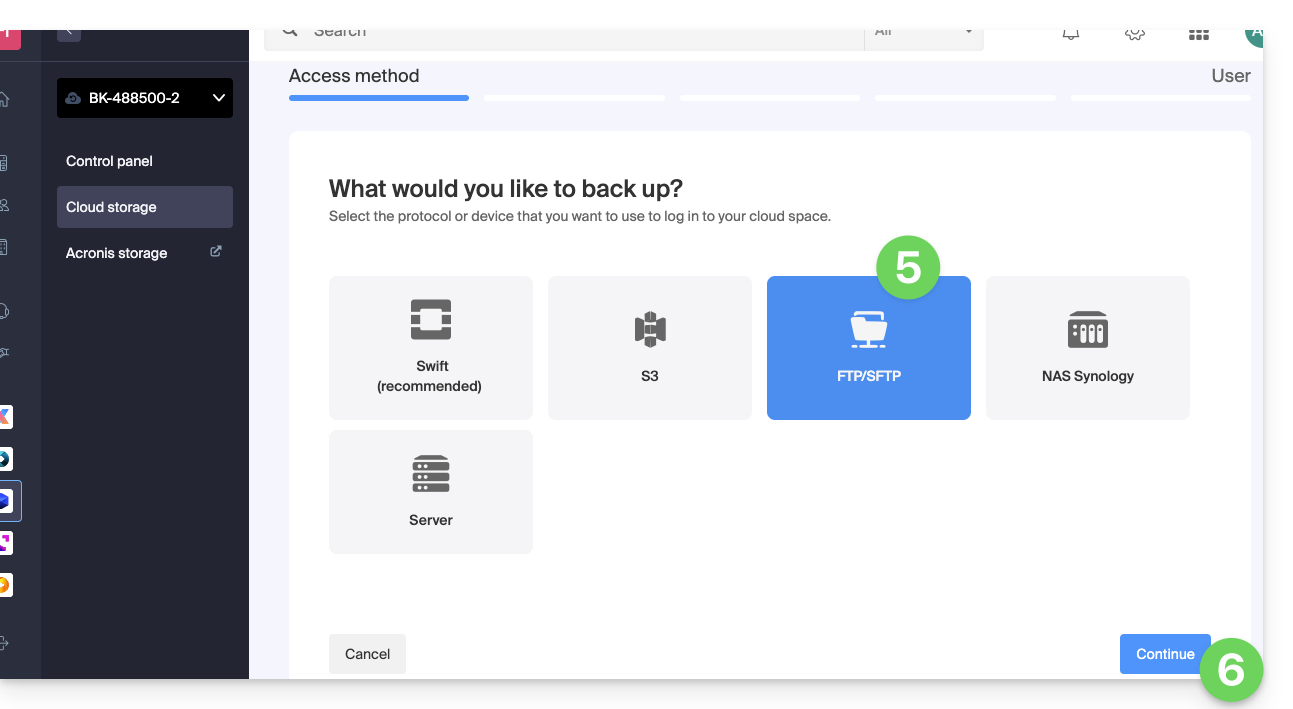
- Wählen Sie den gewünschten Typ/das gewünschte Protokoll für die freie Datensicherung FTP/SFTP.
- Klicken Sie auf den blauen Button Weiter:
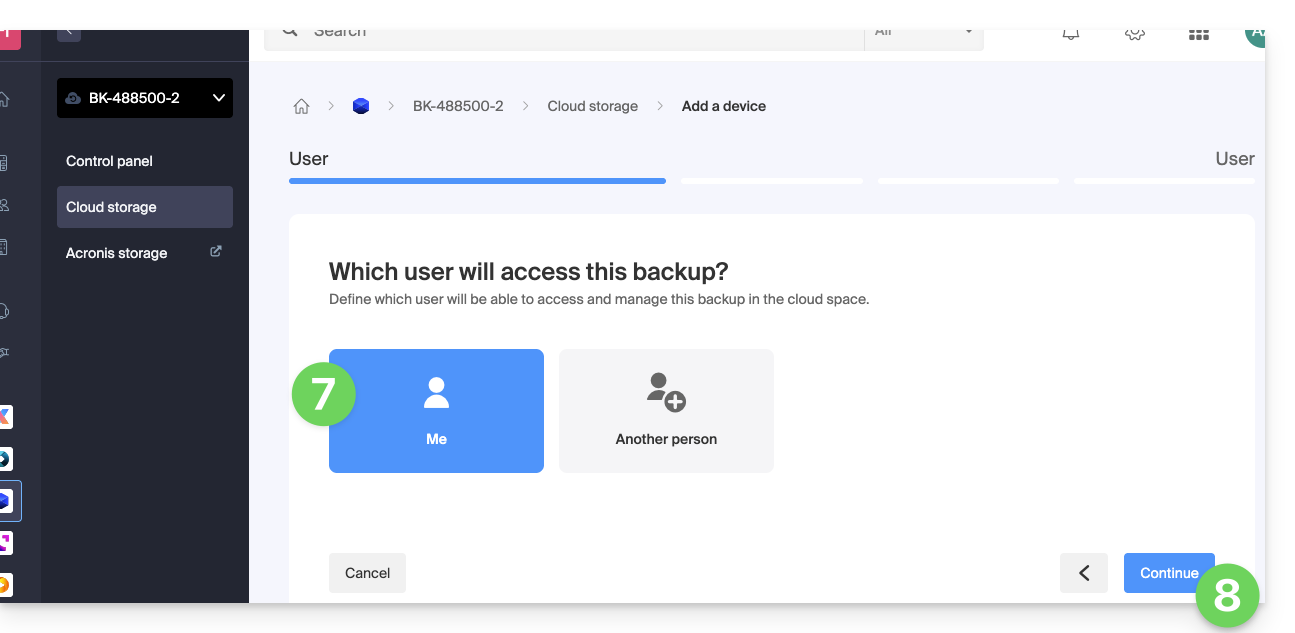
- Wählen Sie den Benutzer aus, der die Anmeldeinformationen erhalten soll (falls erforderlich, wählen Sie einen anderen Benutzer als Ihren aus und geben Sie in einem zusätzlichen Schritt die Kontaktdaten der Person an).
- Klicken Sie auf den blauen Button Weiter:
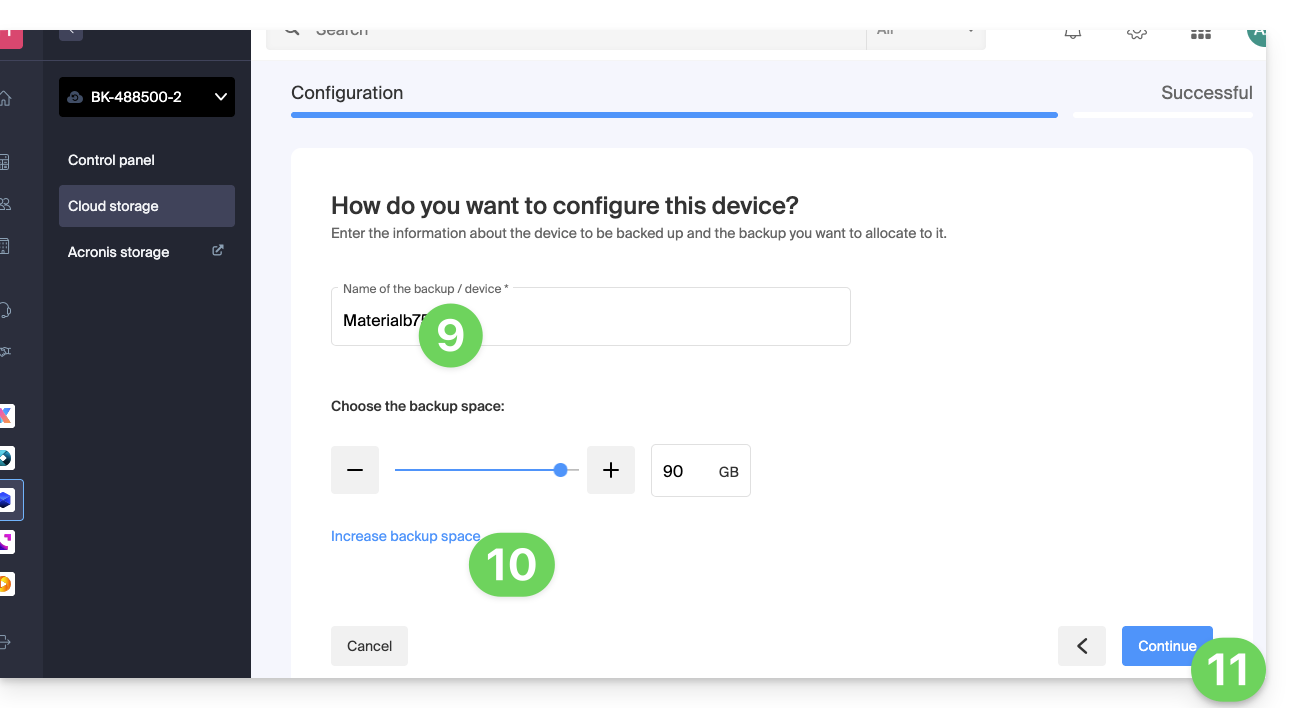
- Geben Sie der Sicherung einen Namen.
- Legen Sie den maximalen Speicherplatz fest, den diese Sicherung im Rahmen des insgesamt gebuchten Swiss Backup-Volumens einnehmen darf. Falls erforderlich, können Sie die Gesamtgröße über den blauen Link erhöhen.
- Klicken Sie auf den blauen Button Weiter:
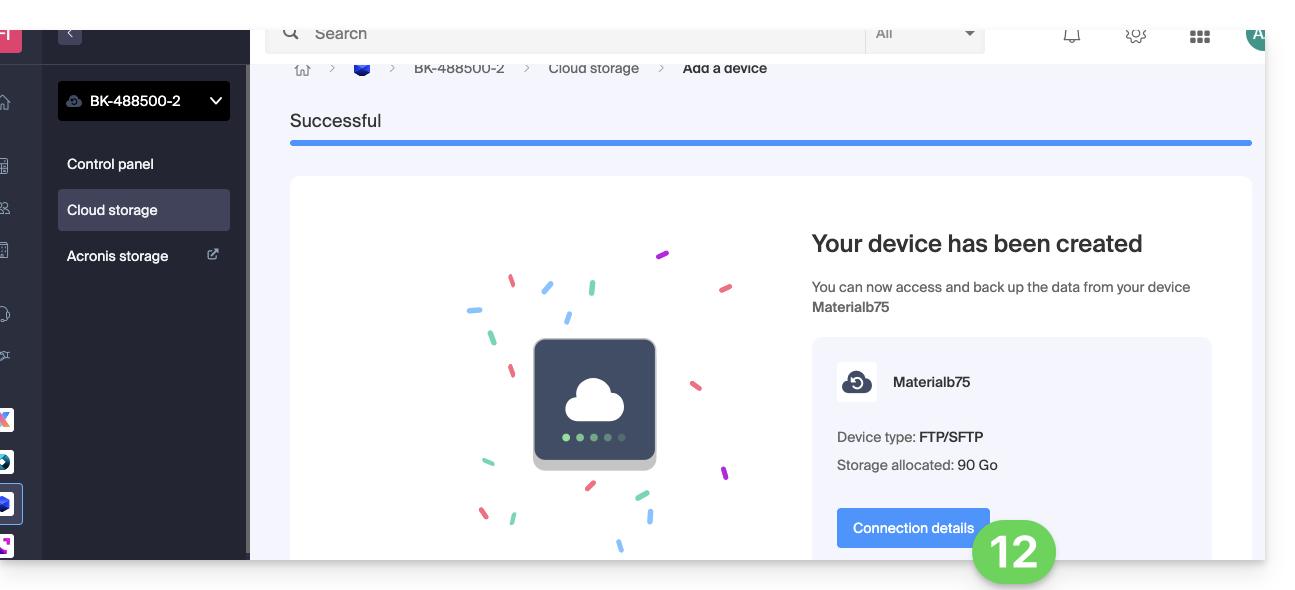
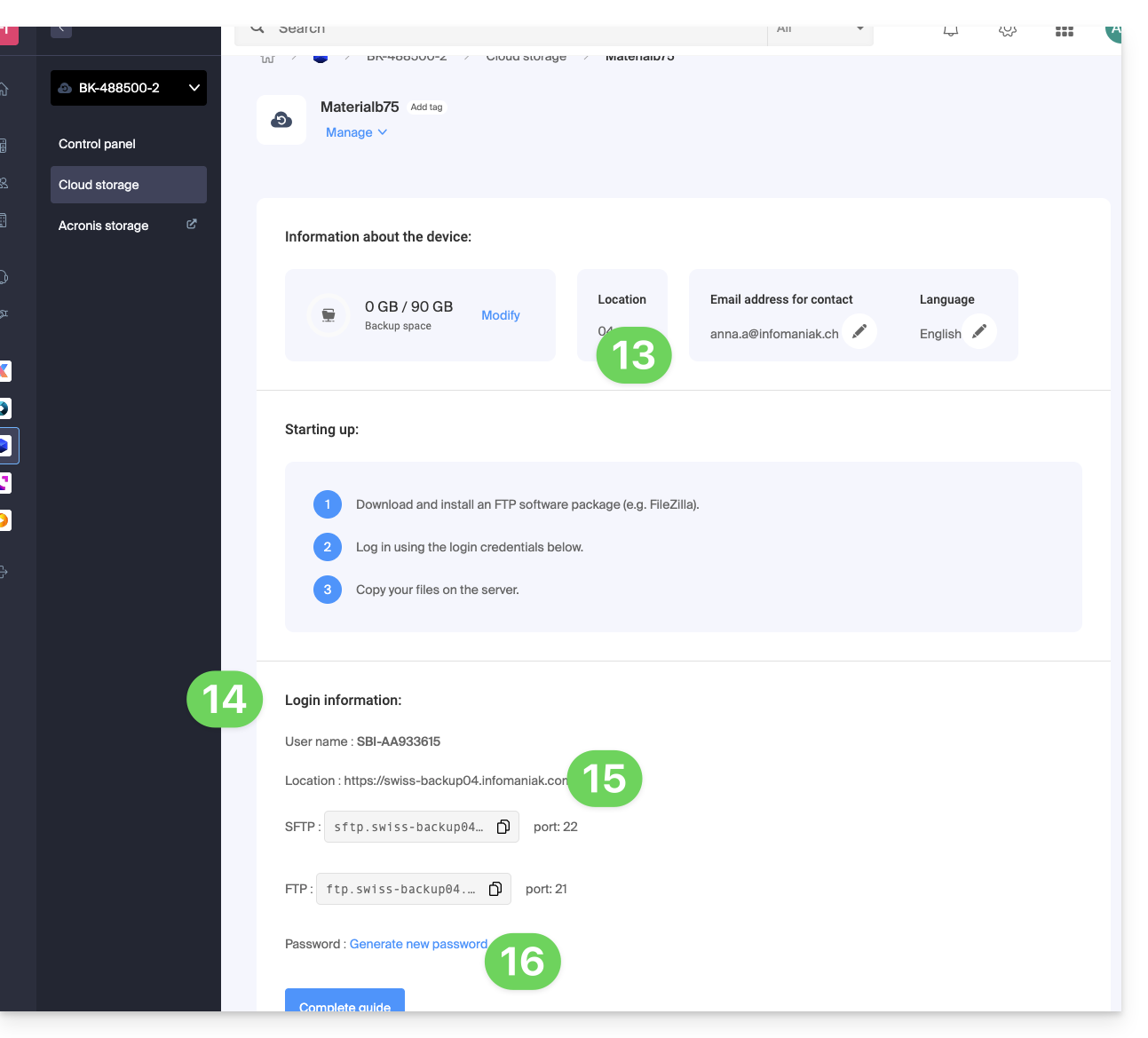
- Klicken Sie auf den blauen Button, um die Anmeldeinformationen anzuzeigen:
- Dieser Abschnitt enthält unter anderem die Zahl, die die Position angibt und zum Ausfüllen bestimmter Informationen nützlich ist, die Sie bei der Konfiguration Ihrer Backup-Anwendung angeben müssen.
- Dieser Abschnitt enthält alle Anmeldeinformationen.
- Der Speicherort oder Name des Host-Servers für die SFTP- und FTP-Verbindung unten, zusammen mit der Portnummer (Standardports für diese Protokolle).
- Das Passwort (das über den blauen Link generiert werden kann, der einen Assistenten in einem Popup-Fenster des Browsers öffnet, oder über den per E-Mail erhaltenen Link):
Und was dann?
Sobald das Gerät in der Swiss Backup-Oberfläche im Infomaniak Manager hinzugefügt wurde, können Sie die gewünschte Anwendung konfigurieren, um Ihre Cloud-Backups über das in diesem Leitfaden erwähnte Protokoll zu starten.
Link zu dieser FAQ: https://faq.infomaniak.com/2545
War diese FAQ nützlich?