Wissensdatenbank
1 000 FAQs, 500 Anleitungen und erläuternde Videos. Hier gibt es nur Lösungen!
Erstellen Sie einen Swift-Speicherort in Swiss Backup
Diese Anleitung erklärt, wie Sie ein neues Gerät erstellen (Cloud-Backup über OpenStack Swift) in Swiss Backup, der Backup-Lösung in einer unabhängigen Schweizer Cloud.
Voraussetzungen
- Bestellen Sie einen Swiss Backup-Speicherplatz von Infomaniak.
- Geben Sie bei der Bestellung das verfügbare Geräte-Kontingent an (mindestens 1) für die Cloud-basierte Sicherung:
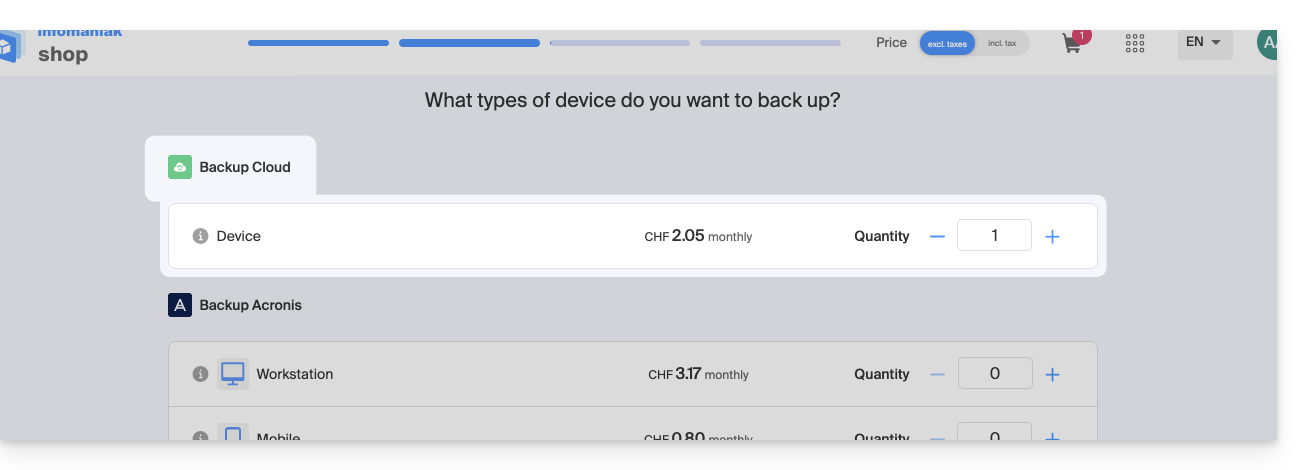
- Gegebenenfalls das Geräte-Kontingent nach Bedarf erhöhen.
Ein Gerät hinzufügen (für OpenStack Swift-Verbindung)
Um auf Swiss Backup zuzugreifen und eine neue, freie Sicherung zu konfigurieren:
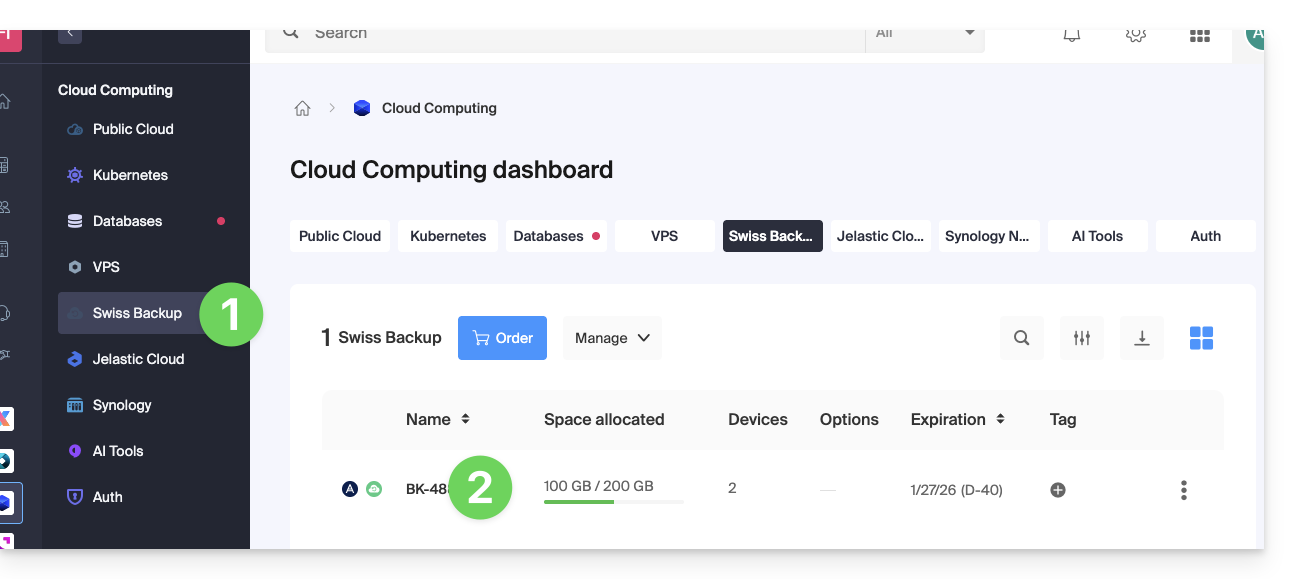
- Klicken Sie hier, um auf die Verwaltung Ihres Produkts im Infomaniak Manager zuzugreifen (Benötigen Sie Hilfe?).
- Klicken Sie direkt auf den Namen, der dem betreffenden Produkt zugewiesen ist:
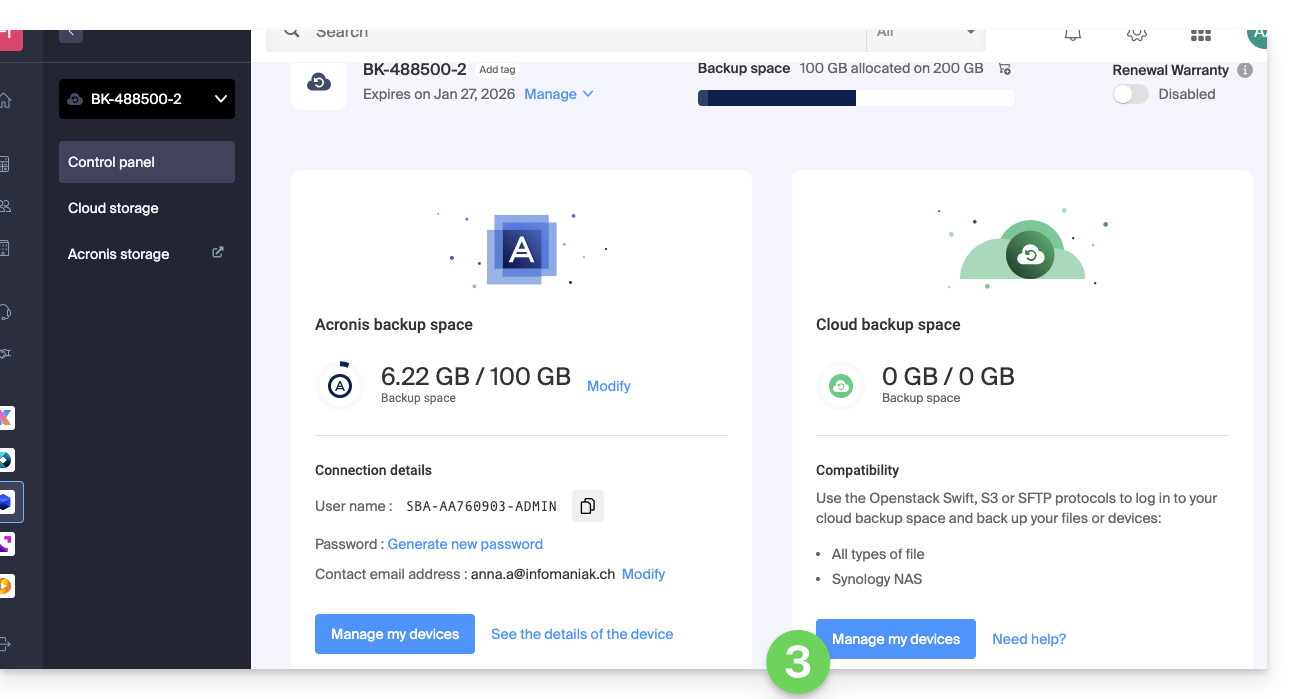
- Klicken Sie auf den blauen Button Meine Geräte verwalten (im Bereich Cloud-Speicherplatz):
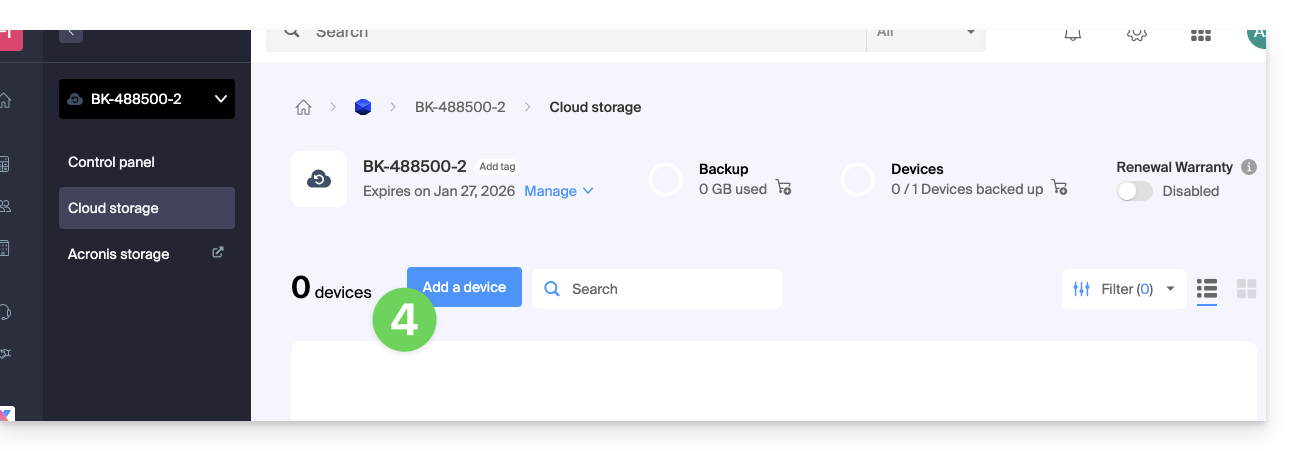
- Klicken Sie auf den blauen Button Gerät hinzufügen:
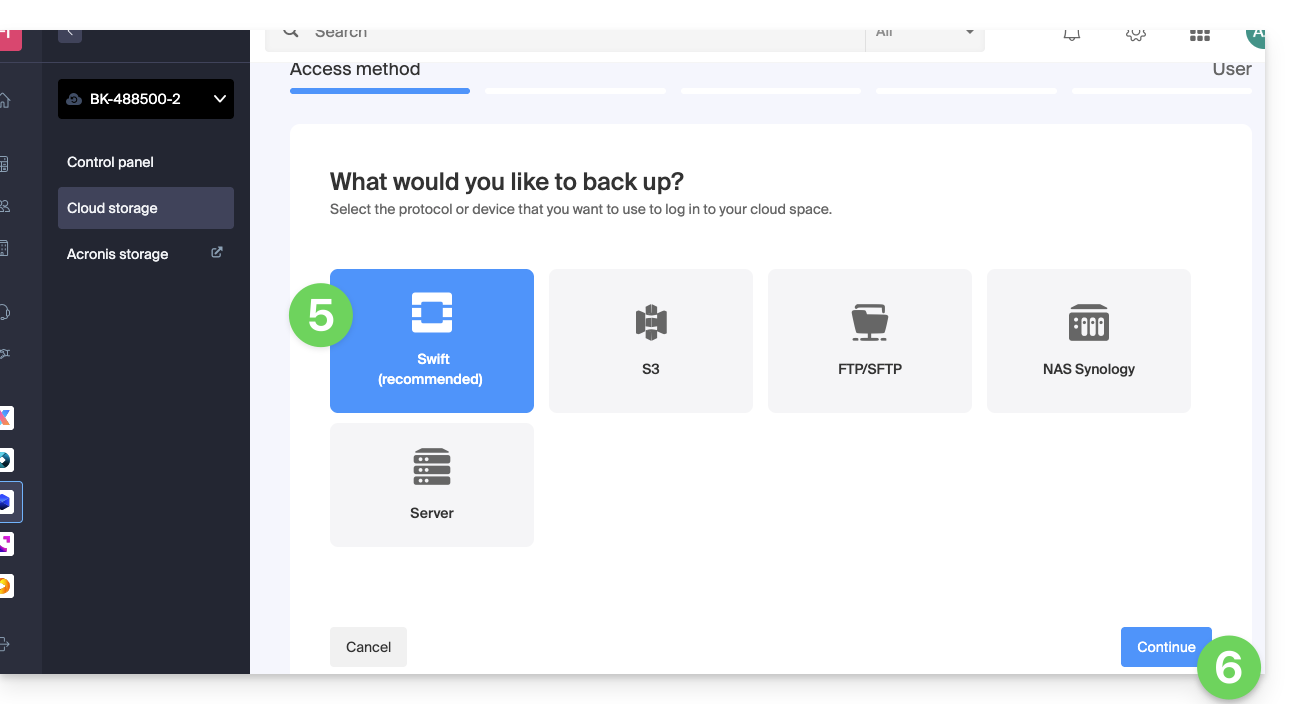
- Wählen Sie den Typ/das Protokoll für die freie Datensicherung Swift aus.
- Klicken Sie auf den blauen Button Weiter:
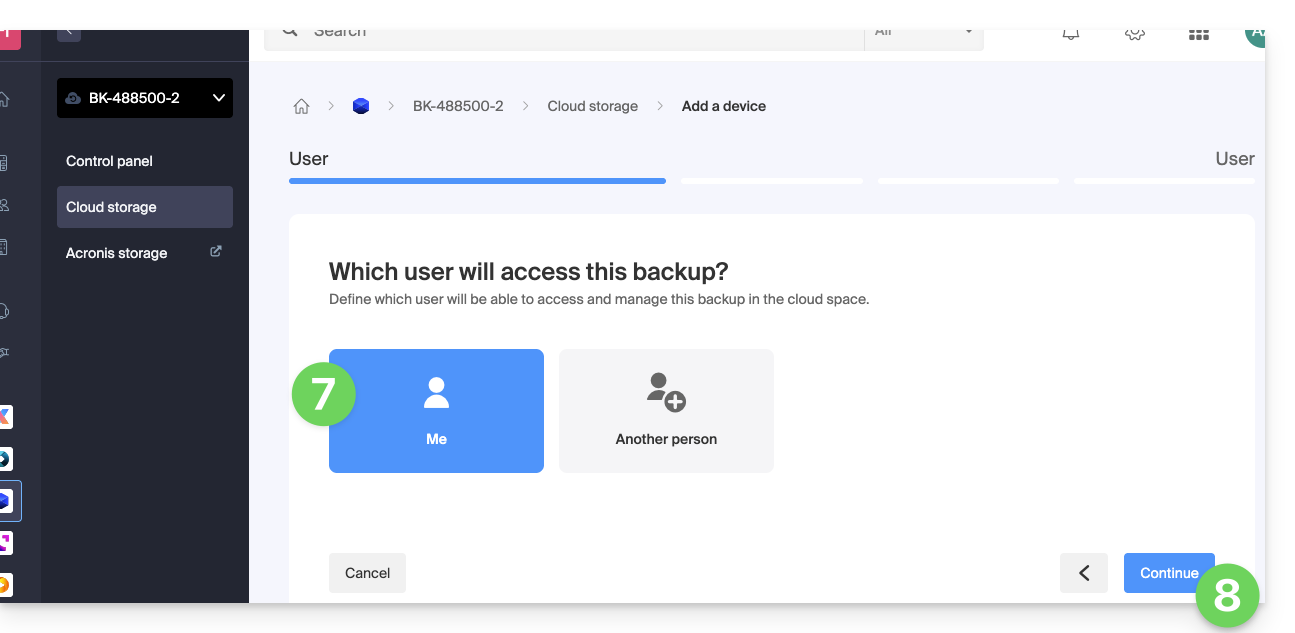
- Wählen Sie den Benutzer aus, der die Anmeldeinformationen erhalten soll (falls erforderlich einen anderen Benutzer als Ihren auswählen und in einem zusätzlichen Schritt die Kontaktdaten der Person angeben).
- Klicken Sie auf den blauen Button Weiter:
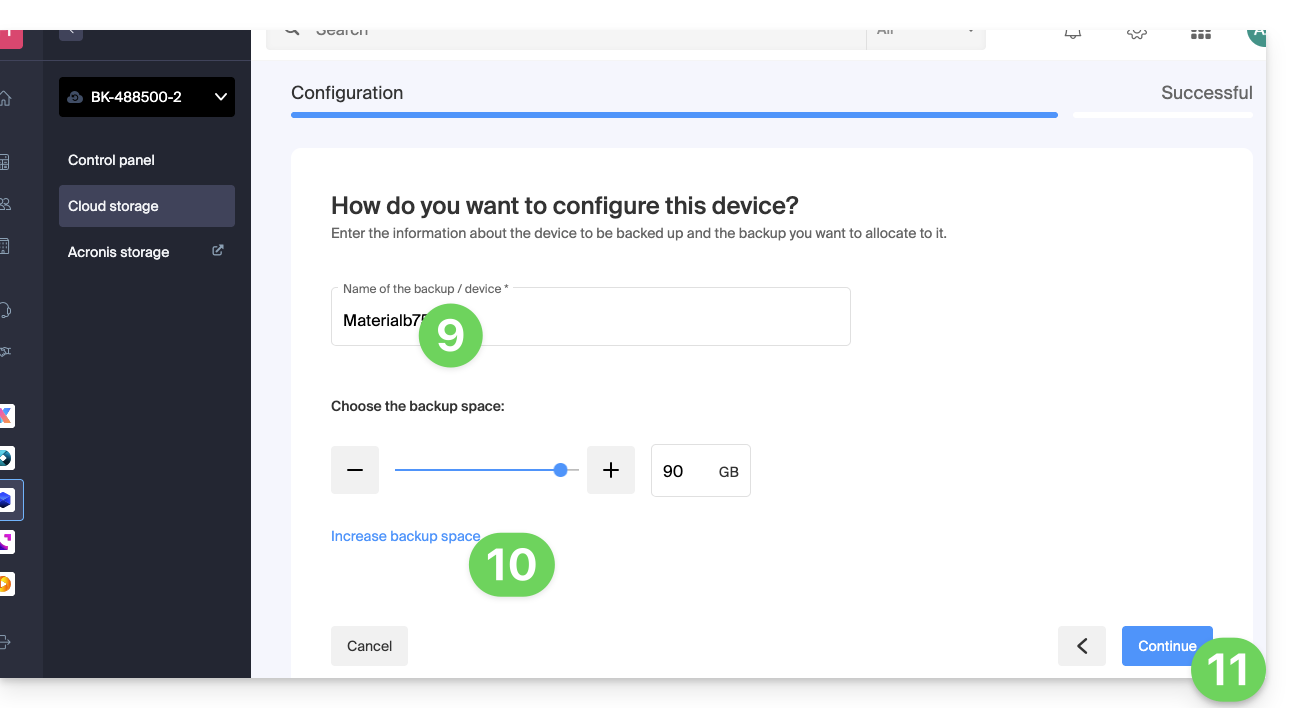
- Geben Sie der Sicherung einen Namen.
- Legen Sie die maximale Speicherplatzgröße fest, die dieser Backup-Speicherplatz im Verhältnis zum gesamten Speicherplatz Ihres Swiss Backup-Abonnements einnehmen soll. Gegebenenfalls können Sie die Gesamtgröße über den blauen Link erhöhen.
- Klicken Sie auf den blauen Button Weiter:
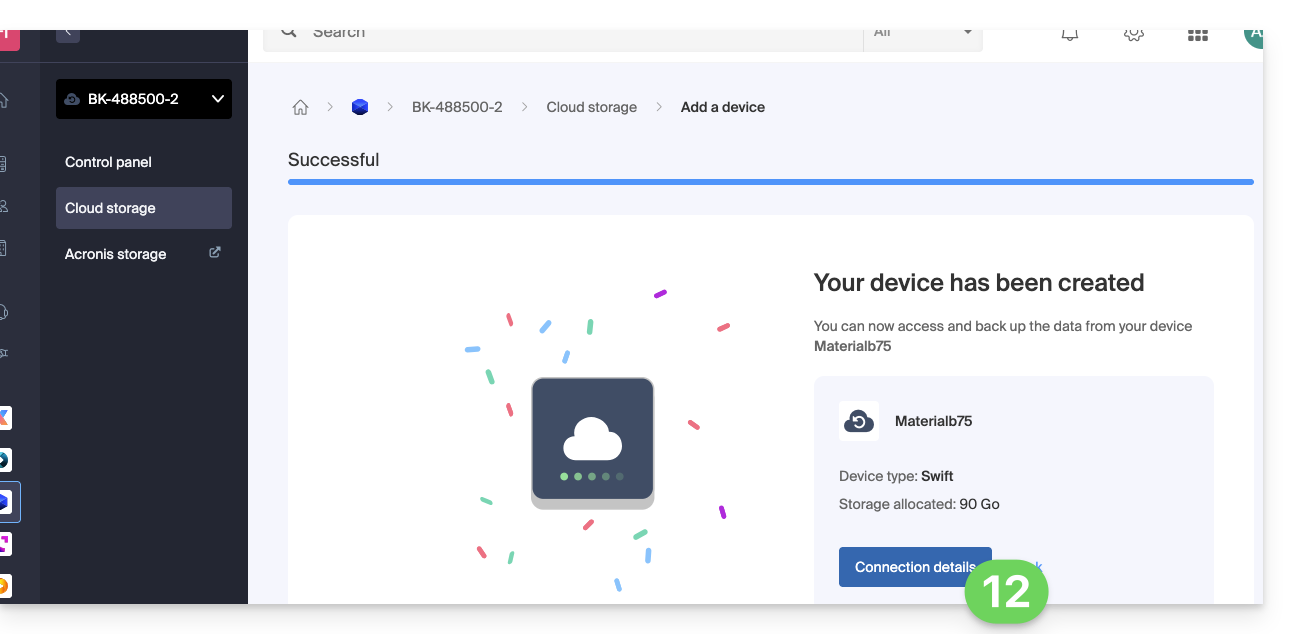
- Klicken Sie auf den blauen Button, um die Anmeldeinformationen anzuzeigen:
- In diesem Abschnitt finden Sie unter anderem die Zahl, die den Standort angibt. Diese ist nützlich, um bestimmte Informationen zu ergänzen, die Sie bei der Konfiguration Ihrer Backup-Anwendung angeben müssen.
- Dieser Abschnitt zeigt ein Beispiel für eine Backup-Methode, die durch das Herunterladen eines Konfigurationsprofils vereinfacht wird.
- Dieser Abschnitt enthält alle Anmeldeinformationen.
- Der Speicherort oder Name des Host-Servers.
- Das Passwort (das über den blauen Link generiert wird, der einen Assistenten in einem Popup-Fenster des Browsers öffnet, oder über den per E-Mail erhaltenen Link) sowie weitere zusätzliche Informationen, wie z. B. der
Tenant, für bestimmte Backup-Anwendungen: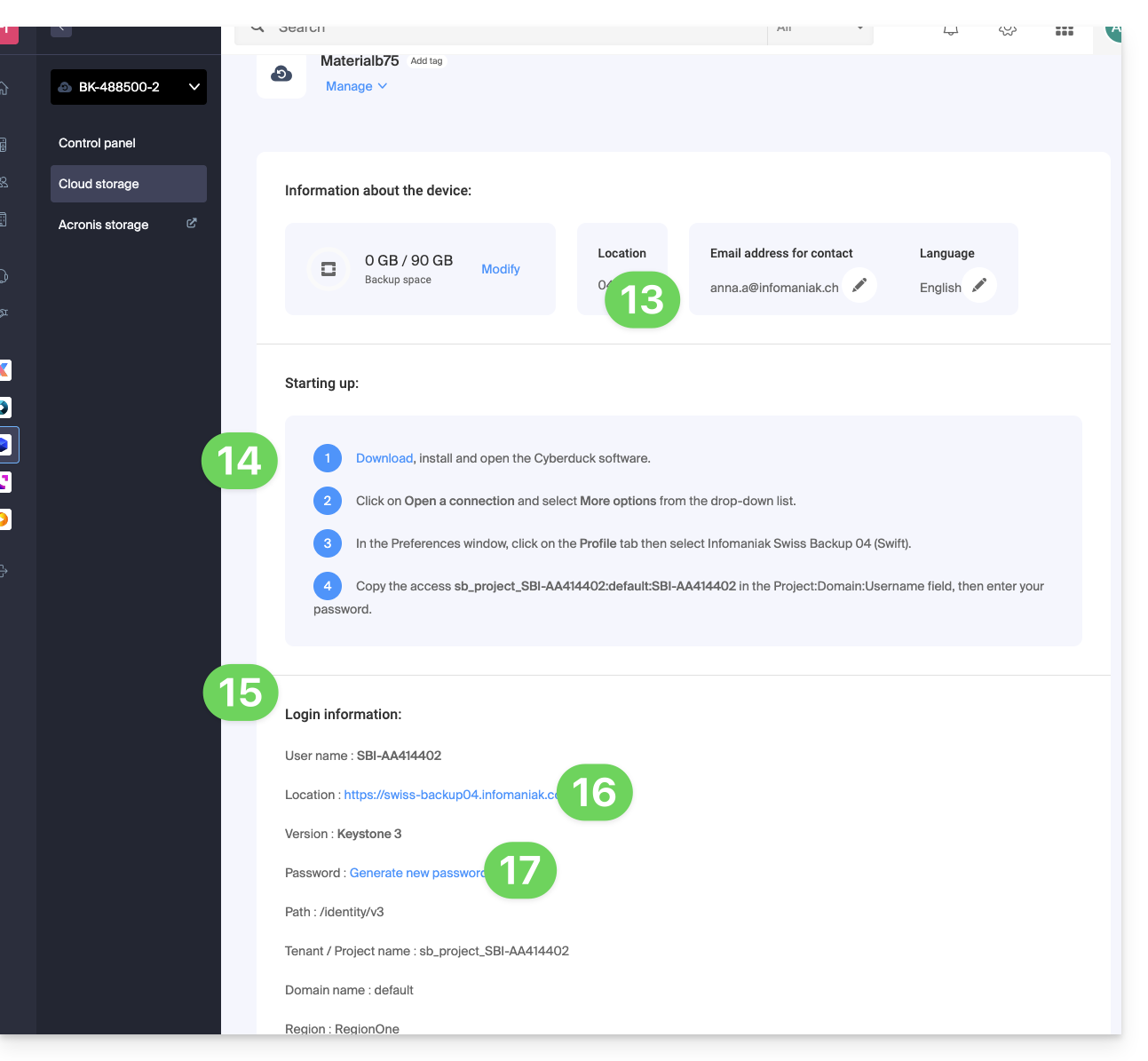
Und was dann?
Sobald das Gerät in der Swiss Backup-Oberfläche im Infomaniak Manager hinzugefügt wurde, können Sie die gewünschte Anwendung konfigurieren, um Ihre Cloud-Backups über das in diesem Handbuch beschriebene Protokoll zu starten.
Link zu dieser FAQ: https://faq.infomaniak.com/2544
War diese FAQ nützlich?