Wissensdatenbank
1 000 FAQs, 500 Anleitungen und erläuternde Videos. Hier gibt es nur Lösungen!
Meine kSuite-Signatur verwalten (ik.me, etik.com, ikmail.com)
Aktualisierung 12.10.2026
Dieser Leitfaden beschreibt den Abschnitt Signatur, der in den E-Mails enthalten ist, die Sie über die Web-App Mail von Infomaniak senden (Online-Dienst ksuite.infomaniak.com/mail von my kSuite (ik.me, etik.com, ikmail.com).
Einleitung
- Es ist nicht möglich, die automatische Hinzufügung des Infomaniak-Hinweises im unteren Bereich Ihrer my kSuite-E-Mails zu deaktivieren.
- Es ist möglich, den automatisch eingefügten Infomaniak-Hinweis beim Verfassen einer neuen Nachricht zu entfernen.
- Sie können außerdem Ihre Kontaktinformationen oder andere Angaben Ihrer Wahl in die Signatur einfügen, die automatisch jeder neuen Nachricht hinzugefügt wird.
- Falls erforderlich bietet my kSuite+ noch mehr Flexibilität.
E-Mail-Signatur verwalten
Um Ihren Namen oder andere Angaben oberhalb des Infomaniak-Hinweises am Ende jeder Ihrer Nachrichten hinzuzufügen:
- Klicken Sie hier, um auf die Web-App Mail von Infomaniak zuzugreifen (Online-Dienst ksuite.infomaniak.com/mail).
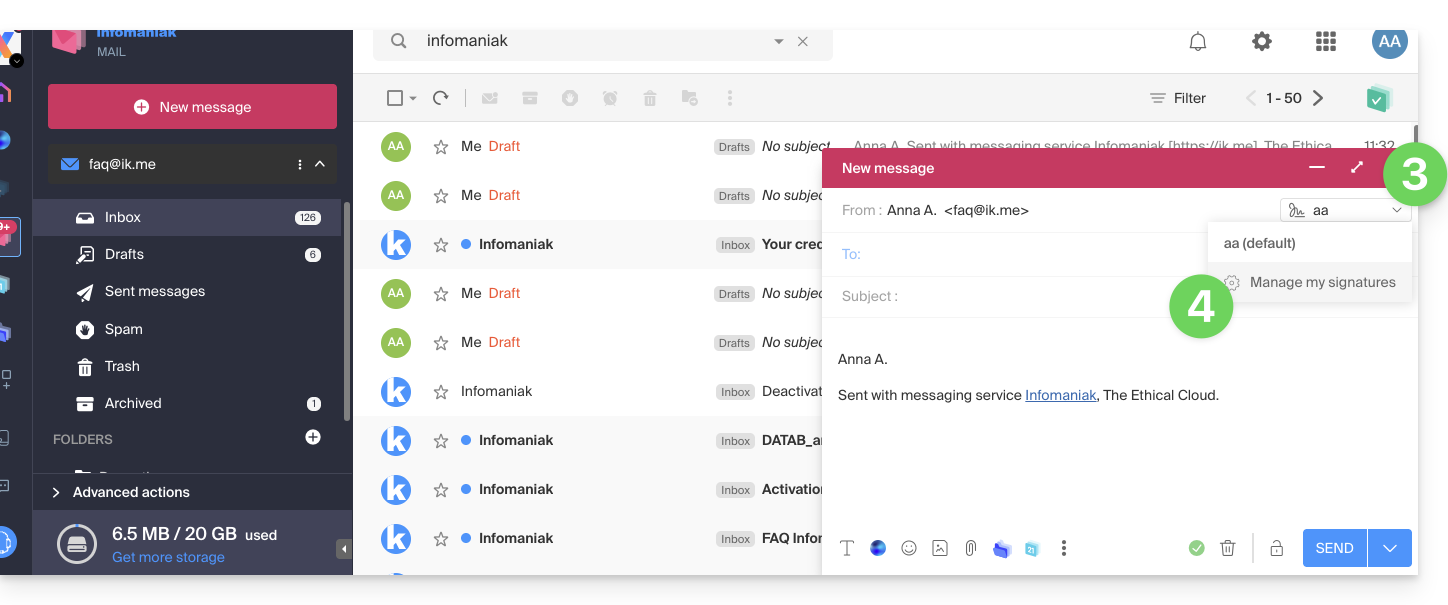
- Klicken Sie auf Neue Nachricht. Das Fenster zum Verfassen der Nachricht wird geöffnet und enthält eine vordefinierte Signatur, die ohne eine Änderung des Angebots (my kSuite+) nicht entfernt oder geändert werden kann.
- Klicken Sie auf den Pfeil rechts neben dem Menü zur Auswahl Ihrer Signaturen.
- Klicken Sie auf Meine Signaturen verwalten:
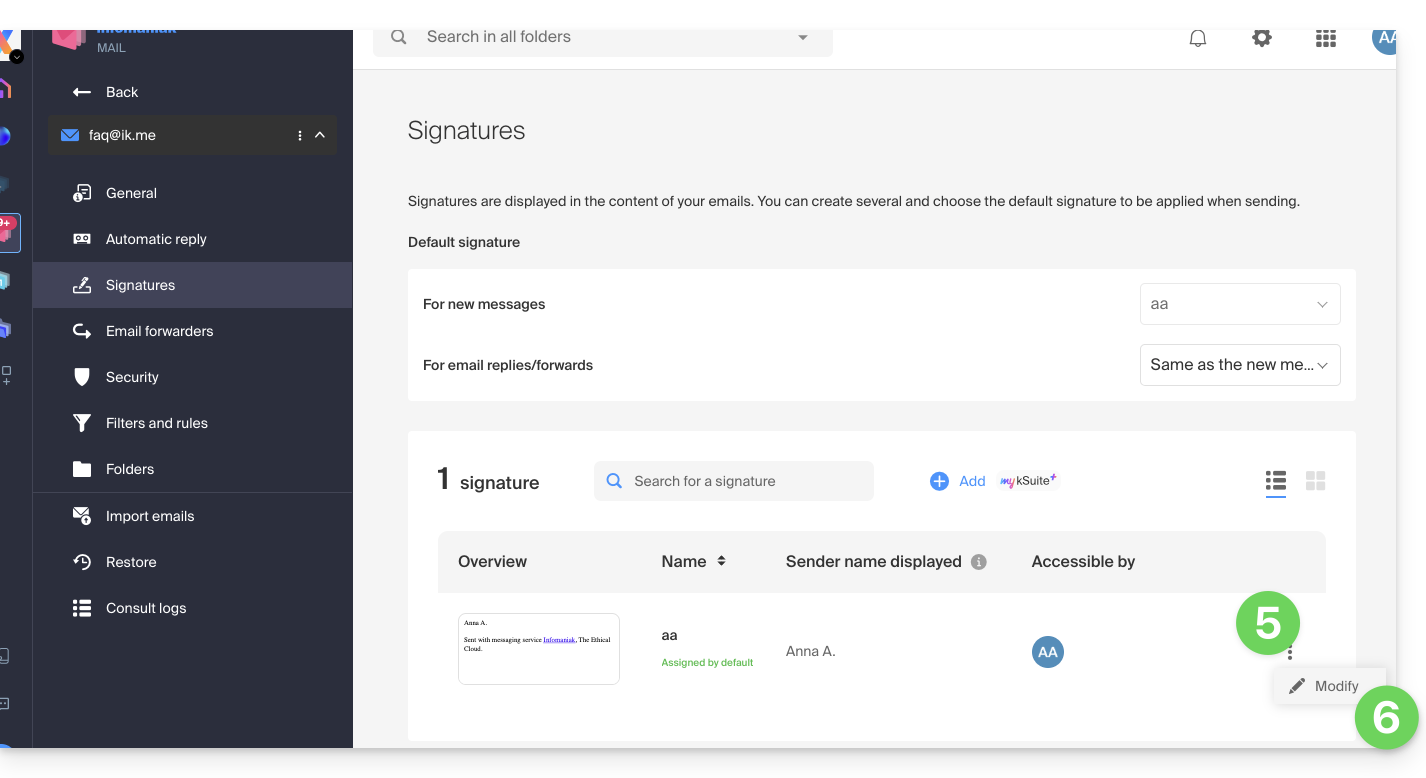
- Klicken Sie auf das Aktionsmenü ⋮ rechts neben der betreffenden Signatur.
- Klicken Sie auf Bearbeiten:
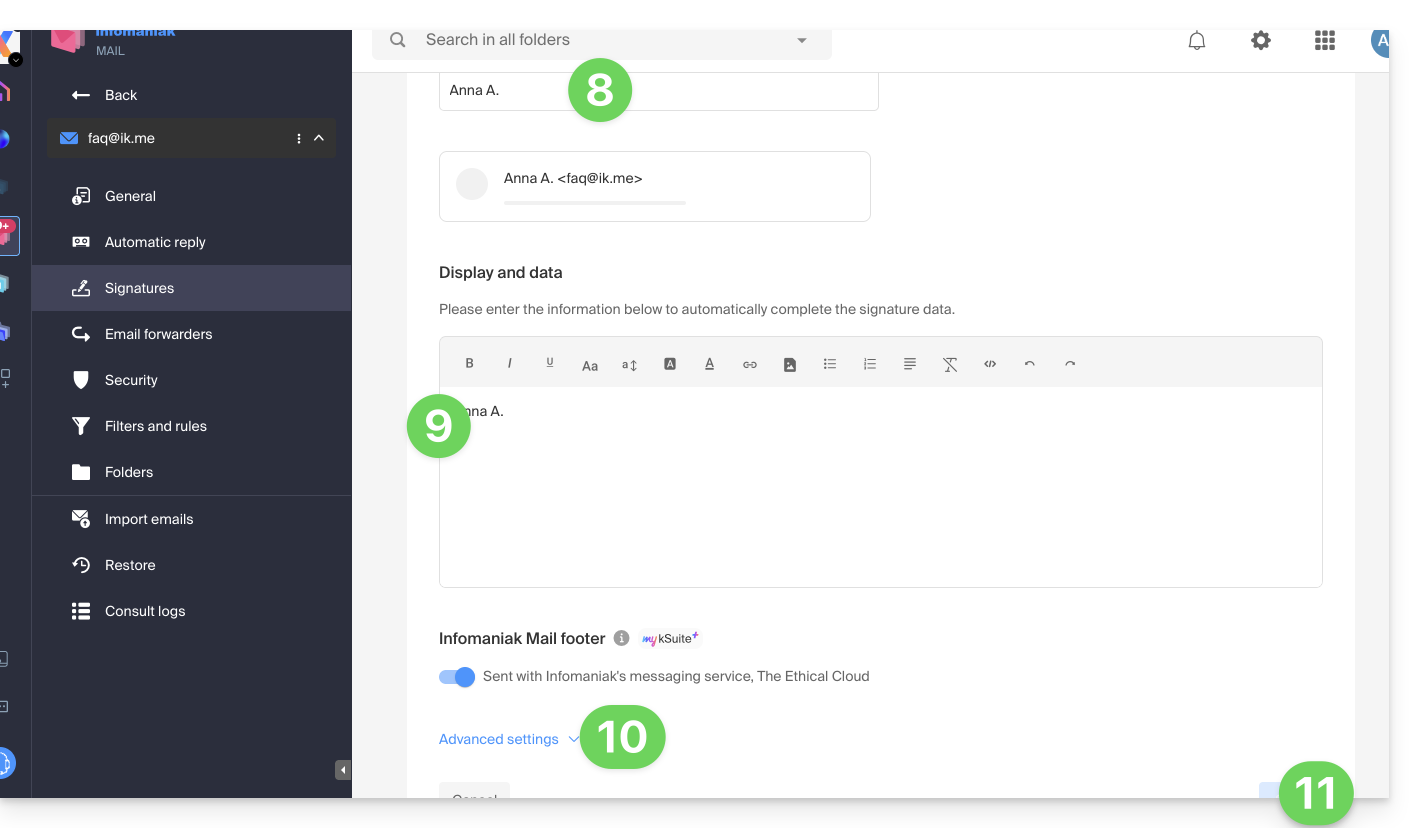
- Geben Sie einen Namen für Ihre persönliche Signatur ein.
- Geben Sie den Namen ein, der in Ihren Nachrichten angezeigt werden soll, wenn diese den Posteingang Ihrer Empfänger erreichen.
- Geben Sie den Inhalt Ihrer Signatur ein (formatierter Text, Bild usw.).
- Verwalten Sie bei Bedarf die erweiterten Einstellungen (Position der Signatur).
- Klicken Sie auf die Schaltfläche, um zu speichern:
Fertig! Jede neu verfasste Nachricht enthält nun Ihre neue Signatur sowie den obligatorischen Infomaniak-Hinweis. Sie können die Signatur bei Bedarf auch durch Überfahren mit der Maus ausblenden: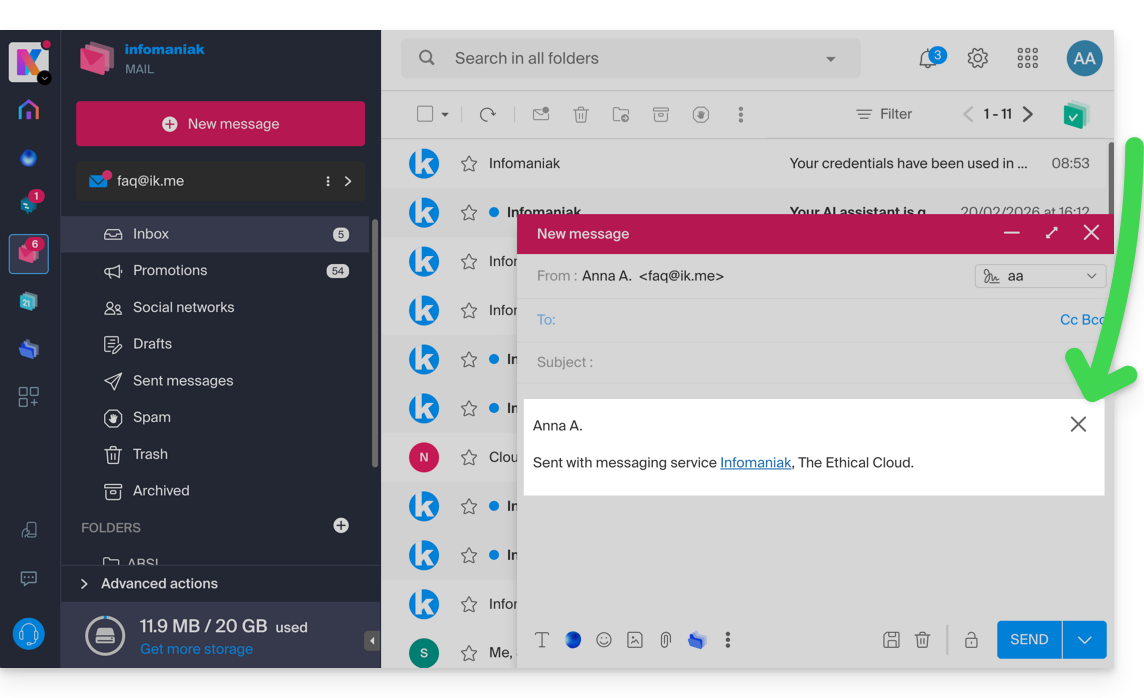
Link zu dieser FAQ: https://faq.infomaniak.com/2538
War diese FAQ nützlich?