Wissensdatenbank
1 000 FAQs, 500 Anleitungen und erläuternde Videos. Hier gibt es nur Lösungen!
Erstellen Sie eine Node.js-Website bei Infomaniak
Die von Infomaniak angebotenen Node.js-Umgebungen ermöglichen die Ausführung von Node.js-Anwendungen in einer flexiblen, sofort einsatzbereiten Umgebung, ohne dass eine Serverinfrastruktur verwaltet werden muss.
Einleitung
- Dieses Hosting bietet die Flexibilität eines Servers, ohne die Komplexität der Administration. Es eignet sich besonders gut für API-REST-Projekte, um CMS wie Ghost, n8n, Strapi oder Frameworks wie Express.js, NestJS oder auch socket.io, next.js, Business-Tools oder Prototypen bereitzustellen. Es ist ideal für:
- Entwickler, die Node.js-Anwendungen bereitstellen möchten, ohne eine Infrastruktur verwalten zu müssen.
- Webmaster, die mit Node.js experimentieren oder sich darin weiterbilden möchten.
- Agenturen und Freelancer, die an mehreren Kundenprojekten arbeiten.
- Studenten, Lehrer und Schulen, die eine einfache Umgebung zum Testen von Code benötigen.
- Die Paketmanager NPM und Yarn werden unterstützt.
- Wenn Sie
Node.jsauf einem Webhosting innerhalb eines Cloud-Servers installieren, funktioniert Ihre Website nicht mit den garantierten Ressourcen des verwalteten Cloud-Servers.- Informieren Sie sich in diesem anderen Leitfaden, um Fast Installer zu verwenden und NVM zu installieren.
Node.js= offizielle Bezeichnung der Programmiersprache/Umgebung;NodeJS= „technische“ oder vereinfachte Bezeichnung in bestimmten Kontexten (oft aus praktischen Gründen, es gibt keinen wirklichen technischen Unterschied).
Eine Node.js-Website erstellen
Um auf einen Webhosting-Plan zuzugreifen und eine Node.js-Website hinzuzufügen:
- Klicken Sie hier, um die Verwaltung Ihrer Hostings im Infomaniak Manager aufzurufen (Benötigen Sie Hilfe?).
- Klicken Sie direkt auf den Namen des betreffenden Hostings.
- Klicken Sie auf den blauen Button Hinzufügen:
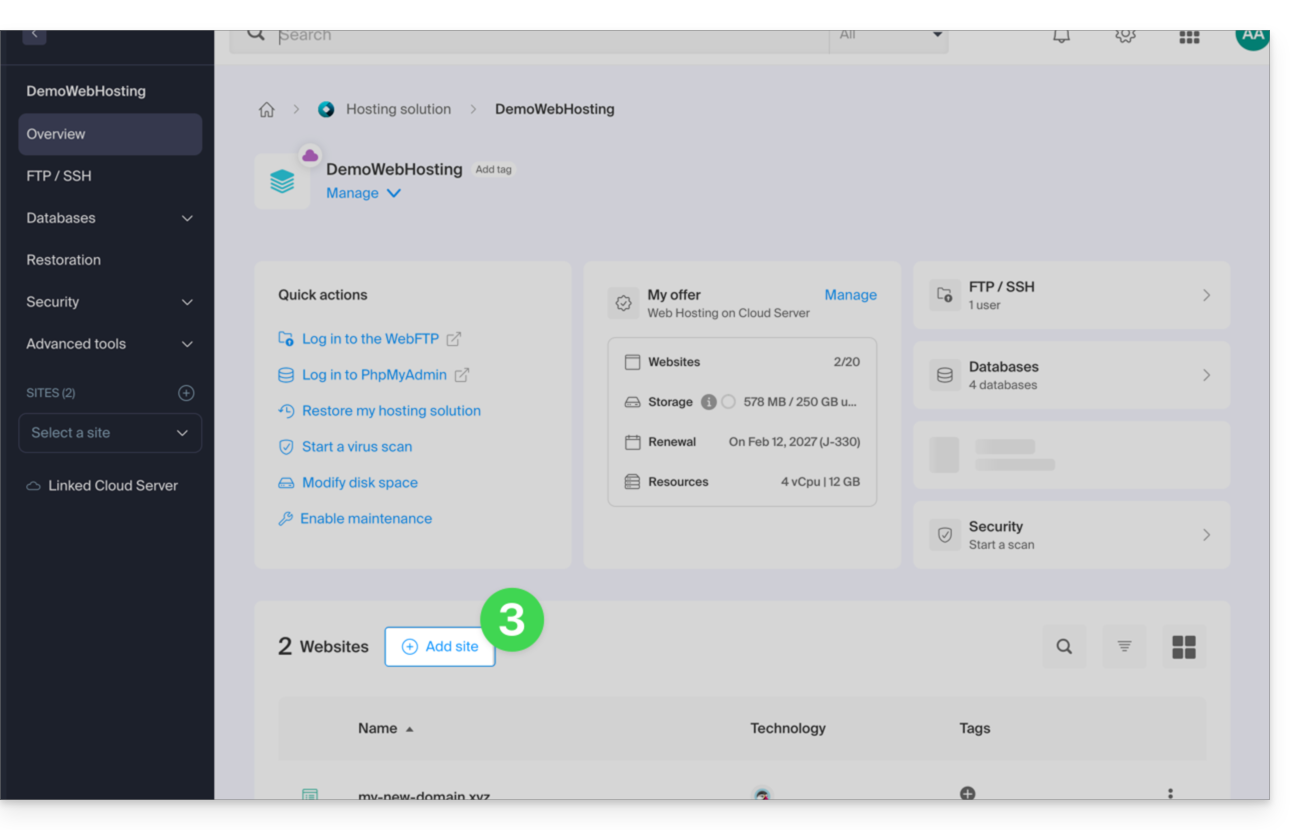
- Wählen Sie ein Projekt mit fortschrittlichen Technologien aus.
- Klicken Sie auf Weiter:
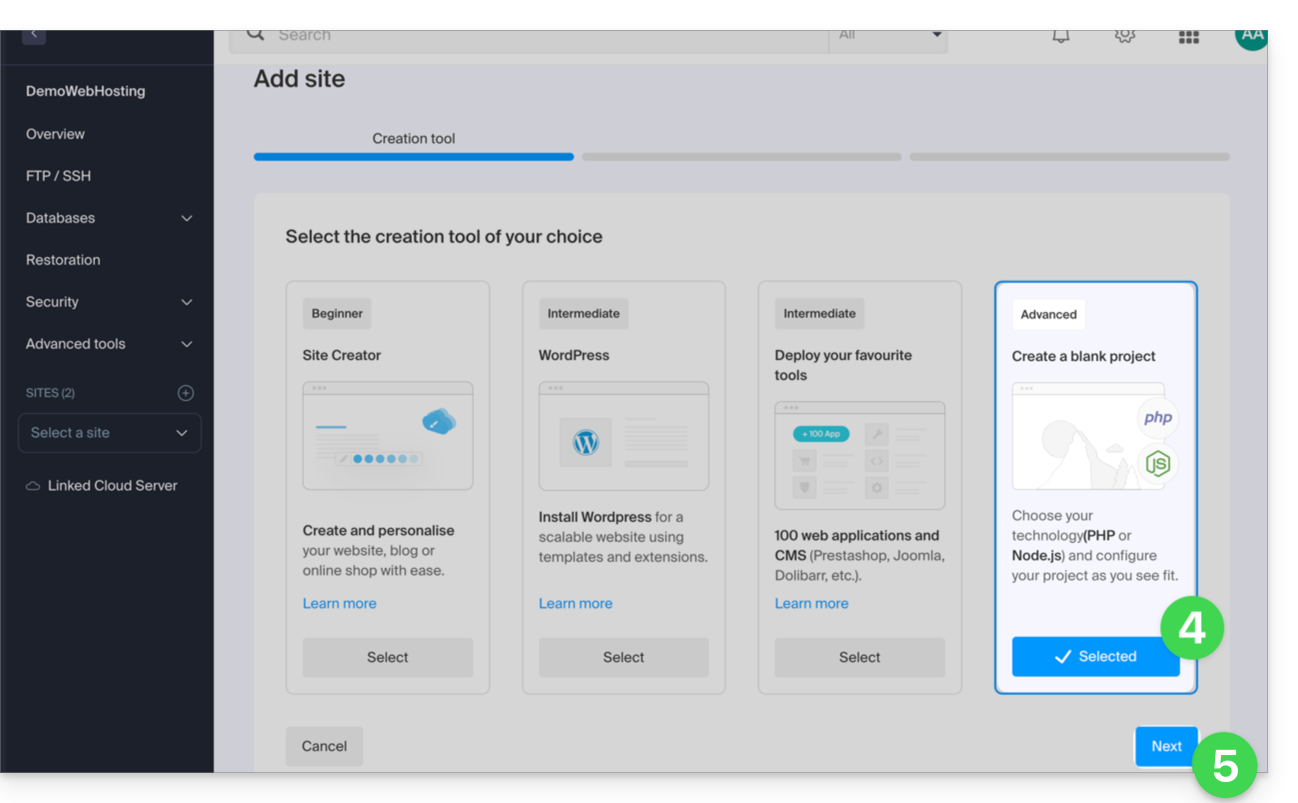
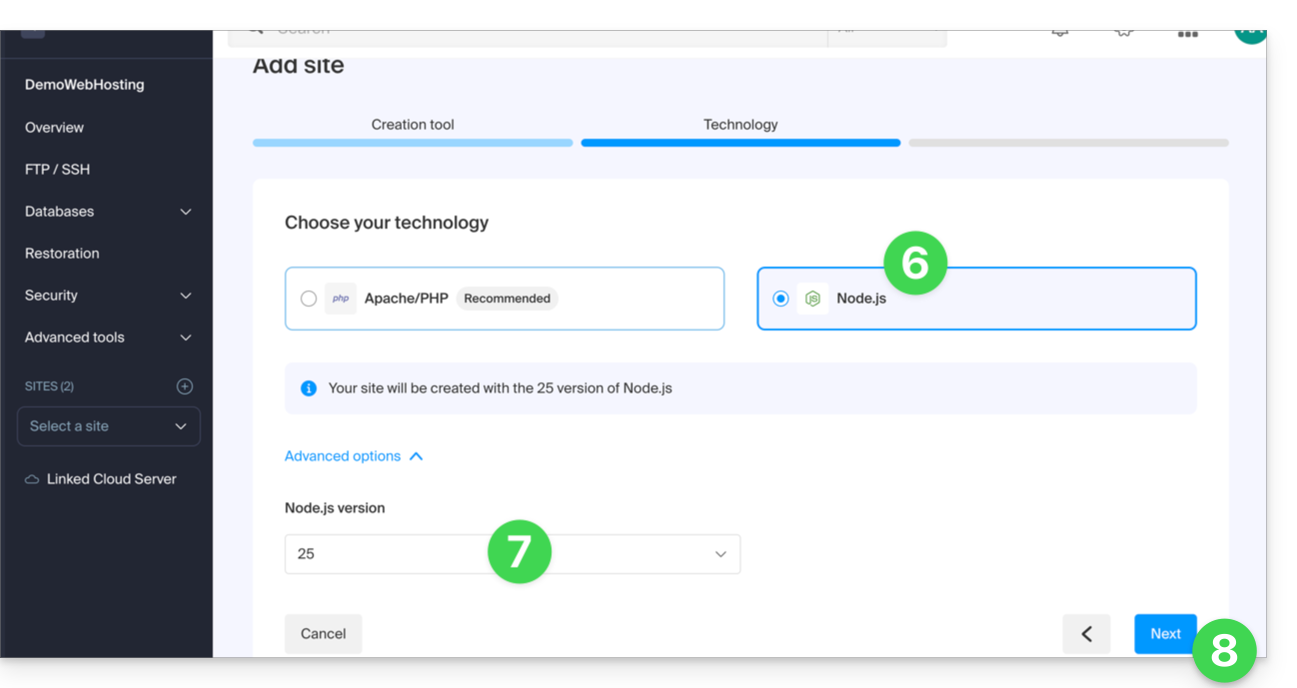
- Wählen Sie Node.js aus.
- Wählen Sie gegebenenfalls eine andere Version aus.
- Klicken Sie auf Weiter:
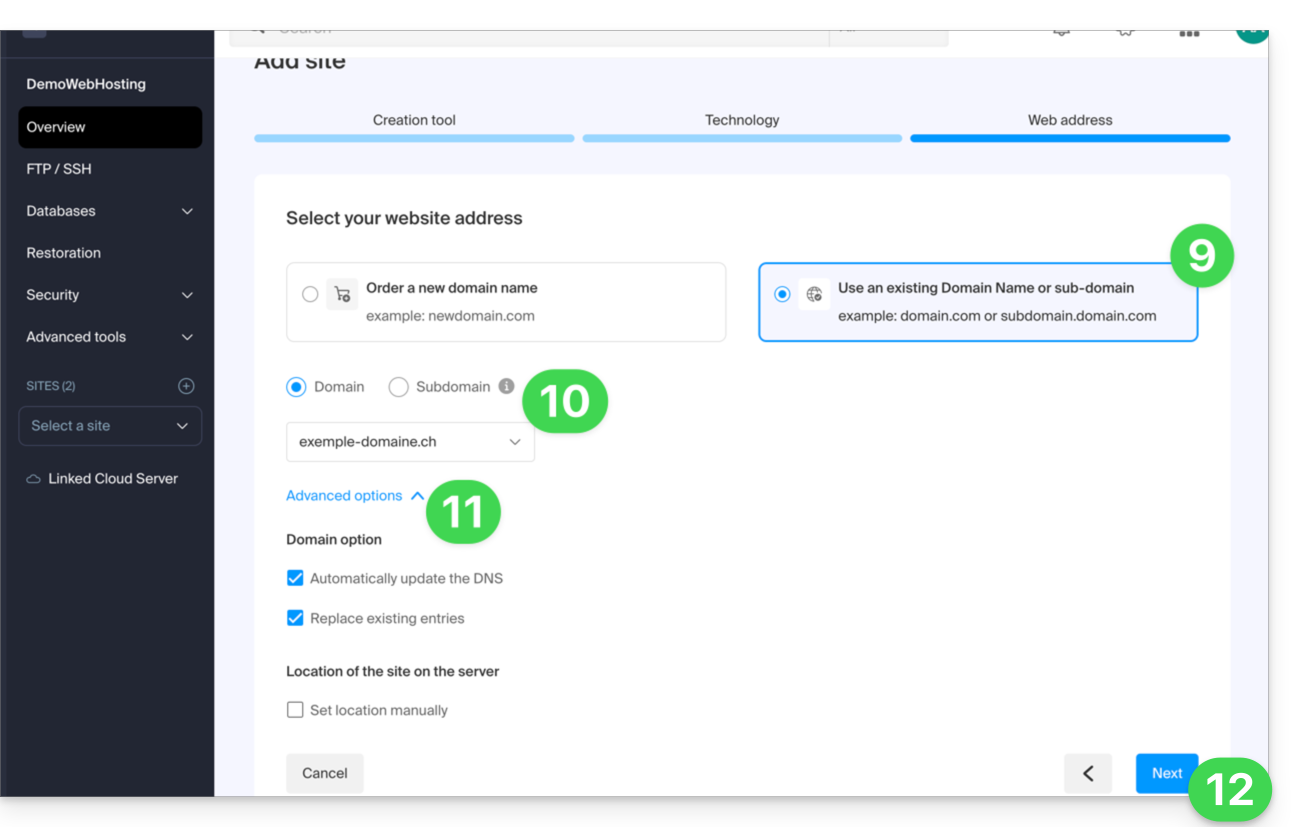
- Wählen Sie den Domaintyp aus, der dieser neuen Website zugewiesen werden soll:
- eine bereits erworbene Domain
- eine Subdomain, die aus einer bereits erworbenen Domain erstellt wird
- eine Domain, die noch verfügbar ist und bestellt werden kann
- Geben Sie die Domain oder die Subdomain ein.
- Wählen Sie gegebenenfalls die erweiterten Optionen aus.
- Klicken Sie auf Weiter:
- Wählen Sie eine der beiden möglichen Vorgehensweisen:
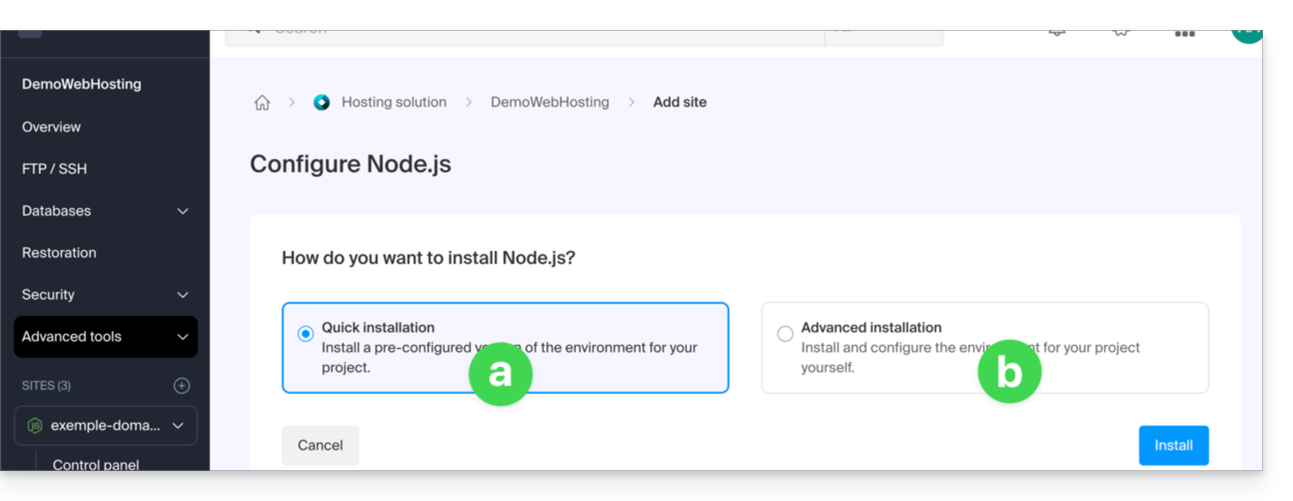
- Schnelle Methode:
- Ein vorkonfiguriertes Beispielprojekt wird automatisch installiert.
- Diese Vorgehensweise ist ideal, um Node.js kennenzulernen oder schnell eine funktionierende Basis zu erstellen.
- Benutzerdefinierte Methode:
- Der Quellcode kann über eine ZIP-Datei, SSH oder SFTP importiert werden.
- Sie können auch wählen, öffentliche Repositories zu verwenden, die auf GitLab, GitHub oder einer anderen mit Git kompatiblen Plattform gehostet werden.
- Private Repositories werden ebenfalls über eine HTTP Basic-Authentifizierung unterstützt:
https://username:password@github.com/… - Sie definieren selbst die erforderlichen Skripte, Einstiegspunkte, den Port, an dem gelauscht wird, und die Build-Befehle.
- Schnelle Methode:
- Fertig, die Website ist bereit:
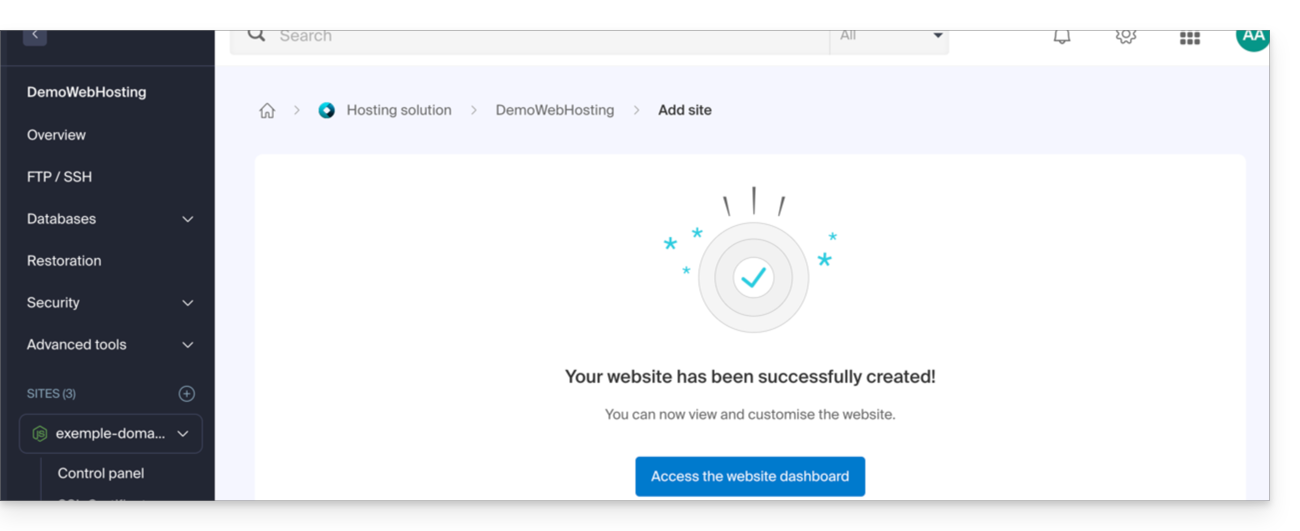
Jede Website verfügt über ein eigenes Dashboard, mit dem Sie die Anwendung steuern können (starten, stoppen, neu starten), die Ausführungskonsole einsehen, die Node.js-Versionen verwalten, die Domains konfigurieren und SSL-Zertifikate aktivieren können: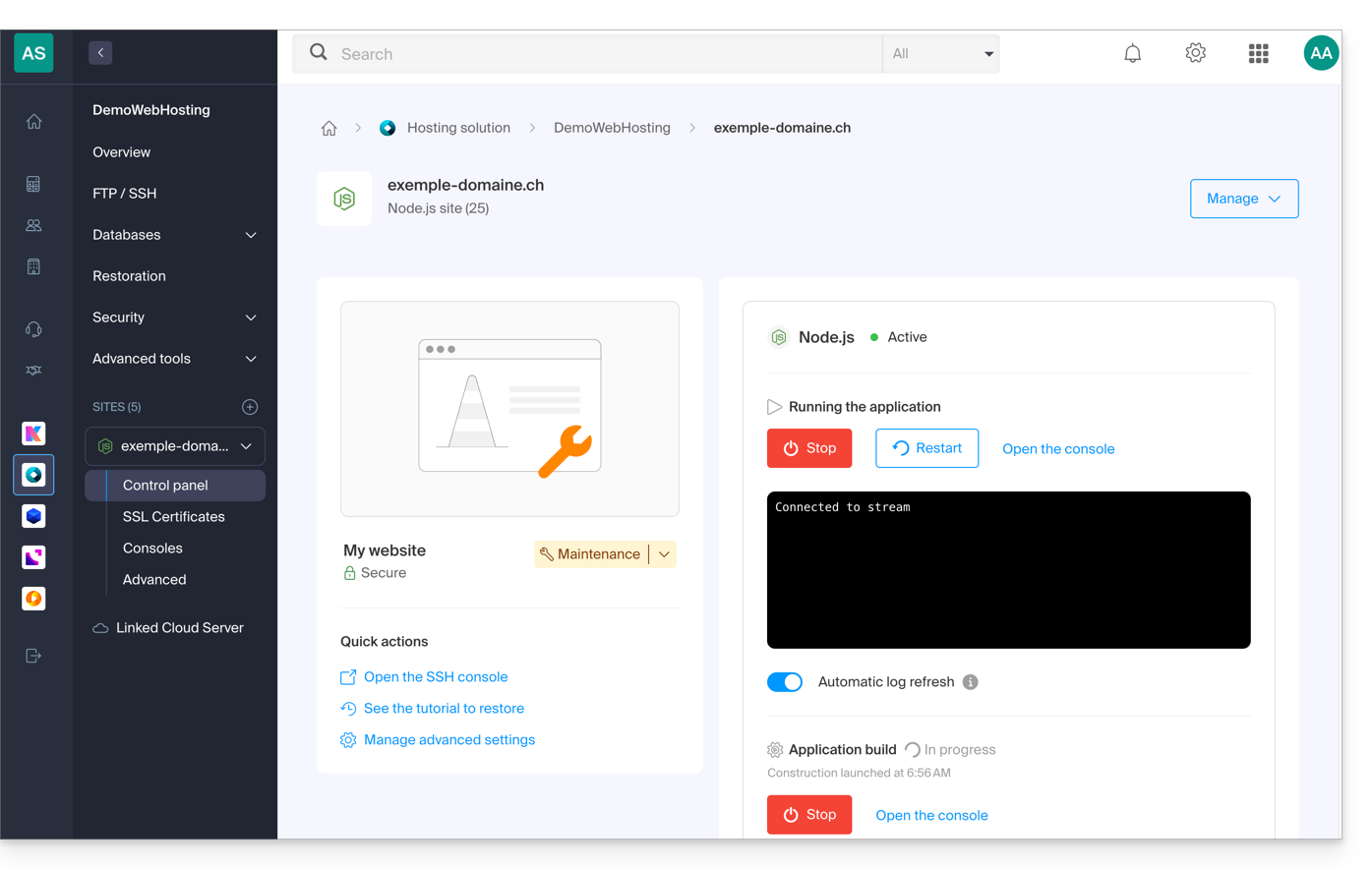
Um die Konfiguration Ihrer Node.js-Website weiter zu optimieren, lesen Sie bitte diesen weiteren Leitfaden.
Link zu dieser FAQ: https://faq.infomaniak.com/2537
War diese FAQ nützlich?