Wissensdatenbank
1 000 FAQs, 500 Anleitungen und erläuternde Videos. Hier gibt es nur Lösungen!
Konfiguration einer Node.js-Website ändern
Dieser Leitfaden erklärt, wie Sie die Konfiguration einer Node.js-Website anpassen, die auf der Infomaniak-Infrastruktur gehostet wird. Sie lernen, das Verhalten Ihrer Anwendung entsprechend ihrer Entwicklung, ihrer Abhängigkeiten oder Ihrer technischen Präferenzen anzupassen.
Voraussetzungen
- Installieren Sie eine Node.js-Website auf Ihrem Hosting.
- Testen Sie Ihre Änderungen lokal, bevor Sie sie in der Produktion anwenden.
- Stellen Sie sicher, dass Ihre Skripte (
start,build) in Ihrer Dateipackage.jsondefiniert sind. - Wenn Sie die Struktur Ihres Projekts ändern, denken Sie daran, den Ausführungsordner und die zugehörigen Befehle anzupassen.
- Wichtig: Der im Manager definierte Listening-Port muss unbedingt mit dem in Ihrem Anwendungscode verwendeten übereinstimmen.
Auf die Konfiguration zugreifen
Jede Website verfügt über ein eigenes Dashboard, um die Anwendung zu steuern (start, stop, neustarten), die Ausführungsprotokolle zu überprüfen, die Node.js-Versionen zu verwalten und SSL-Zertifikate zu aktivieren:
- Klicken Sie hier, um auf die Verwaltung Ihrer Website im Infomaniak Manager zuzugreifen (Hilfe benötigt?).
- Klicken Sie direkt auf den Namen, der der betreffenden Website zugewiesen wurde.
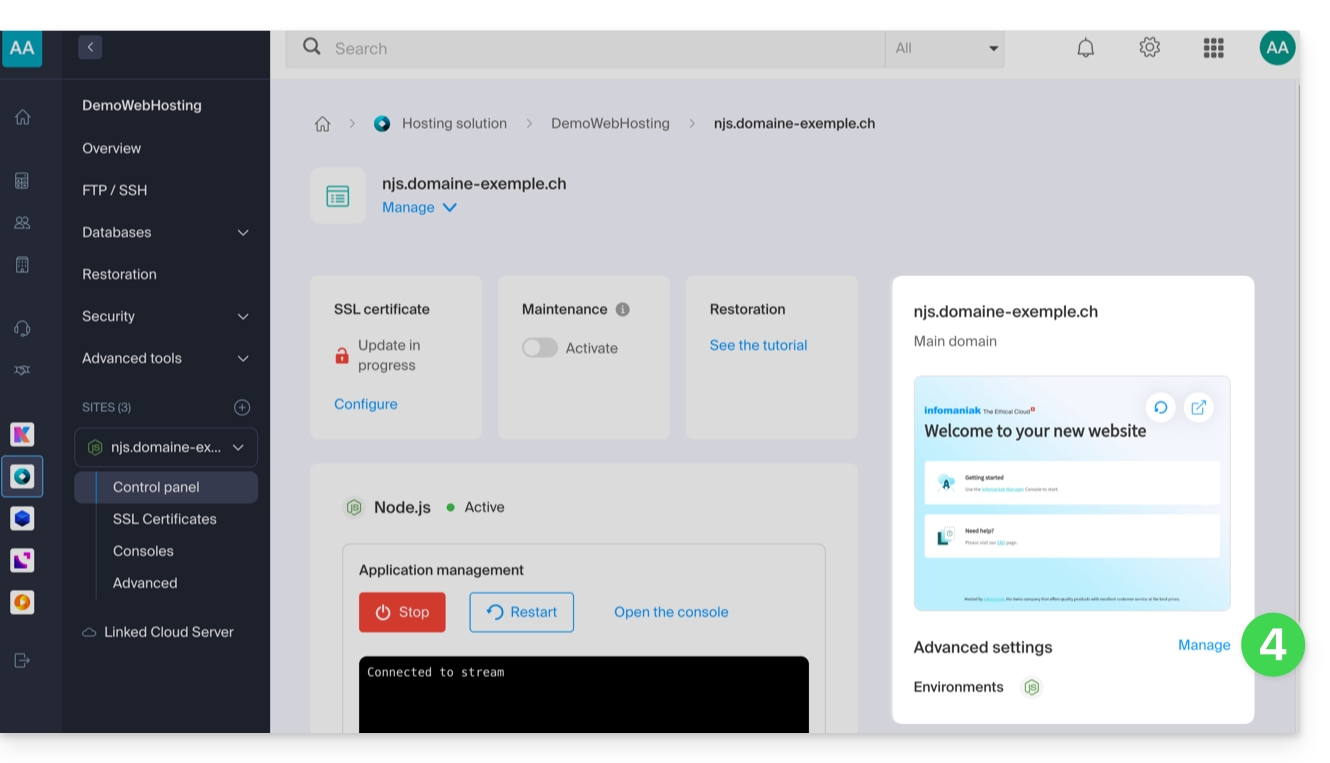
- Klicken Sie auf Verwalten unter Erweiterte Einstellungen:
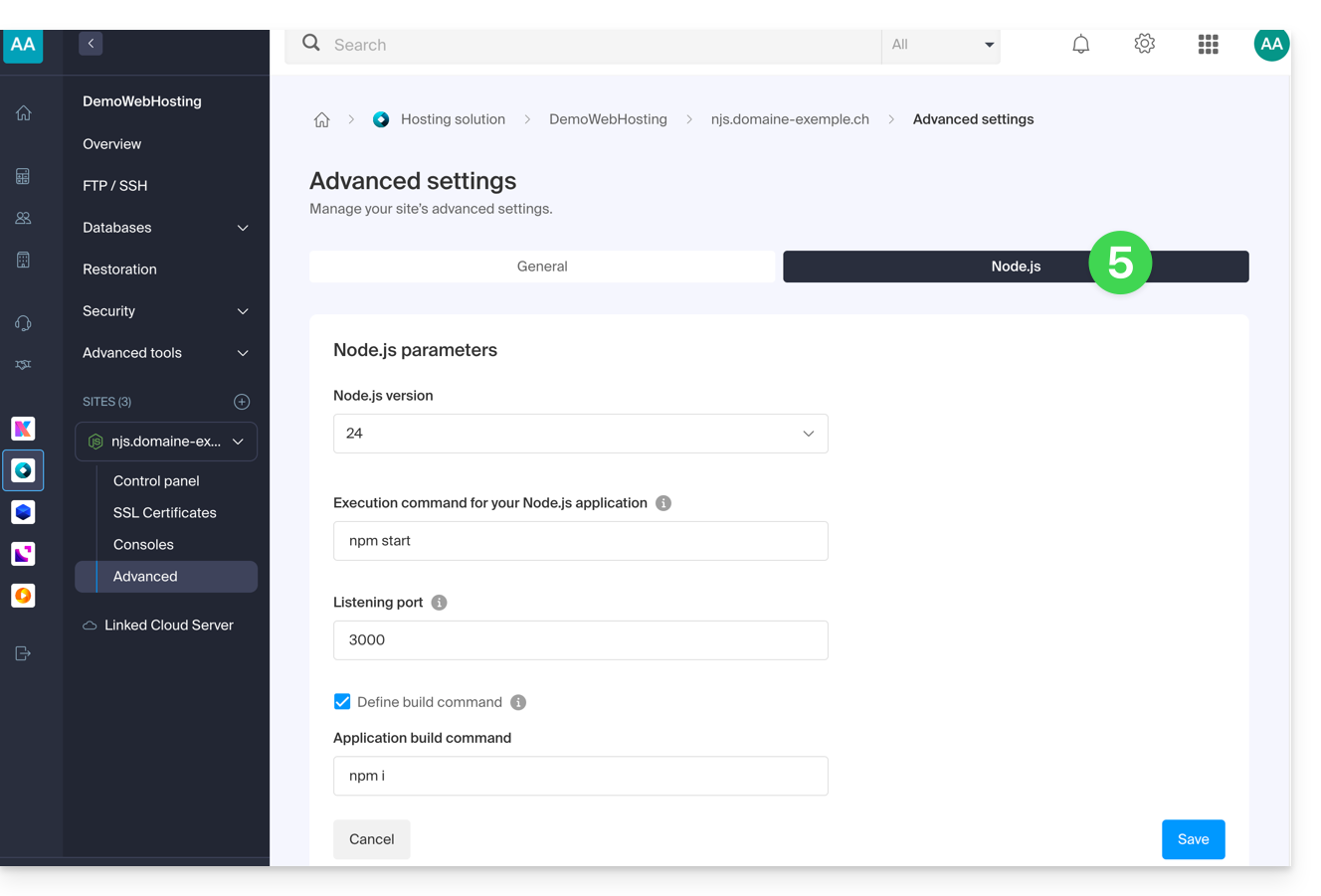
- Klicken Sie auf die Registerkarte Node.js, um auf die Einstellungen zuzugreifen:
Befehle und Automatisierung
Ausführungsverzeichnis
Das Ausführungsverzeichnis gibt den Speicherort auf dem Server an, an dem die Build- und Startbefehle ausgeführt werden. Es muss auf das Stammverzeichnis Ihrer Anwendung zeigen, wo sich Ihre Datei package.json befindet.
./          // Root directory
./app       // Subfolder named app
./backend   // Subfolder named backend
Build-Befehl
Wenn Ihre Anwendung einen Vorbereitungsschritt erfordert (Installation von Abhängigkeiten, TypeScript-Kompilierung, Minimierung), geben Sie hier den auszuführenden Befehl an. Dies ist die empfohlene Methode zum Bereitstellen Ihrer Updates.
Im Gegensatz zu einer manuellen Ausführung über SSH verwendet diese Schnittstelle eine Umgebung mit verbesserten Leistungen, um eine schnelle Erstellung ohne Beeinträchtigung der Ressourcen Ihrer Produktionswebsite zu gewährleisten. Sie können mehrere Aufgaben (wie ein git pull gefolgt von einem Build) hintereinander ausführen und den Fortschritt sowie die Protokolle des Prozesses in Echtzeit direkt aus dem Manager verfolgen.
# Example: install dependencies and build
npm install && npm run build

# Example: update code and build with yarn
git pull && yarn install && yarn build
Hinweis: Wenn Ihr Projekt bereits kompiliert ist oder keinen Zwischenschritt erfordert, kann dieses Feld leer bleiben.
Startbefehl
Dieser Befehl startet Ihren Server. Er muss mit dem in Ihrer lokalen Entwicklungsumgebung verwendeten Befehl identisch sein, um den Einstiegspunkt der Anwendung zu starten.
# Option 1: Direct file launch
node index.js

# Option 2: Using npm script
npm start

# Option 3: Using yarn script
yarn start
Listening Port
Ihre Anwendung muss zwingend auf dem dynamischen Port lauschen, der vom Manager zugewiesen wird. Dieser Port wird Ihrem Code über die Umgebungsvariable PORT übermittelt.
// Use the port provided by the environment
const port = process.env.PORT || 8080;

app.listen(port, () => {
  console.log(`Application started on port ${port}`);
});
Node.js-Version
Sie können die gewünschte Node.js-Version in den Einstellungen auswählen. Es wird empfohlen, eine stabile Version (LTS) zu bevorzugen, um die Sicherheit und Nachhaltigkeit Ihres Projekts zu gewährleisten.
Änderungen anwenden und bestätigen
Sobald Ihre Änderungen im Manager gespeichert sind, müssen Sie Ihre Anwendung vom Dashboard aus neu starten, damit die neuen Parameter (neue Node-Version, neuer Port oder neuer Build-Befehl) berücksichtigt werden.
Bei Problemen beim Starten können Sie die Ausführungsconsole konsultieren oder sich auf diesen anderen Leitfaden beziehen, um eine Fehlerbehebung durchzuführen.
Link zu dieser FAQ:
War diese FAQ nützlich?