Wissensdatenbank
1 000 FAQs, 500 Anleitungen und erläuternde Videos. Hier gibt es nur Lösungen!
Konfiguration einer Node.js-Website bei Infomaniak ändern
Dieser Leitfaden erklärt, wie Sie die Konfiguration einer Node.js-Website anpassen, die auf der Infomaniak-Infrastruktur gehostet wird. Sie erfahren, wie Sie das Verhalten Ihrer Anwendung an ihre Entwicklung, ihre Abhängigkeiten oder Ihre technischen Präferenzen anpassen.
Voraussetzungen
- Installieren Sie eine Node.js-Website auf Ihrem Hosting.
- Testen Sie Ihre Änderungen lokal, bevor Sie sie in der Produktion anwenden.
- Stellen Sie sicher, dass Ihre Skripte (
start,build) in Ihrer Dateipackage.jsondefiniert sind. - Wenn Sie die Struktur Ihres Projekts ändern, denken Sie daran, den Ausführungsordner und die zugehörigen Befehle anzupassen.
- Wichtig: Der im Manager definierte Port, an dem die Anwendung lauscht, muss unbedingt mit dem im Anwendungscode verwendeten Port übereinstimmen.
Zugriff auf die Konfiguration
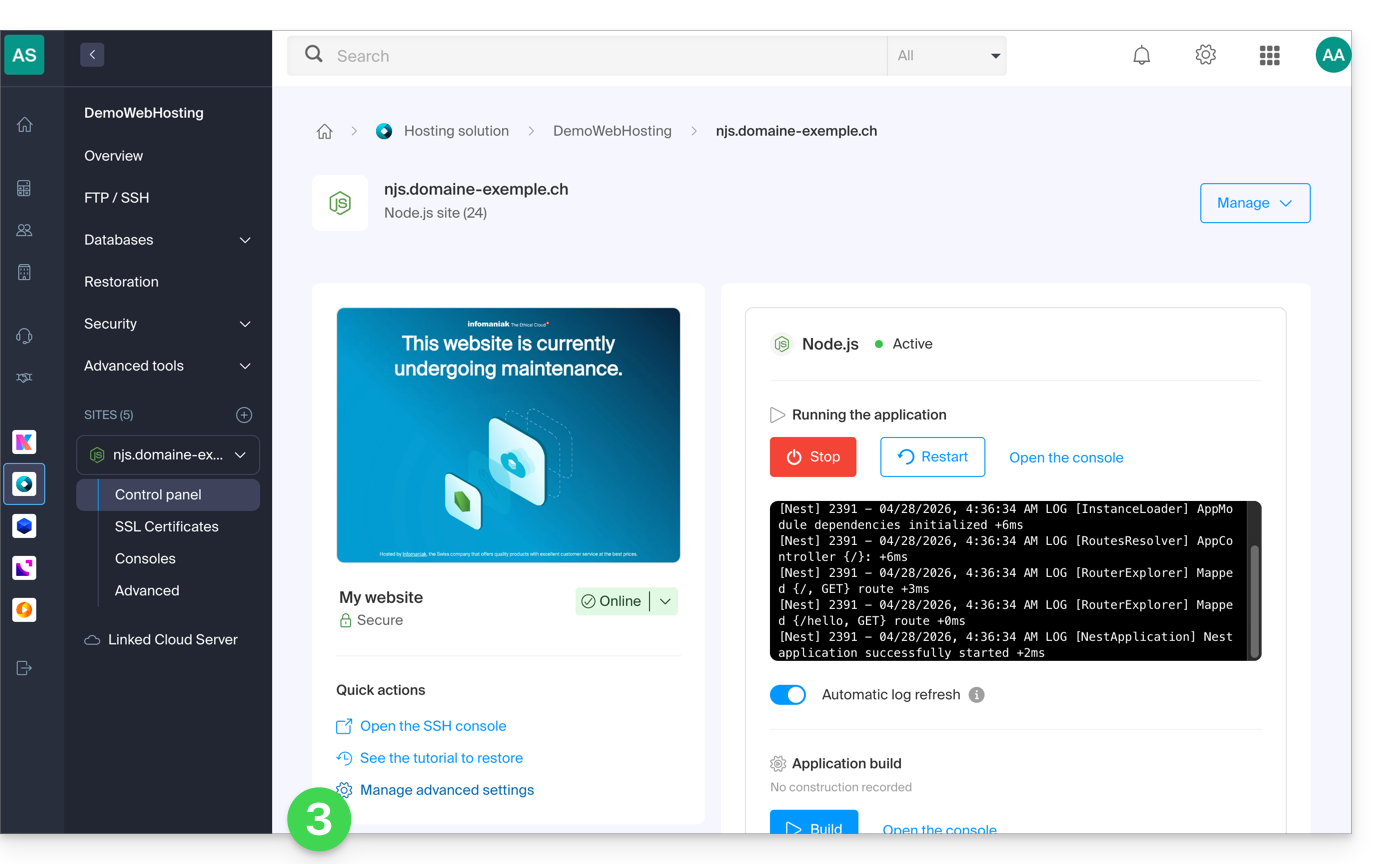
Für jede Website steht ein eigenes Dashboard zur Verfügung, mit dem Sie die Anwendung steuern können (start, stop, restart), die Ausführungsprotokolle einsehen, die Node.js-Versionen verwalten und SSL-Zertifikate aktivieren können:
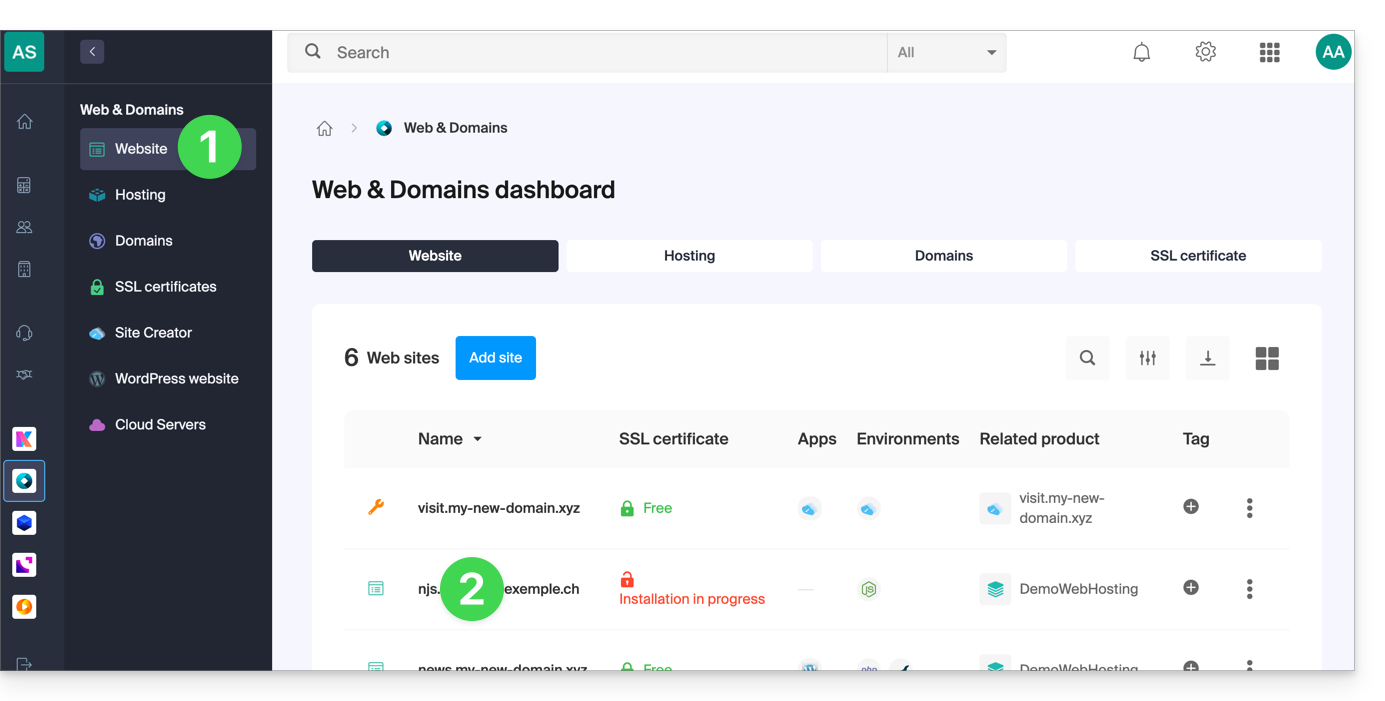
- Klicken Sie hier, um auf die Verwaltung Ihrer Website im Infomaniak Manager zuzugreifen (Benötigen Sie Hilfe?).
- Klicken Sie direkt auf den Namen der betreffenden Website:
- Klicken Sie auf Erweiterte Einstellungen verwalten:
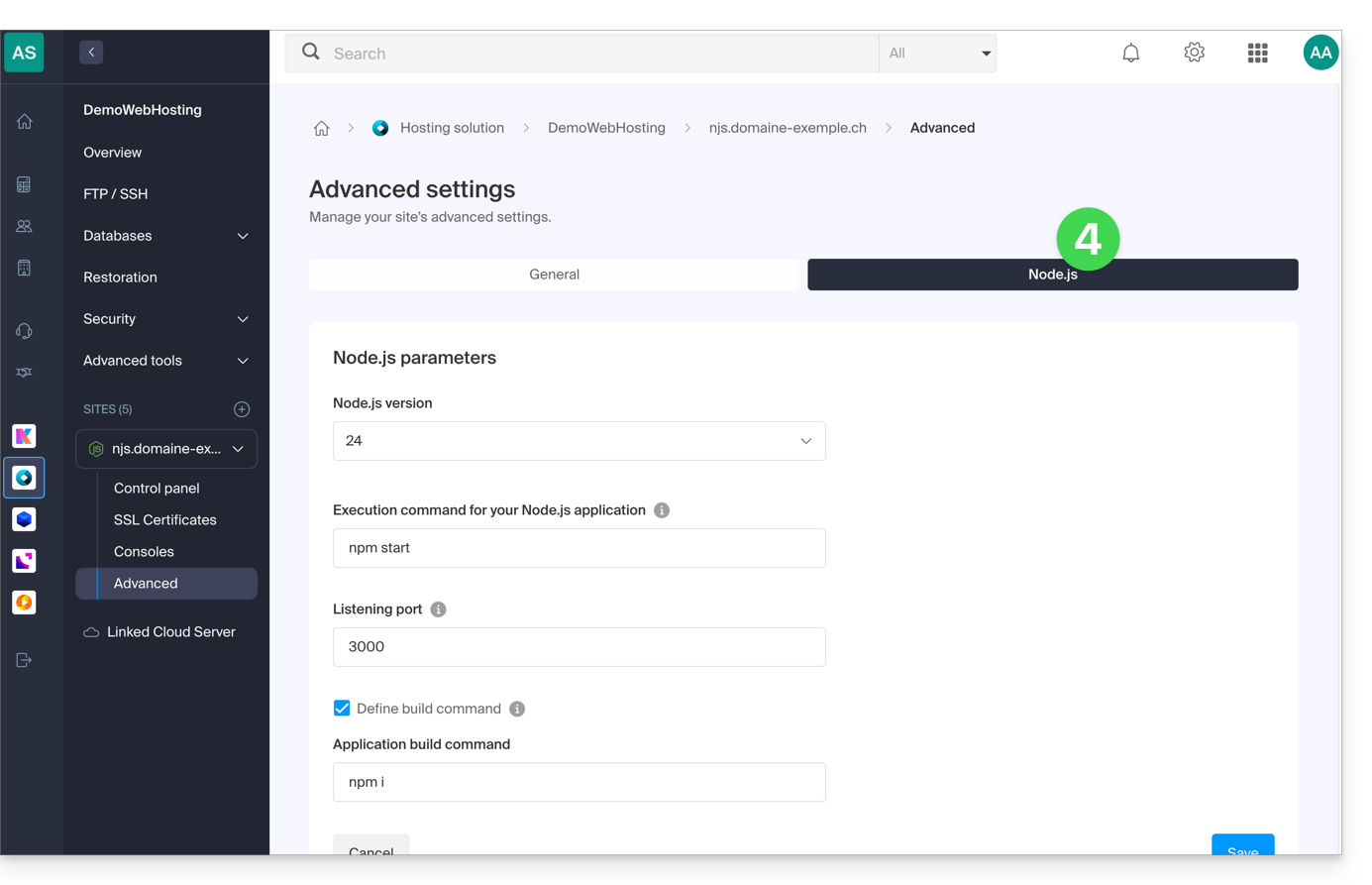
- Klicken Sie auf den Reiter Node.js, um auf die Einstellungen zuzugreifen:
Befehle und Automatisierung
Ausführungsordner
Der Ausführungsordner gibt den Speicherort auf dem Server an, an dem die Build- und Startbefehle ausgeführt werden. Er muss auf das Stammverzeichnis Ihrer Anwendung verweisen, also auf den Ordner, in dem sich Ihre Datei package.json befindet.
./          // Root directory
./app       // Subfolder named app
./backend   // Subfolder named backend
Build-Befehl
Wenn Ihre Anwendung einen Vorbereitungsschritt erfordert (Installation von Abhängigkeiten, Kompilierung von TypeScript, Minifizierung), geben Sie hier den auszuführenden Befehl ein. Dies ist die empfohlene Methode, um Ihre Updates bereitzustellen.
Im Gegensatz zu einer manuellen Ausführung über SSH verwendet diese Schnittstelle eine Umgebung mit verbesserter Leistung, um eine schnelle Ausführung zu gewährleisten, ohne die Ressourcen Ihrer Produktionswebsite zu beeinträchtigen. Sie können mehrere Aufgaben verketten (z. B. ein git pull gefolgt von einem Build) und den Fortschritt sowie die Protokolle des Prozesses in Echtzeit direkt im Manager verfolgen.
# Example: install dependencies and build
npm install && npm run build

# Example: update code and build with yarn
git pull && yarn install && yarn build
Hinweis: Wenn Ihr Projekt bereits kompiliert ist oder keine Zwischenschritte erfordert, kann dieses Feld leer bleiben.
Startbefehl
Dieser Befehl startet Ihren Server. Er muss identisch mit dem Befehl sein, den Sie in Ihrer lokalen Entwicklungsumgebung verwenden, um den Einstiegspunkt der Anwendung zu starten.
# Option 1: Direct file launch
node index.js

# Option 2: Using npm script
npm start

# Option 3: Using yarn script
yarn start
Lauschport
Ihre Anwendung muss unbedingt an dem dynamischen Port lauschen, der vom Manager zugewiesen wird. Dieser Port wird über die Umgebungsvariable PORT an Ihren Code übergeben.
// Use the port provided by the environment
const port = process.env.PORT || 8080;

app.listen(port, () => {
  console.log(`Application started on port ${port}`);
});
Node.js-Version
Sie können die gewünschte Node.js-Version in den Einstellungen auswählen. Es wird empfohlen, eine stabile (LTS)-Version zu verwenden, um die Sicherheit und die langfristige Stabilität Ihres Projekts zu gewährleisten.
Änderungen anwenden und validieren
Sobald Sie Ihre Änderungen im Manager gespeichert haben, müssen Sie Ihre Anwendung über das Dashboard neu starten, damit die neuen Einstellungen (neue Node-Version, neuer Port oder neuer Build-Befehl) wirksam werden.
Wenn beim Start Probleme auftreten, konsultieren Sie die Ausführungskonsole oder lesen Sie diesen anderen Leitfaden zur Fehlerbehebung.
Link zu dieser FAQ: https://faq.infomaniak.com/2535
War diese FAQ nützlich?