Wissensdatenbank
1 000 FAQs, 500 Anleitungen und erläuternde Videos. Hier gibt es nur Lösungen!
Eine Office-Datei in kDrive bearbeiten
Diese Anleitung erklärt, wie Sie eine Office-Datei erstellen, speichern und bearbeiten (Textdokument, Tabellenkalkulation, Präsentation usw.) in der Web-App kDrive (Online-Dienst unter ksuite.infomaniak.com/kdrive) und in der mobilen App kDrive (Anwendung für Smartphone oder Tablet (iOS/Android)).
Hinweis für Nutzer von LibreOffice-Dateien: Um Anzeigefehler oder Formatierungsprobleme in kDrive zu vermeiden, konvertieren Sie Ihre LibreOffice-Dateien (ODF: .ods, .odt, .odp) vor der Online-Bearbeitung immer in die entsprechenden Microsoft Office XML-Formate (.xlsx, .docx, .pptx).
Verwendung des nativ integrierten Editors
kDrive integriert nativ die Anwendungen Docs, Grids und Points, mit denen Sie Word-Dokumente .docx, Excel-Tabellen .xlsx und PowerPoint-Präsentationen .ppsx erstellen, bearbeiten und online gemeinsam bearbeiten können. So können Sie mit folgenden Anwendungen arbeiten:
- Textverarbeitungsdokument
- Tabellenkalkulation
- Präsentation
- Notizblock
- Dokument draw.io für Diagramme, Schemata und Wireframes
Eine Funktion ermöglicht das Hinzufügen eines Lesezeichens (Verknüpfung zu einer bevorzugten Stelle in Ihrem Dokument oder dem Äquivalent eines Webseiten-Ankers), das Sie problemlos mit Ihren Kontakten teilen können. Sie können auch einen Benutzer in Ihrer Organisation direkt im Dokument benachrichtigen.
Lesen Sie die Anleitung dazu.
Verwendung von Microsoft Office Online
Eine weitere Bearbeitungslösung steht Ihnen zur Verfügung (kDrive Pro oder kSuite Business / Enterprise erforderlich): der Online-Editor Microsoft Office Online.
Lesen Sie das Handbuch dazu.
Den Standard-Editor festlegen
✘ NICHT VERFÜGBAR bei
kSuite Free / kSuite Standard
my kSuite / my kSuite+ (ik.me, etik.com, ikmail.com)
kDrive Solo / kDrive Team / kDrive Pro
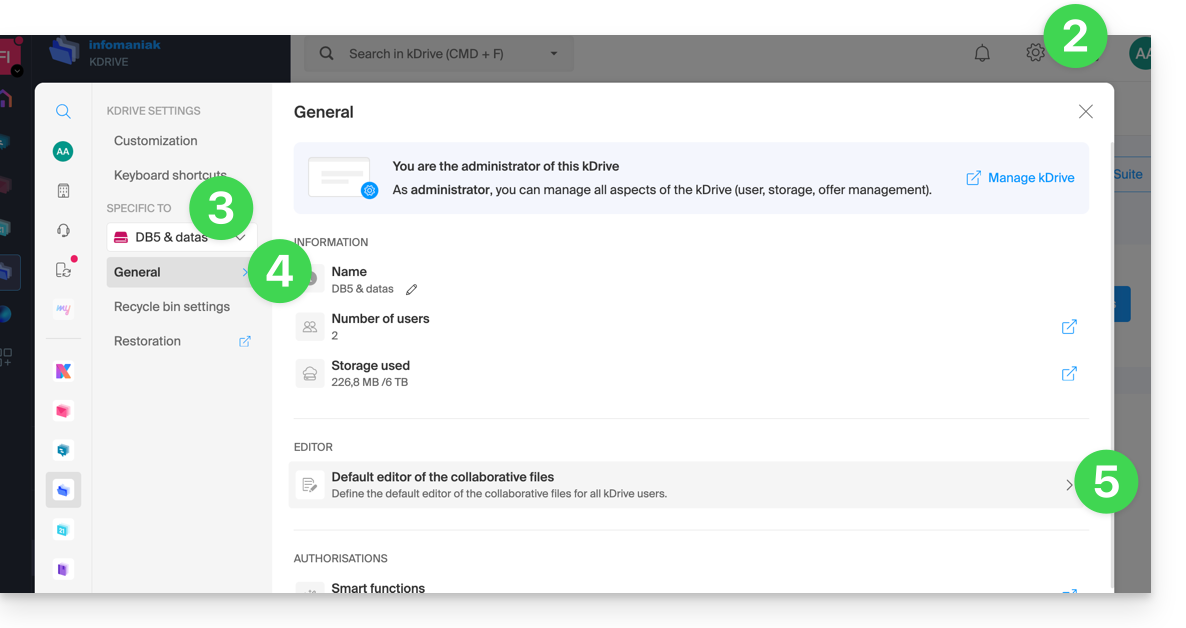
Um detailliert festzulegen, welcher Editor standardmäßig für das Öffnen Ihrer gemeinsamen Office-Dateien (Textdokumente, Tabellenkalkulationen, Präsentationen usw.) verwendet werden soll, wählen Sie eine der beiden oben genannten Optionen:
- Klicken Sie hier, um auf kDrive in Ihrer kSuite von Infomaniak zuzugreifen (❓: Hilfe).
- Klicken Sie oben rechts auf Einstellungen .
- Überprüfen Sie im Dropdown-Menü der linken Seitenleiste oder wählen Sie das betreffende kDrive aus.
- Klicken Sie im linken Menü auf Allgemein.
- Klicken Sie auf Standard-Editor:
- Wählen Sie den Standard-Editor für die folgenden Dateitypen:
.docx/.doc.xlsx/.xls.pptx/.ppt
Link zu dieser FAQ: https://faq.infomaniak.com/2531
War diese FAQ nützlich?