Wissensdatenbank
1 000 FAQs, 500 Anleitungen und erläuternde Videos. Hier gibt es nur Lösungen!
Verwenden Sie die Erweiterung „t3ext-infomaniak-auth“ für Typo3
Aktualisierung 09.10.2026
Dieses Handbuch bezieht sich auf das Typo3-Modul t3ext-infomaniak-auth, das es Benutzern ermöglicht, sich mit ihren Infomaniak-Zugangsdaten bei Ihrer Typo3-Website anzumelden (unabhängig davon, ob sie bei Infomaniak gehostet wird oder nicht) (❓: Hilfe).
Einleitung
- Wenn Sie die Anmeldung über ein Infomaniak-Konto auf Ihrer Typo3-Website zulassen, können Ihre Besucher mit nur einem Klick Kommentare abgeben, sich für Kurse anmelden oder auf alle Inhalte zugreifen, die nur für Mitglieder bestimmt sind, ohne ein neues Konto erstellen zu müssen.
- Das spart ihnen Zeit und ist eine sicherere Methode für Sie, da Sie keine zusätzlichen Passwörter verwalten müssen.
- Die Funktionsweise dieses externen Moduls ist identisch mit den Optionen „Mit Google anmelden“, „Mit Facebook anmelden“ oder „Mit Apple anmelden“; es verwendet die Standardprotokolle OAuth2 und OpenID Connect, um eine Single Sign-On-Authentifizierung (SSO) zu ermöglichen.
A. Eine Anwendung mit Auth Infomaniak erstellen
Dazu:
- Klicken Sie hier, um auf die Verwaltung des Auth-Dienstes in Ihrem Infomaniak-Manager zuzugreifen (❓: Hilfe).
- Klicken Sie auf die Schaltfläche, um eine neue Anwendung zu erstellen:

- Wählen Sie den Typ „Web-Frontend“.
- Geben Sie Ihrer Anwendung einen Namen.
- Geben Sie im URL-Feld der Domainname, der zu Ihrer WordPress-Website gehört, gefolgt von
/openid-connect-authorize(❓: Hilfe). - Klicken Sie auf die Schaltfläche, um die Erstellung der App abzuschließen:

- Notieren Sie sich die beiden Informationen, die Sie beim Abschließen Ihrer OAuth2-Anwendung erhalten:

B. Konfigurieren der Typo3-Erweiterung
Über SSH installieren Sie gegebenenfalls Composer, um die Erweiterung t3ext-infomaniak-auth installieren zu können (❓: Hilfe).
Anschließend in Typo3:
- Melden Sie sich in Ihrer Typo3-Verwaltungsoberfläche an.
- Überprüfen Sie gegebenenfalls, ob die Infomaniak-Erweiterung aktiviert ist:
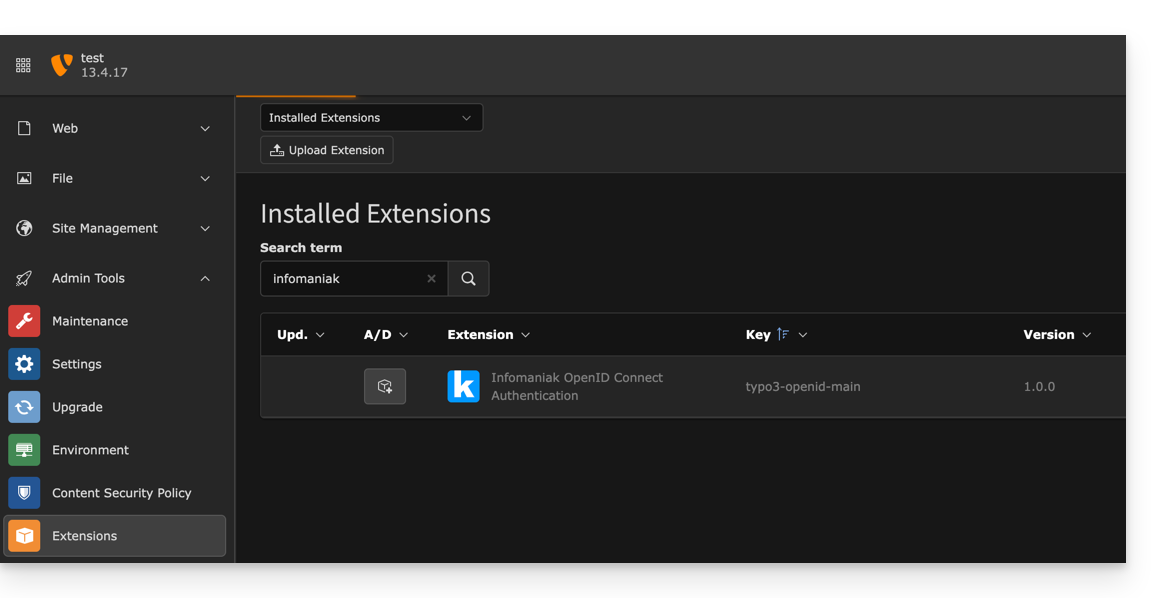
- Überprüfen Sie gegebenenfalls, ob die Infomaniak-Erweiterung aktiviert ist:
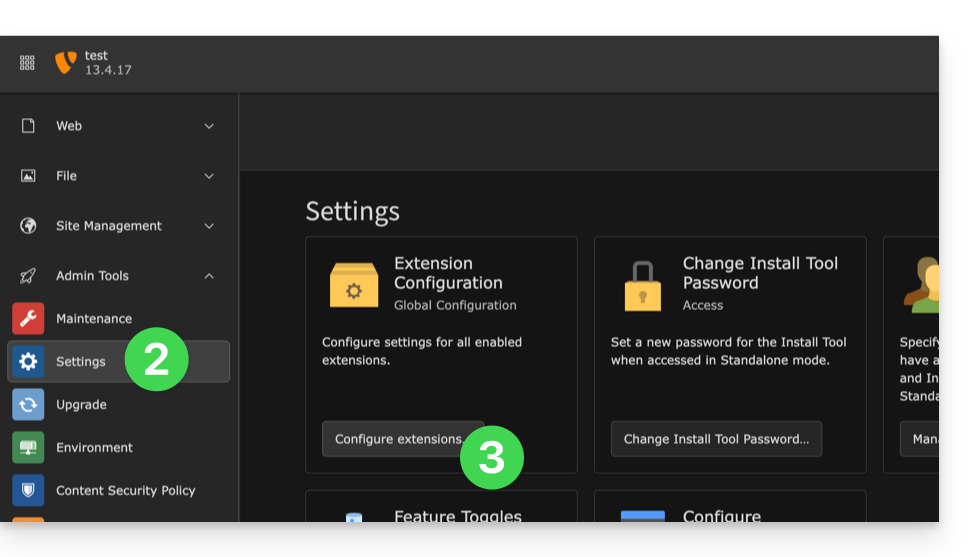
- Klicken Sie im linken Menü auf Einstellungen.
- Klicken Sie auf Erweiterungen konfigurieren:
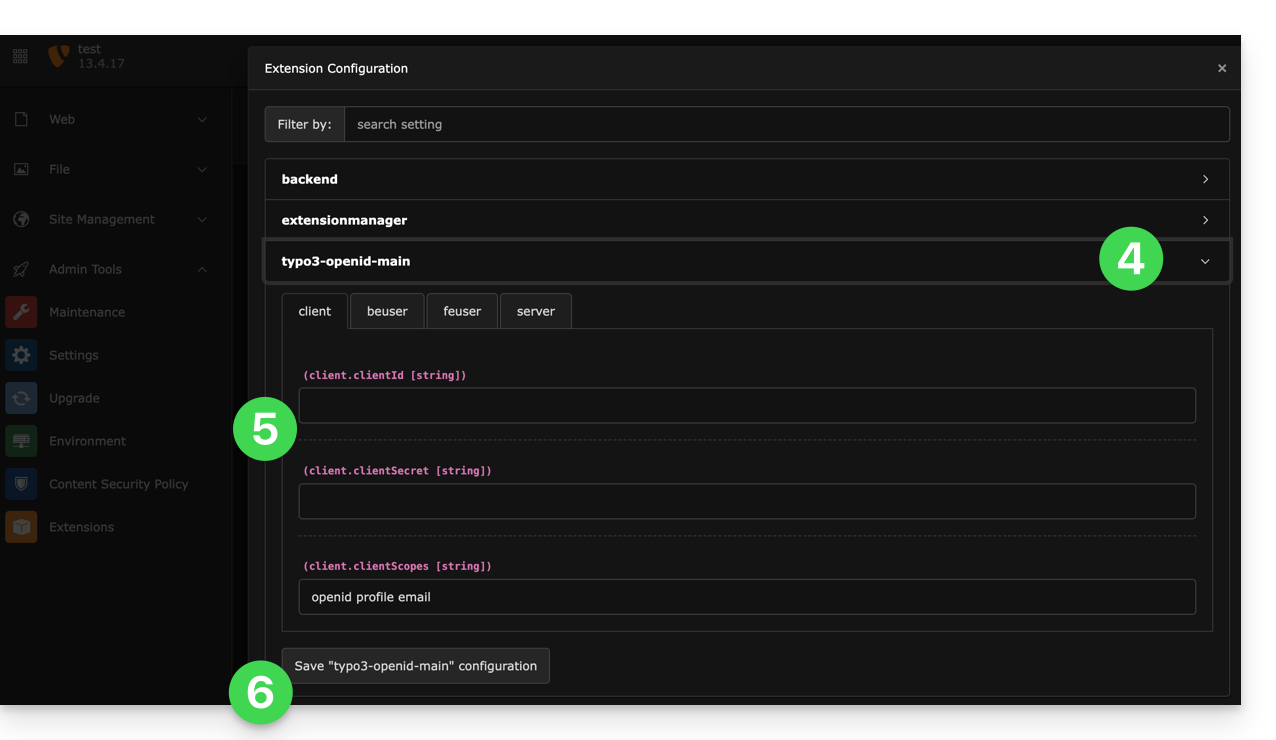
- Klicken Sie auf den Pfeil rechts neben typo3-openid-main, um den Bereich für die Client-Einstellungen zu öffnen.
- Die einzigen Felder, die ausgefüllt werden müssen, sind clientID und clientSecret. Die entsprechenden Werte erhalten Sie aus den Informationen, die in Schritt A oben angegeben sind.
- Vergessen Sie nicht, die Änderungen an den Einstellungen der Erweiterung zu speichern:
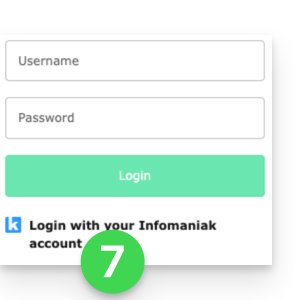
- Auf Ihrer Anmeldeseite für Benutzer ist jetzt ein zusätzlicher Button für die Anmeldung mit Ihren Infomaniak-Zugangsdaten sichtbar:
Link zu dieser FAQ: https://faq.infomaniak.com/2530
War diese FAQ nützlich?