Wissensdatenbank
1 000 FAQs, 500 Anleitungen und erläuternde Videos. Hier gibt es nur Lösungen!
Verwenden Sie die Erweiterung „Infomaniak Connect for OpenID“ für WordPress
Aktualisierung 09.10.2026
Dieses Handbuch bezieht sich auf das WordPress-Modul Infomaniak Connect for OpenID, das es Benutzern ermöglicht, sich mit ihren Infomaniak-Anmeldedaten bei Ihrer WordPress-Website anzumelden (unabhängig davon, ob sie bei Infomaniak gehostet wird oder nicht) (❓: Hilfe).
Einleitung
- Wenn Sie die Anmeldung über ein Infomaniak-Konto auf Ihrer WordPress-Website zulassen, können Ihre Besucher mit nur einem Klick Kommentare abgeben, sich für Kurse anmelden oder auf alle Inhalte zugreifen, die nur für Mitglieder bestimmt sind, ohne ein neues Konto erstellen zu müssen.
- Das spart ihnen Zeit und ist eine sicherere Methode für Sie, da Sie keine zusätzlichen Passwörter verwalten müssen.
- Die Funktionsweise dieses externen Moduls ist identisch mit den Optionen „Mit Google anmelden“, „Mit Facebook anmelden“ oder „Mit Apple anmelden“; es verwendet die Standardprotokolle OAuth2 und OpenID Connect, um eine Single Sign-On-Authentifizierung (SSO) zu ermöglichen.
A. Eine Anwendung mit Auth Infomaniak erstellen
Dazu:
- Klicken Sie hier, um auf die Verwaltung des Auth-Dienstes in Ihrem Infomaniak-Manager zuzugreifen (❓: Hilfe).
- Klicken Sie auf die Schaltfläche, um eine neue Anwendung zu erstellen:
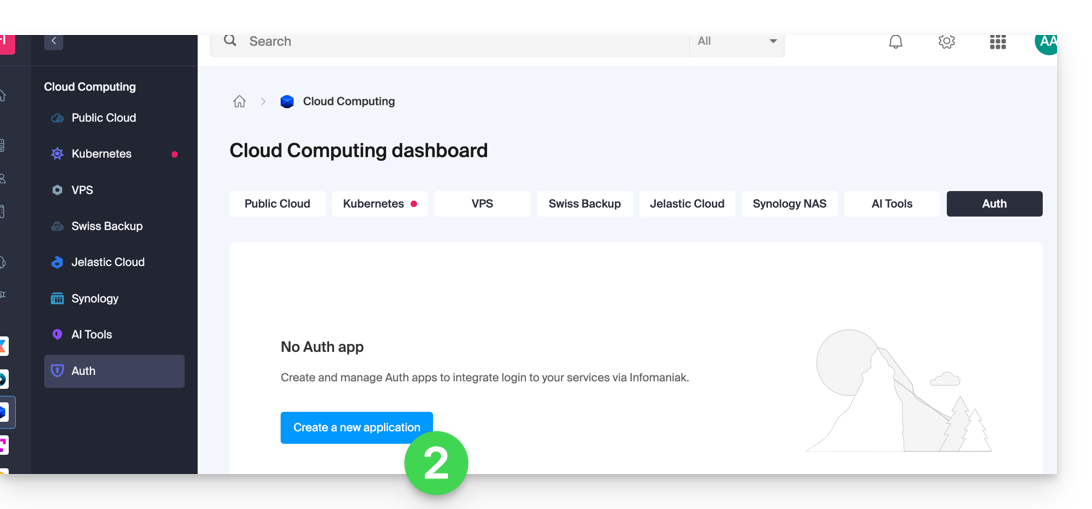
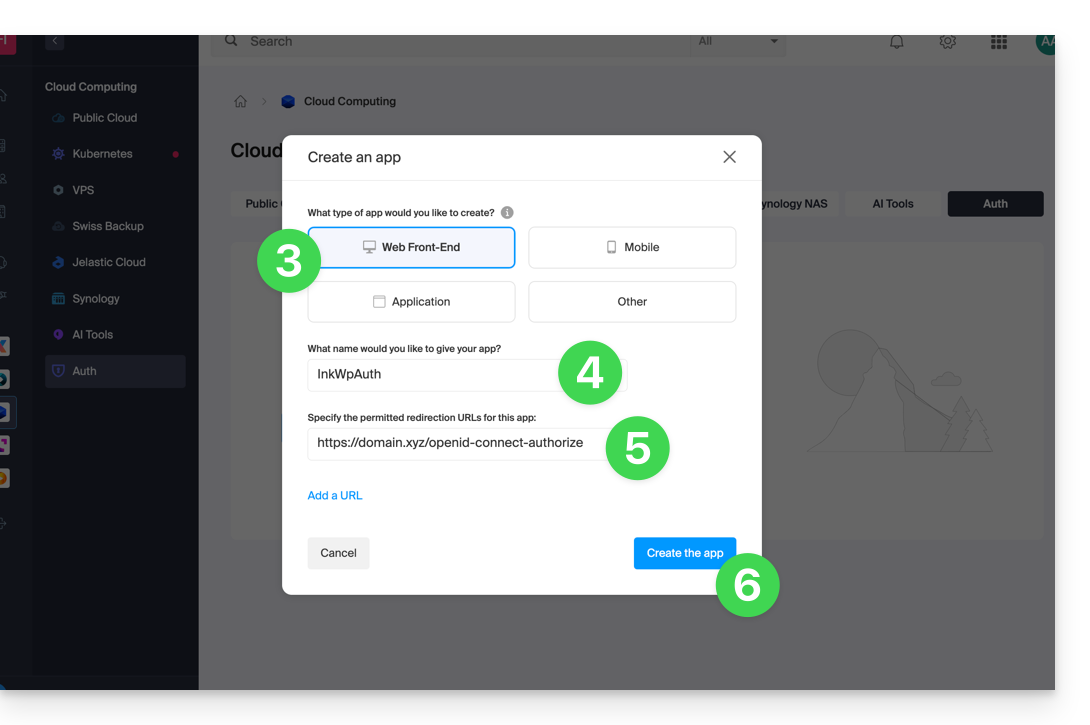
- Wählen Sie den Typ „Web-Frontend“.
- Geben Sie Ihrer Anwendung einen Namen.
- Geben Sie im URL-Feld die Domain, die zu Ihrer WordPress-Website gehört, gefolgt von
/openid-connect-authorize(❓: Hilfe). - Klicken Sie auf die Schaltfläche, um die Erstellung der App abzuschließen:
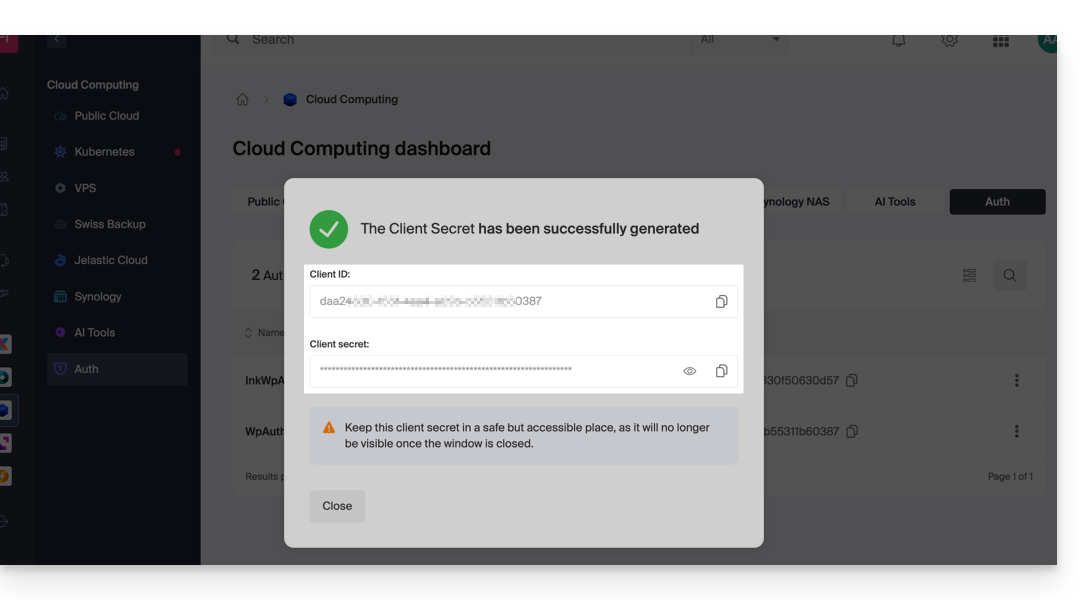
- Notieren Sie sich die beiden Informationen, die Sie beim Abschließen Ihrer OAuth2-Anwendung erhalten:
B. Das WordPress-Plugin konfigurieren
Dazu:
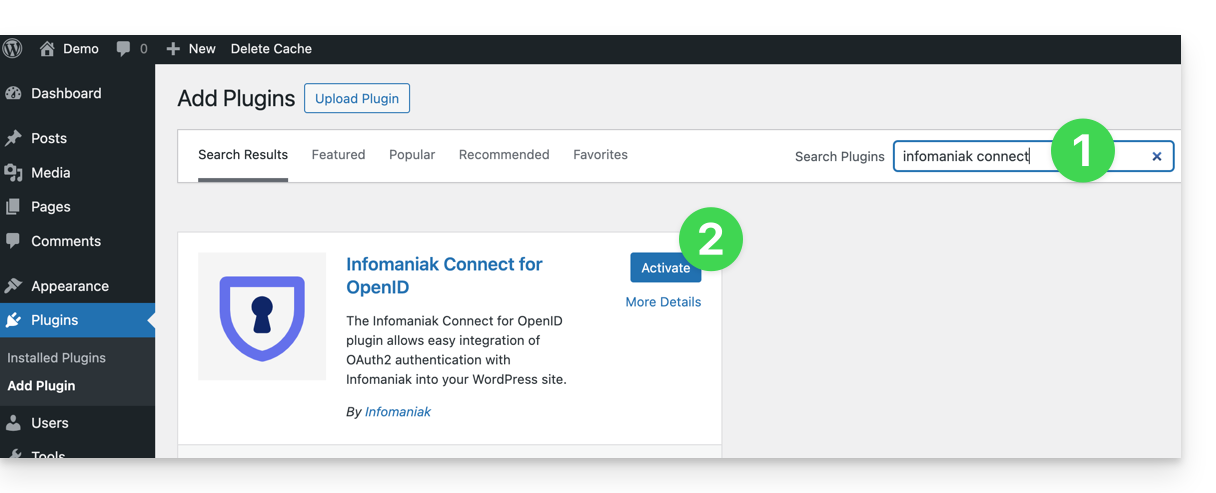
- Suchen Sie das Plugin
Infomaniak Connect for OpenIDauf der WordPress-Plugin-Plattform innerhalb Ihrer Website. - Installieren und aktivieren Sie das Plugin:
- Konfigurieren Sie die Erweiterung über das Menü Einstellungen:
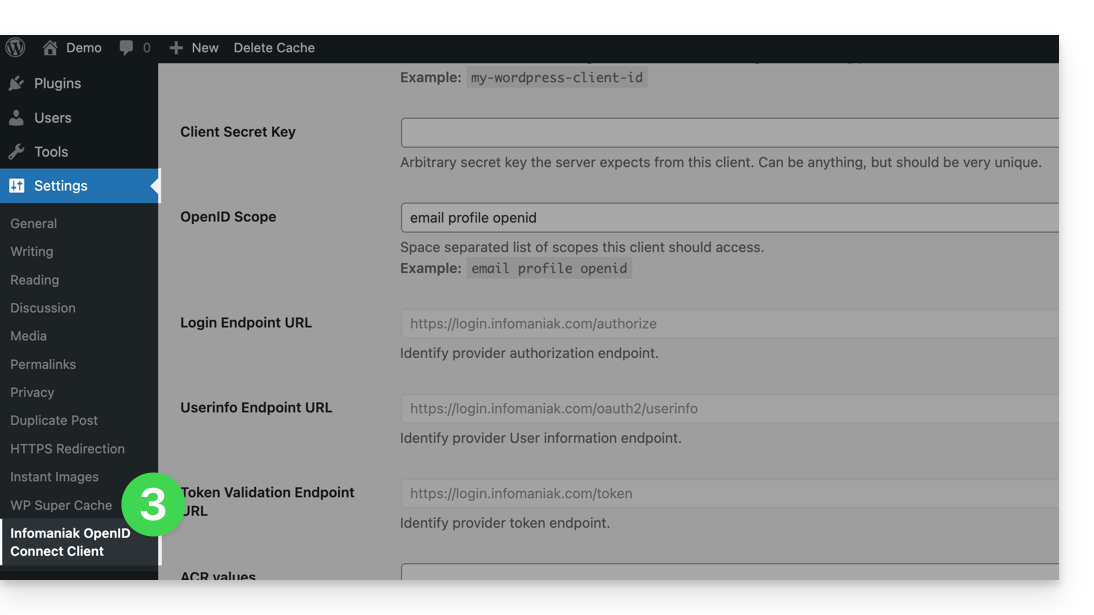
- Die einzigen Felder, die ausgefüllt werden müssen, sind Client-ID und Client-Geheimschlüssel. Diese Informationen erhalten Sie unter Punkt A oben:
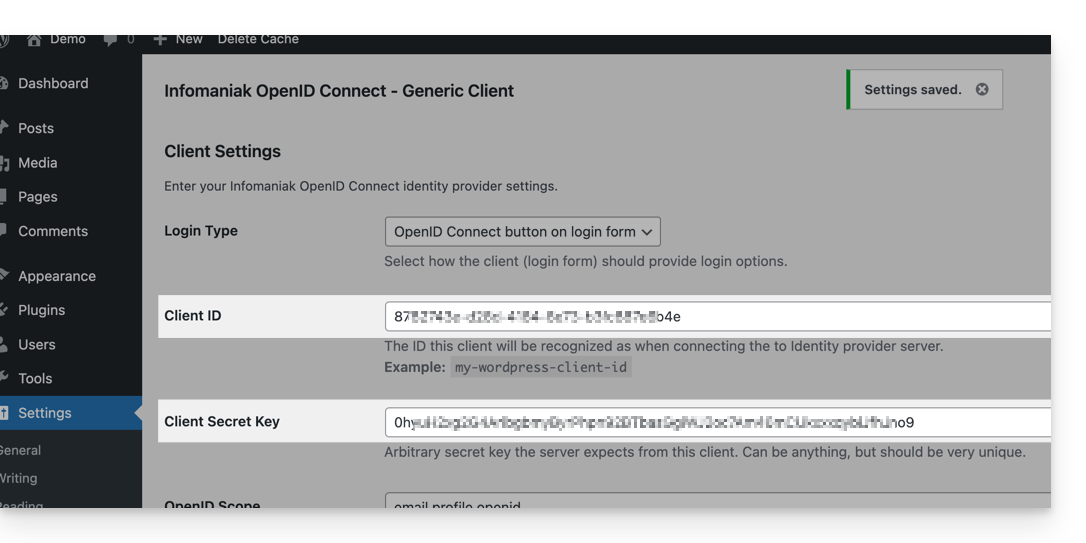
- Vergessen Sie nicht, die Änderungen an den Einstellungen der Erweiterung zu speichern.
- Ein zusätzlicher Button für die Anmeldung mit Ihren Infomaniak-Zugangsdaten ist jetzt auf Ihrer Anmeldeseite für Benutzer unter
/wp-admin(/wp-login.php) sichtbar: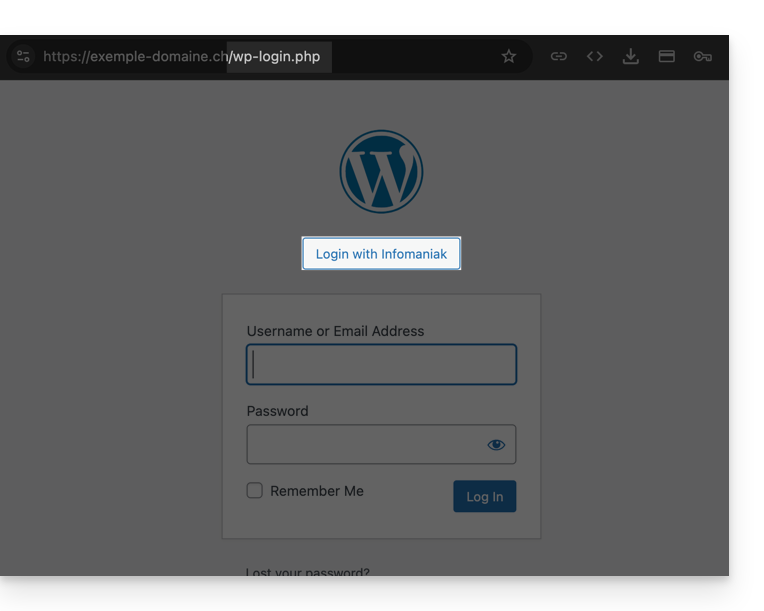
Link zu dieser FAQ: https://faq.infomaniak.com/2529
War diese FAQ nützlich?