Wissensdatenbank
1 000 FAQs, 500 Anleitungen und erläuternde Videos. Hier gibt es nur Lösungen!
E-Mail-Weiterleitungsadressen verwalten
Dieser Leitfaden bezieht sich auf die Funktion der E-Mail-Weiterleitungsadressen, einer Funktion, die in den E-Mail-Diensten verfügbar ist und dazu dient, Adressen zu erstellen, die ausschließlich zum Weiterleiten von E-Mails verwendet werden.
✘ NICHT VERFÜGBAR bei
my kSuite / my kSuite+ (ik.me, etik.com, ikmail.com)
Einleitung
- Mit dieser Funktion können Sie eine „virtuelle“ E-Mail-Adresse erstellen, ohne das verfügbare Kontingent für E-Mail-Adressen im kostenpflichtigen E-Mail-Dienst zu beeinträchtigen.
- Es werden keine empfangenen Nachrichten gespeichert, es ist unmöglich, darauf zuzugreifen, sie einzusehen oder Protokolle der übermittelten Nachrichten wiederherzustellen oder anzuzeigen.
- Es dient ausschließlich dazu, eingehende E-Mails an eine oder mehrere (max. 10 Benutzer pro Weiterleitung) andere, tatsächlich existierende Adressen weiterzuleiten.
- Empfänger, die sich für den Erhalt der weitergeleiteten E-Mails registriert haben, müssen ihre Aufnahme zuvor bestätigen, damit die Weiterleitung an sie funktioniert (siehe Punkt 3 unten).
- E-Mails, die von Infomaniak als Spam eingestuft werden, werden nicht weitergeleitet (es erfolgt eine Rückmeldung an den Absender – und informieren Sie sich in diesem anderen Leitfaden über mögliche Weiterleitungen von Gmail an Gmail).
- Um stattdessen die Weiterleitungen von bestehenden E-Mail-Adressen in Ihrem Mail-Service zu verwalten, lesen Sie bitte diese andere Anleitung: hier.
- Anzahl der Weiterleitungsadressen, die pro verfügbarer Adresse erstellt werden können (abhängig vom Kontingent des Mail-Service):
- kSuite Free = 1
- kSuite Standard = 20
- kSuite Business = 20
- kSuite Enterprise = 20
- Mail Service Starter = 1
- Mail Service Premium = 20
- Beispiel: Bezahlter Mail Service für 10 Adressen = 200 verfügbare Weiterleitungsadressen
Die E-Mail-Weiterleitungsadresse erstellen
1. Die Seite zur Verwaltung der Weiterleitungsadressen öffnen
Um auf die Funktion zuzugreifen:
- Klicken Sie hier, um zur Verwaltung des Mail-Dienstes in Ihrem Infomaniak-Manager zu gelangen (❓: Hilfe).
- Klicken Sie auf den Namen des betreffenden Mail-Dienstes.
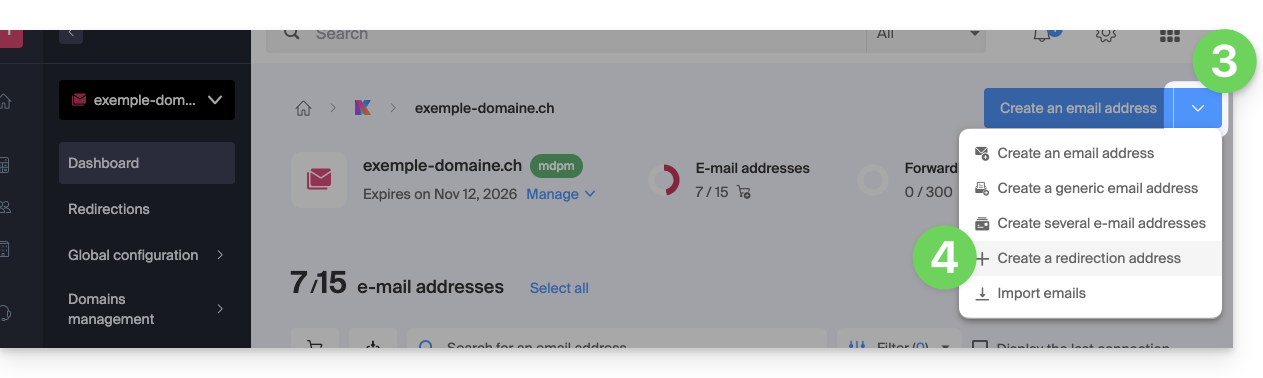
- Klicken Sie auf den Pfeil rechts neben der blauen Schaltfläche E-Mail-Adresse erstellen.
- Wählen Sie Eine Weiterleitungsadresse erstellen:
- Sie können auch auf Weiterleitungs-E-Mail im linken Menü klicken:
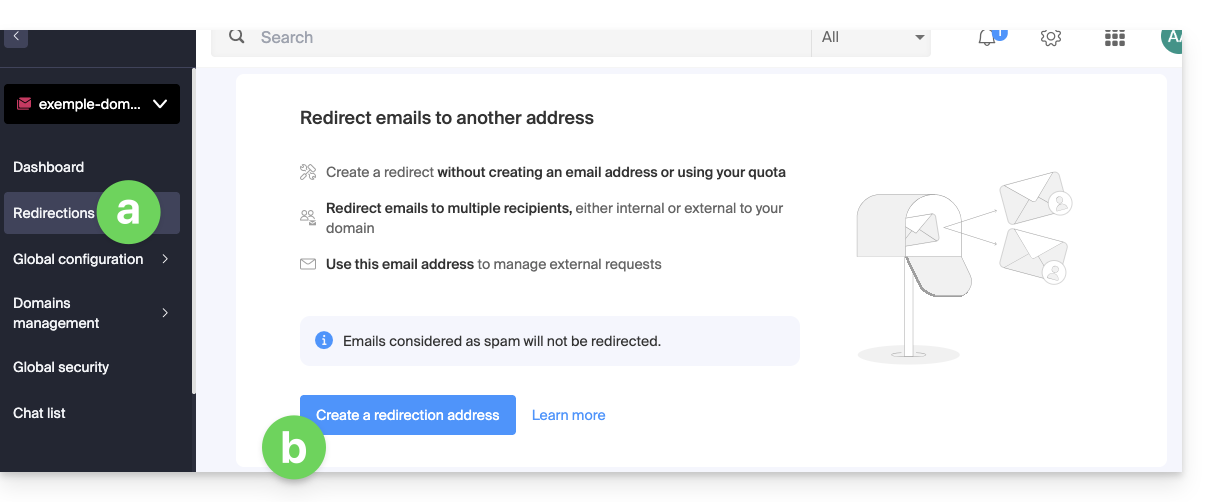
- Sie können auch auf Weiterleitungs-E-Mail im linken Menü klicken:
2. Eine neue Weiterleitungsadresse hinzufügen
Auf der Seite für Weiterleitungen:
- Klicken Sie auf die Schaltfläche, um eine Weiterleitungsadresse zu erstellen.
- Geben Sie die E-Mail-Adresse an, die die weiterzuleitenden E-Mails empfangen soll (sie gilt für die Hauptdomain und ihre zugehörigen Domains).
- Geben Sie eine E-Mail-Adresse an, die die E-Mails empfangen soll.
- Klicken Sie auf die Schaltfläche , um die gültige E-Mail-Adresse zur Tabelle unten hinzuzufügen.
- Entfernen Sie bei Bedarf eine zur Tabelle hinzugefügte Adresse, indem Sie auf das Symbol Papierkorb klicken.
- Klicken Sie auf die Schaltfläche Erstellen:

3. Bestätigen Sie das Hinzufügen als Empfänger der Weiterleitung
Die in der Tabelle eingegebenen Empfängeradressen erhalten automatisch eine E-Mail, in der sie aufgefordert werden, die Hinzufügung zu bestätigen.
Solange die Hinzufügung nicht von mindestens einem der genannten Benutzer bestätigt wurde, funktioniert die Weiterleitung nicht! Sobald ein Benutzer seine Hinzufügung bestätigt hat, funktioniert die Weiterleitung (an den oder die Benutzer, die die Hinzufügung bestätigt haben).
- Der Benutzer muss auf den Link in der E-Mail klicken, um die Hinzufügung zu bestätigen.
- Solange die Hinzufügung nicht bestätigt wurde, wird der Status Ausstehend neben der Zieladresse angezeigt (sichtbar, wenn Sie die Weiterleitungsadresse bearbeiten – siehe unten).
Weiterleitung ändern oder löschen
Sie können eine Weiterleitungsadresse nach ihrer Erstellung nicht umbenennen. Um jedoch die Liste der Empfänger der Weiterleitung zu ändern, eine erneute Bestätigungsanfrage für die Hinzufügung zu senden oder die E-Mail-Adresse für die Weiterleitung zu löschen:
- Auf der Seite für Weiterleitungen:
- Empfänger, die ihre Bestätigung noch nicht vorgenommen haben, werden durch ein graues Symbol gekennzeichnet.
- Klicken Sie auf das Aktionsmenü ⋮ rechts neben der betreffenden Weiterleitungsadresse:
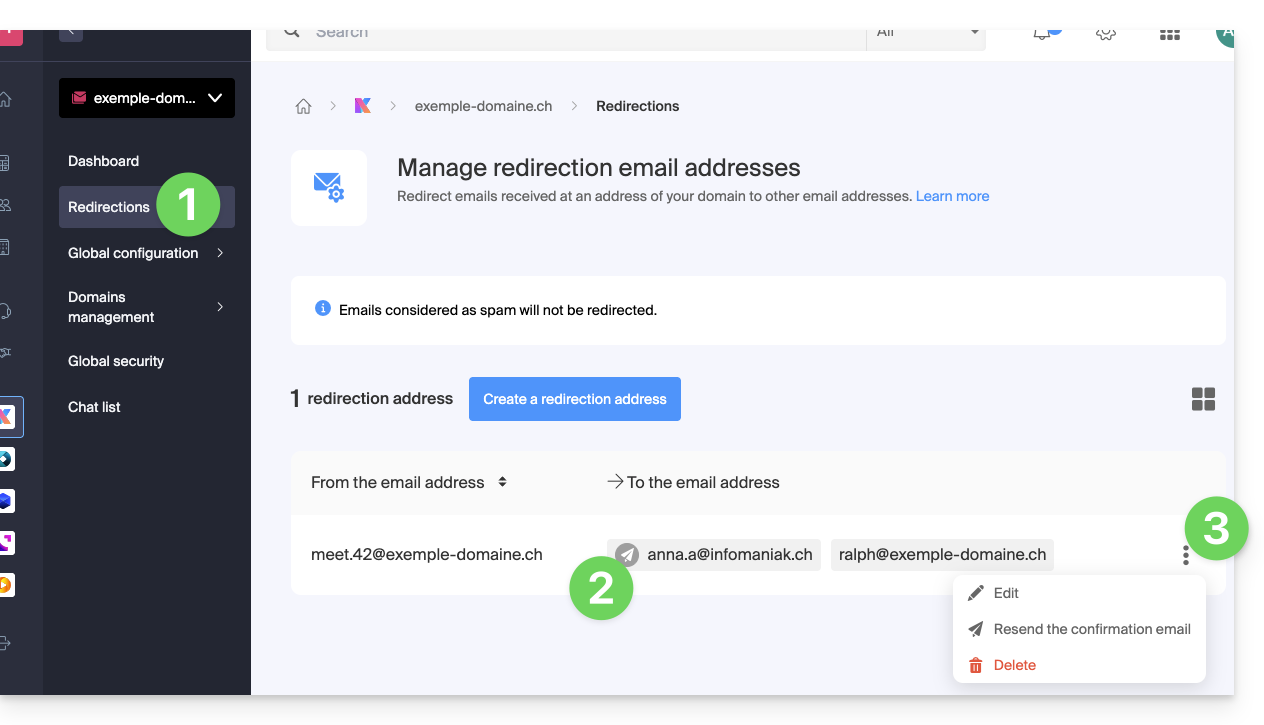
Wählen Sie in diesem Aktionsmenü ⋮ die Option:
- Ändern, um E-Mail-Adressen von Empfängern hinzuzufügen:
- Klicken Sie auf die Schaltfläche , um die gültige E-Mail-Adresse zur Tabelle unten hinzuzufügen.
- Speichern Sie die Änderung.
- Alternativ klicken Sie auf das Symbol Papierkorb, um eine E-Mail-Adresse aus der Liste zu entfernen.
- Der detaillierte Status der Annahme wird rechts neben der Empfängeradresse angezeigt.
- Erneut senden, um den Benutzer sofort per E-Mail aufzufordern, seine Aufnahme in die Liste zu bestätigen (eine zweite Erinnerung ist erst nach 24 Stunden möglich, andernfalls bleibt die Schaltfläche ausgegraut).
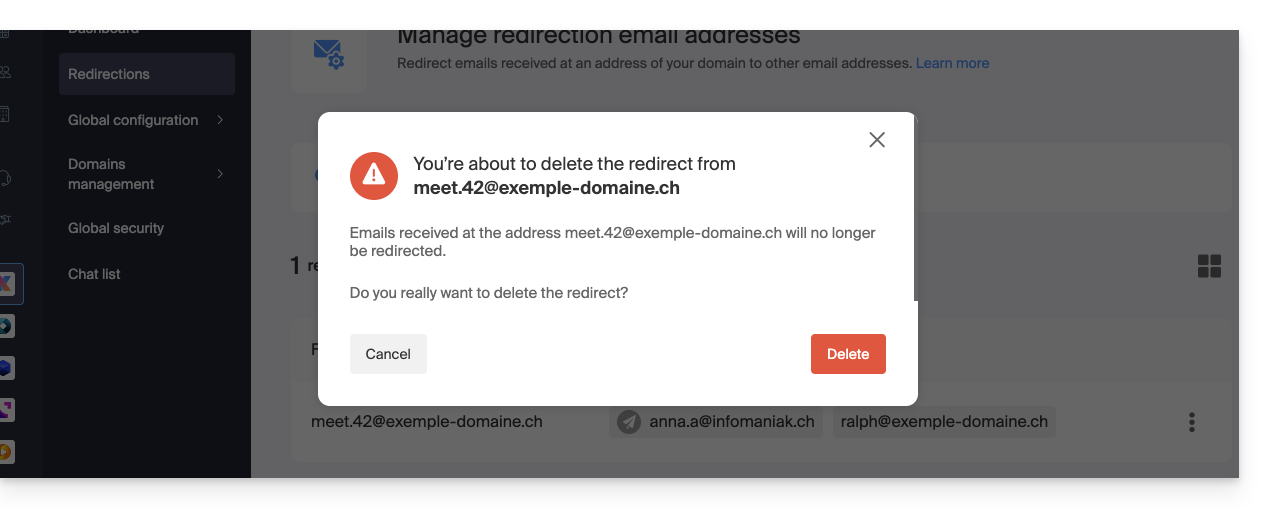
- Löschen, um die vollständige Adresse zu entfernen (klicken Sie auf das Bestätigungsfenster, um die Löschung auszuführen):
Link zu dieser FAQ: https://faq.infomaniak.com/2524
War diese FAQ nützlich?